
Ten artykuł jest przeznaczony dla osób, które chcą kontrolować swój komputer i tworzyć tekst za pomocą głosu z Windows. Ten artykuł jest częścią zestawu zawartości obsługi ułatwień dostępu w systemie Windows, w którym możesz znaleźć więcej informacji na temat funkcji ułatwień dostępu w systemie Windows. Aby uzyskać ogólną pomoc, odwiedź stronę pomoc techniczna firmy Microsoft domu.
Aby przeprowadzić wstępną konfigurację dostępu głosowego w systemie Windows, potrzebujesz połączenia internetowego. Aby uzyskać listę poleceń dostępu głosowego, przejdź do listy poleceń dostępu głosowego.
Dostęp głosowy to funkcja dostępna w Windows 11, która umożliwia wszystkim sterowanie komputerem i tworzenie tekstu tylko za pomocą głosu i bez połączenia internetowego. Możesz na przykład otwierać aplikacje i przełączać się między nimi, przeglądać Internet oraz czytać i tworzyć wiadomości e-mail za pomocą głosu. Aby uzyskać więcej informacji, przejdź do artykułu Używanie dostępu głosowego do sterowania komputerem i tworzenia tekstu za pomocą głosu.
Dostęp głosowym jest dostępny w Windows 11 w wersji 22H2 i nowszych. Aby uzyskać więcej informacji o nowych funkcjach Windows 11 22H2 oraz o tym, jak ją uzyskać, zobacz Co nowego w najnowszych aktualizacjach systemu Windows. Nie masz pewności, którą wersję systemu Windows posiadasz? Zobacz: Znajdź wersję systemu Windows.
W tym temacie
Uruchom dostęp głosowe
Dostęp głosowe można uruchomić w ustawieniach lub za pomocą funkcji Windows Search.
Rozpoczynanie dostępu głosowego z poziomu ustawień

- W menu Start wybierz pozycję Ustawienia
 Ułatwienia dostępu ChevronRightSpeech.
 - Włącz przełącznik Dostęp głosowy .
Porada
Jeśli chcesz automatycznie uruchamiać dostęp głosowy za każdym razem, gdy uruchamiasz komputer, zaznacz pola wyboru "Rozpocznij dostęp głosowy przed zalogowaniem się na komputerze" lub "Rozpocznij dostęp głosowy po zalogowaniu się do komputera ".
Rozpoczynanie dostępu głosowego z wyszukiwania w systemie Windows

- Otwórz wyszukiwanie w systemie Windows i wpisz voice access.
- Wybierz pozycję Otwórz , aby rozpocząć dostęp głosowe.
Porada
Wybierz pozycję Przypnij do ekranu startowego lub Przypnij do paska zadań , aby ułatwić znajdowanie poleceń głosowych w przyszłości.
Pobieranie plików językowych
Funkcja dostępu głosowego jest obecnie dostępna w następujących językach i dialektach: angielski–USA, angielski–Wielka Brytania, angielski–Indie, angielski–Nowa Zelandia, angielski–Kanada, angielski–Australia, hiszpański–Hiszpania, hiszpański–Meksyk, niemiecki-Meksyk, francuski-Francja, francuski-Francja, francuski-Kanada, chiński uproszczony–Chiny, chinses tradycyjny — Tajwan, japoński i włoski.
Po otwarciu dostępu głosowego po raz pierwszy zostanie wyświetlony ekran powitalny z wyjaśnieniem, jak działa ta funkcja i czego potrzebuje, aby ułatwić rozpoczęcie pracy. Przejrzenie tych informacji ułatwia zrozumienie sposobu użycia mikrofonu i mowy, dzięki czemu przed kontynuowaniem możesz dokonać świadomego wyboru.
Na tym ekranie wybierz preferowany język dostępu głosowego. Jeśli język wyświetlania nie jest obsługiwany, nadal możesz wybrać z listy obsługiwanych języków w dostępie głosowym i używać go.

Po wybraniu opcji Zgadzam się i kontynuuj rozpocznie się pobieranie plików językowych wymaganych dla wybranego języka używanego przez funkcję rozpoznawania mowy na urządzeniu. Aby wykonać ten krok, musisz mieć połączenie internetowe . Pobieranie odbywa się na tym samym ekranie i może potrwać kilka minut. Konfigurację można anulować lub zakończyć w dowolnym momencie. Jeśli zakończysz pobieranie przed zakończeniem pobierania, będzie konieczne ponowne uruchomienie procesu konfiguracji przy następnym otwarciu dostępu głosowego.

- Jeśli chcesz dowiedzieć się więcej przed pobraniem plików, wybierz linki Więcej na temat dostępu głosowego i Zasady zachowania poufności informacji firmy Microsoft .
- W dowolnym momencie możesz przełączyć się na inny język z poziomu ustawień dostępu głosowegoLanguages.
- Po zakończeniu pobierania modelu języka zostanie wyświetlony ekran Konfiguracja mikrofonu . Ten krok pomaga zapewnić, że dostęp do głosu będzie słyszeć Wyraźnie i korzysta z preferowanego mikrofonu.
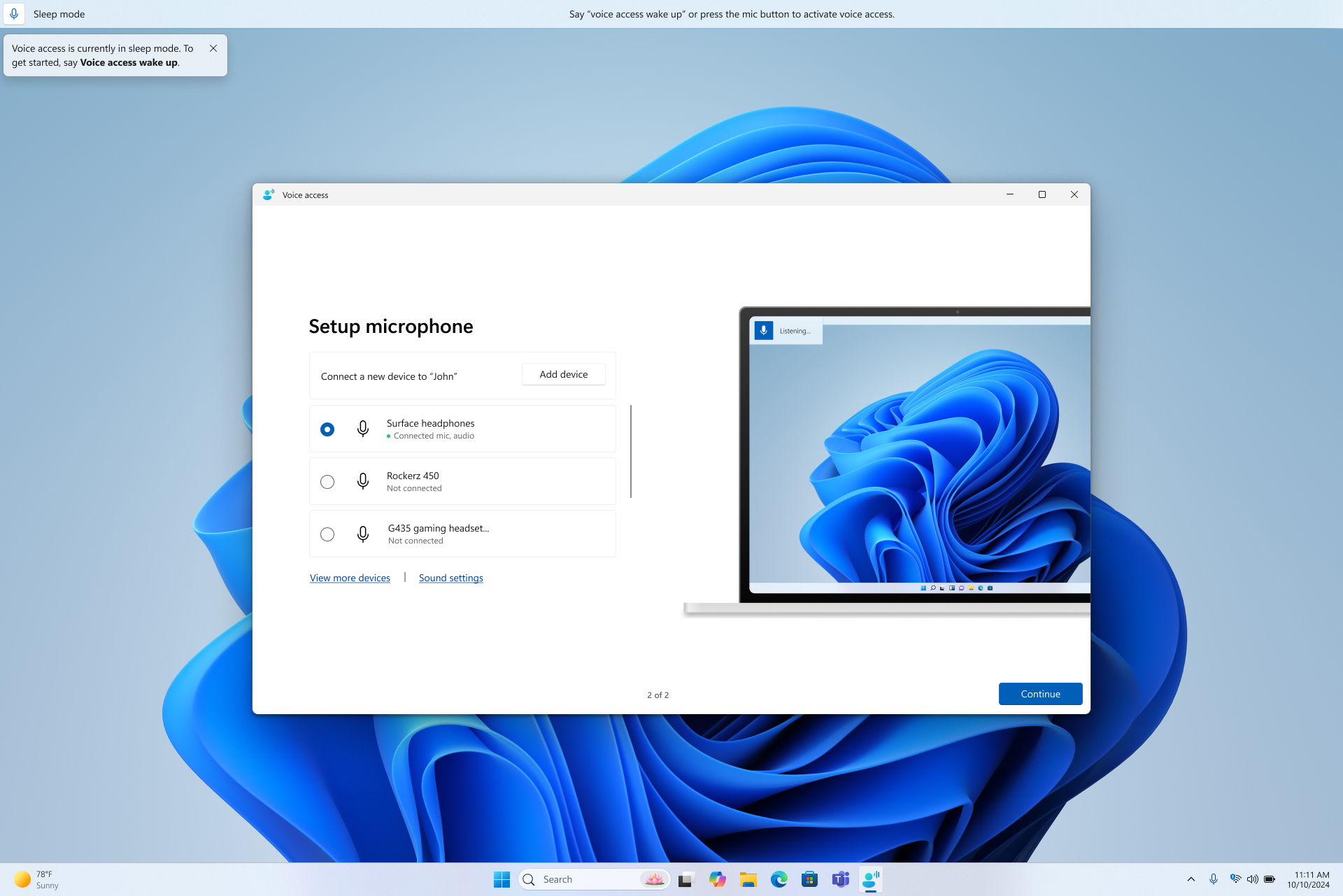
- W tym momencie dostęp głosowy jest gotowy do użycia. Jeśli jest wybrany domyślny mikrofon, możesz zakończyć konfigurację i natychmiast zacząć korzystać z dostępu głosowego. Gdy funkcja dostępu głosowego jest aktywna, u góry ekranu będzie widoczny pasek dostępu głosowego .
- Na tej stronie możesz potwierdzić, że mikrofon jest podłączony, i ustawić domyślne urządzenie wejściowe dla dostępu głosowego. Jeśli masz wiele mikrofonów, możesz wybrać inne, dodać nowe urządzenie lub otworzyć ustawienia dźwięku, aby wprowadzić zmiany.
- Jeśli wybierzesz opcję Kontynuuj, zostanie wyświetlony krótki interakcyjny przewodnik, w którym pokazano, jak rozpocząć sterowanie komputerem za pomocą głosu. Ten krok jest opcjonalny — niezależnie od tego, czy kontynuujesz, czy kończysz, możesz od razu zacząć korzystać z dostępu głosowego. Aby uzyskać więcej informacji, zobacz Wprowadzenie do dostępu głosem.
Uwaga
Korzystanie z mikrofonu przez dostęp głosowy jest kontrolowane przez ustawienia prywatności. Aby sprawdzić, czy używanie mikrofonu jest dozwolone, przejdź do pozycji UstawieniaPrywatność & zabezpieczeń Mikrofon ChevronRightZezwronij aplikacjom dostęp do mikrofonuZezwalaj aplikacjom klasycznym na dostęp do mikrofonu.
Zobacz też
Dyktowanie tekstu za pomocą głosu
Wprowadzenie do dostępu głosowego
Używanie głosu do pracy z oknami i aplikacjami
Korzystanie z myszy za pomocą głosu
Używanie głosu do interakcji z elementami na ekranie
Używanie klawiatury za pomocą głosu
Pomoc techniczna dla klientów niepełnosprawnych
Firma Microsoft pragnie zapewnić najlepsze możliwe środowisko działania dla wszystkich swoich klientów. Jeśli jesteś osobą niepełnosprawną lub masz pytania dotyczące ułatwień dostępu, skontaktuj się z działem Answer Desk firmy Microsoft dla osób niepełnosprawnych w celu uzyskania pomocy technicznej. Zespół pomocy technicznej Answer Desk dla osób niepełnosprawnych jest przeszkolony w zakresie używania wielu popularnych technologii ułatwień dostępu i oferuje pomoc w językach angielskim, francuskim i hiszpańskim oraz w amerykańskim języku migowym. Aby zapoznać się z informacjami kontaktowymi w swoim regionie, odwiedź witrynę Answer Desk firmy Microsoft dla osób niepełnosprawnych.
Jeśli jesteś użytkownikiem rządowym, komercyjnym lub biznesowym, skontaktuj się z działem Answer Desk dla osób niepełnosprawnych w przedsiębiorstwie.