Udostępnianie plików i zarządzanie nimi dla nauczycieli i uczniów
Efektywne udostępnianie plików i zarządzanie nimi ma kluczowe znaczenie w przypadku nauczania na odległość i edukacji online w klasach wirtualnych. Dzięki aplikacji Microsoft Teams dla instytucji edukacyjnych nauczyciele mogą łatwo wymieniać się zasobami, zapewniając uczniom wygodny dostęp do kluczowych treści w trakcie e-learningu.
Udostępnianie plików w konwersacjach klasowych
Nauczyciele mogą udostępniać pliki bezpośrednio w kanale lub czacie, dzięki czemu są one natychmiast dostępne dla wszystkich osób uczestniczących w danym środowisku nauki online. Jest to szczególnie przydatne w przypadku cyfrowych platform edukacyjnych, które opierają się na współpracy i komunikacji w czasie rzeczywistym.
Porada
Udostępnianie plików w usłudze Microsoft Teams działa szczególnie dobrze w przypadku dokumentów Microsoft Office.
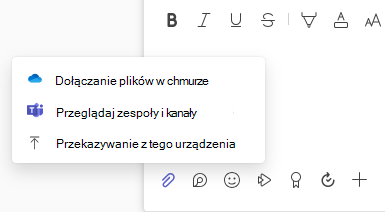
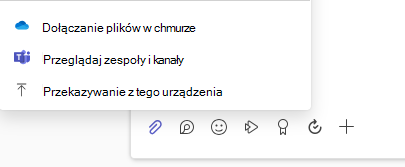
- W konwersacji na kanale wybierz pozycję Rozpocznij wpis>Dołącz
 pod polem redagowania.
 - Wybierz jedną z następujących opcji, aby dodać plik:
- Ostatnio używane pliki — szybki dostęp do ostatnio używanych plików.
- Dołączanie plików w chmurze w celu udostępniania dokumentów przechowywanych w magazynie w chmurze, takim jak usługa OneDrive
- Przeglądaj zespoły i kanały , aby dołączyć pliki, które są już udostępniane w ramach innych kanałów.
- Przekaż z mojego komputera , aby dodać plik bezpośrednio z urządzenia.
na karcie Files odpowiedniego kanału lub czatu, co ułatwia powrót do tego podczas sesji zdalnego nauczania.
Dodawanie materiałów na zajęcia
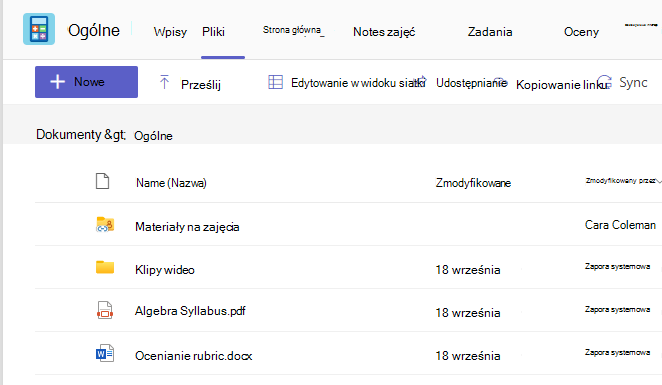
Bezpieczne miejsce zapewnia folder Materiały na zajęcia w usłudze Microsoft Teams w przypadku ważnych dokumentów, które powinny pozostać niezmienione, takich jak sylabusy, reguły zajęć lub konspekty kursów. Ta funkcja jest idealnym rozwiązaniem w przypadku nauczania online i programów nauczania na odległość, w których kluczowe znaczenie ma zachowanie spójności materiałów.
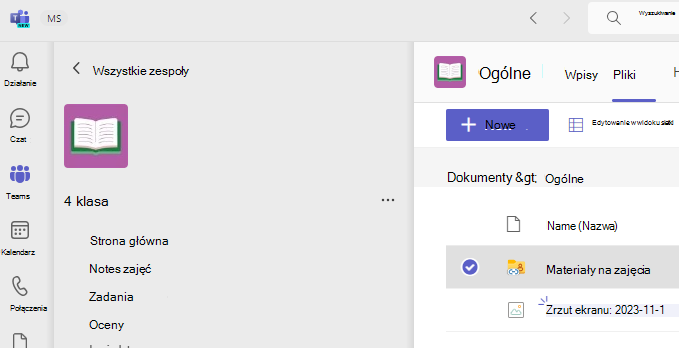
- Przejdź do kanału Ogólne Twojego zespołu klasowego.
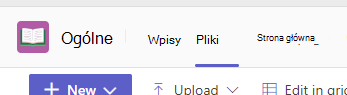
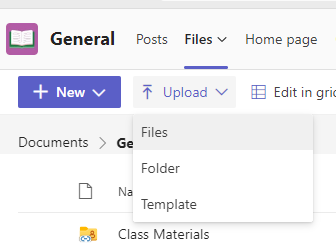
- Wybierz kartę Pliki, a następnie otwórz folder Materiały na zajęcia.
- Wybierz pozycję Przekaż, aby dodać pliki z usługi OneDrive lub urządzenia.
Aby zachować integralność kursów online i wirtualnych środowisk edukacyjnych, instruktorzy mogą upewnić się, że kluczowe materiały kursu są łatwo dostępne, ale nie mogą być modyfikowane przez uczniów, umieszczając je w folderze Materiały na zajęcia.
Organizując i dystrybuując pliki w ten sposób, systemy zdalnego nauczania działają sprawniej i zapewniają nauczycielom i uczniom narzędzia potrzebne do odniesienia sukcesu w środowiskach nauczania zdalnego. Te możliwości usługi Microsoft Teams zwiększają efektywność i zaangażowanie edukacji online, niezależnie od tego, czy zarządzasz kształceniem na odległość na potrzeby rozwoju zawodowego, nauczasz w ramach programu studiów online, czy prowadzisz kursy e-learningowe dla uczniów szkół podstawowych i średnich i średnich (K-12).
 .
.