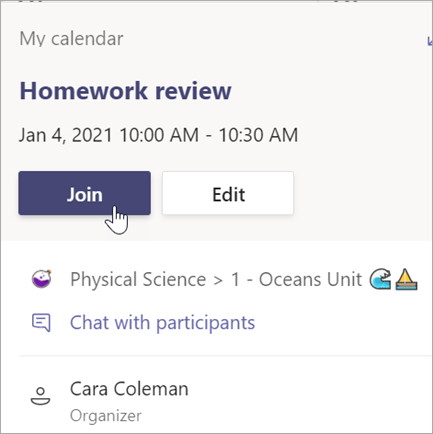
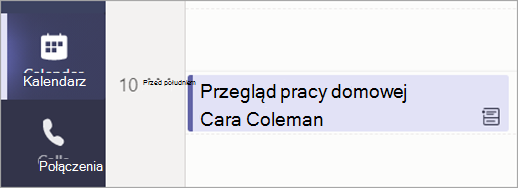
Spotkaj się wirtualnie w celu przeprowadzenia prezentacji, pracy w małej grupie i spotkań jeden na jeden.
Planowanie spotkania
Używaj spotkań w aplikacji Teams, aby planować wirtualne prezentacje oraz dyskusje dla wszystkich uczestników zajęć.
- Przejdź do TeamsCalendar

 >.
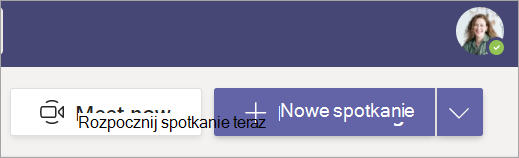
>. - Wybierz pozycję + Nowe spotkanie.
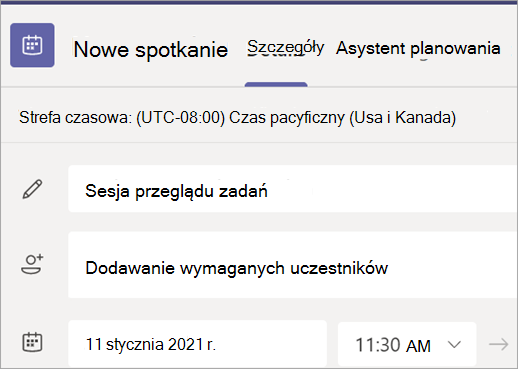
- Nadaj nazwę spotkaniu. Ustal datę i godzinę. Wprowadź dodatkowe szczegóły.
Uwaga
Aby utworzyć spotkanie cykliczne, wybierz listę rozwijaną Nie powtarzaj i określ, czy chcesz, aby spotkanie powtarzało się codziennie, co tydzień, co miesiąc lub co rok albo dostosuj cykl.
- Wpisz imiona i nazwiska poszczególnych uczestników lub wybierz pozycję Dodaj kanał, aby wybrać kanał klasy do spotkania.
Uwaga
Po dodaniu kanału, wszyscy członkowie tego kanału mogą dołączyć do spotkania. Ponadto wszystkie udostępnione zasoby oraz zarejestrowane nagrania podczas spotkania są zapisywane w danym kanale.
- Poświęć chwilę, aby przejrzeć szczegóły spotkania. Następnie wybierz pozycję Wyślij
 . To spowoduje dodanie spotkania do Twojego kalendarza i kalendarzy uczniów.
Dołączanie do spotkania
- Przejdź do TeamsCalendar>.
- Wybierz swoje spotkanie>, Dołącz.
- Dostosuj kamerę
 i mikrofon
  .
. - Gdy wszystko będzie gotowe do rozpoczęcia zajęć, wybierz pozycję Dołącz teraz.