Uzyskaj natychmiastowy dostęp do klasy online w usługach Microsoft 365 Education i Microsoft Teams. Za pomocą urządzenia i informacji logowania do szkoły możesz udać się na zajęcia w Microsoft365.com.
Zaloguj się do aplikacji Teams
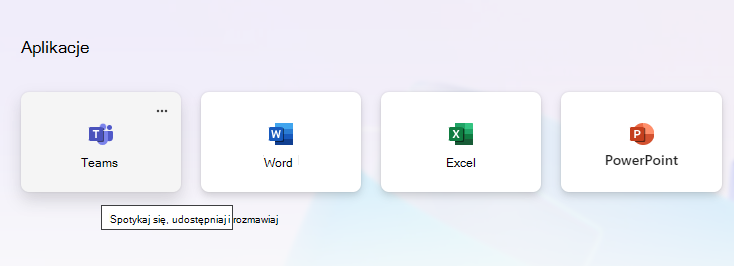
- Otwórz Microsoft365.com w przeglądarce internetowej i zaloguj się przy użyciu szkolnego adresu e-mail i hasła.
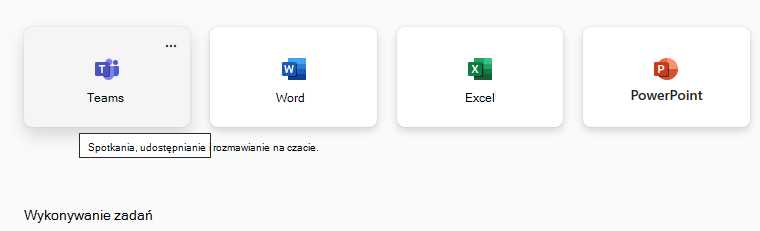
- Wybierz aplikację Teams .
Uwaga
Aplikacja Teams dla Instytucji Edukacyjnych jest częścią platformy Microsoft 365 Education. Uczniowie i nauczyciele z uprawnionych instytucji mogą bezpłatnie utworzyć konto na platformie Microsoft 365 Education. Dowiedz się więcej o rejestracji.
Tworzenie zespołu klasy
Być może administrator IT już skonfigurował dla Ciebie klasy. Możesz także zrobić to samodzielnie.
- Wybierz pozycję Teams
 na pasku aplikacji.
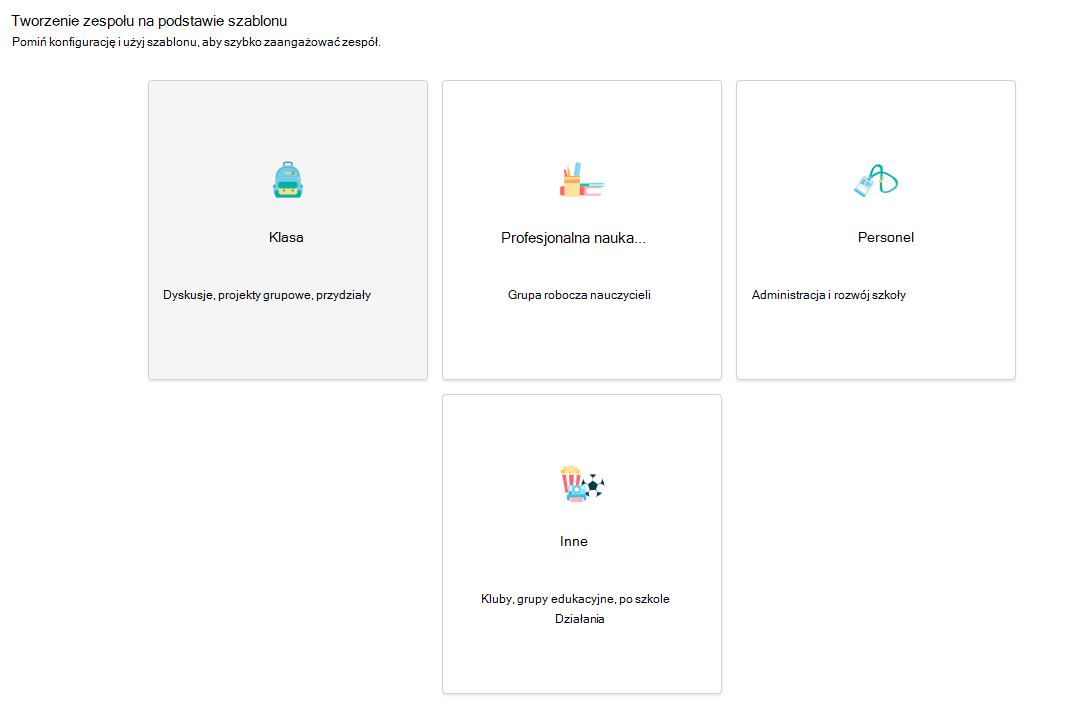
 - Wybierz opcję Dołącz lub utwórz zespół>Utwórz zespół.
- Jako typ zespołu wybierz Zajęcia.
- Jeden kanał — Ogólne — jest tworzony automatycznie przez skonfigurowanie nowych zajęć. Wybierz przycisk Użyj tego szablonu .
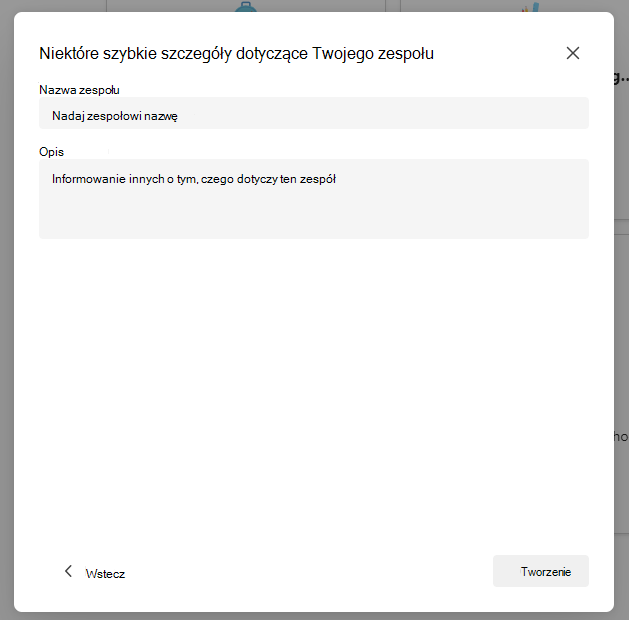
- Wpisz nazwę i opcjonalnie opis. Wybierz pozycję Utwórz.
Uwaga
Nie widać opcji tworzenia zespołu? Skontaktuj się z administratorem IT, aby upewnić się, że masz odpowiednie uprawnienia.
Dodaj uczniów (opcjonalnie)
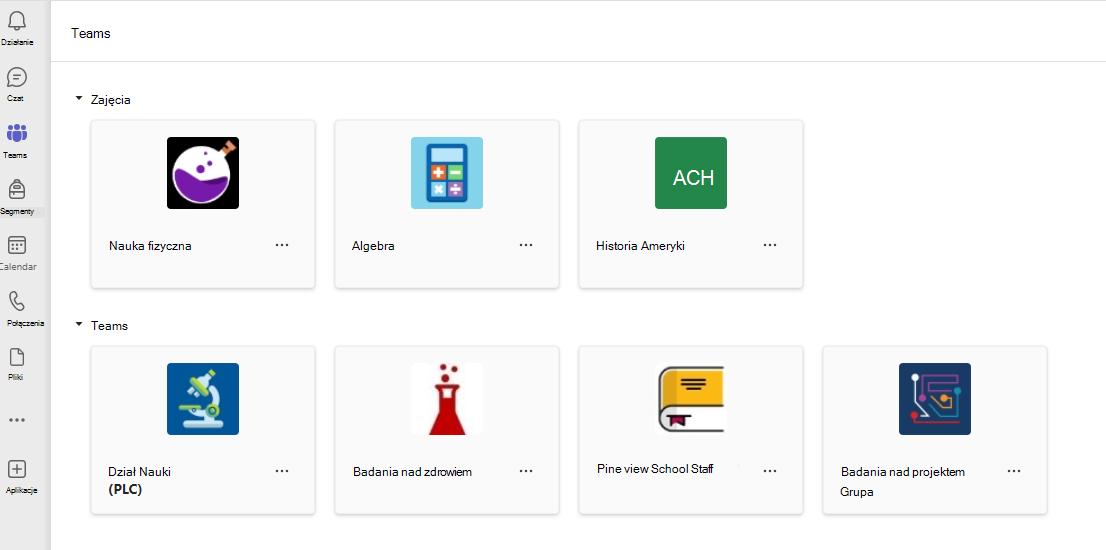
- Znajdź swoje zajęcia na liście zajęć na stronie Teams .
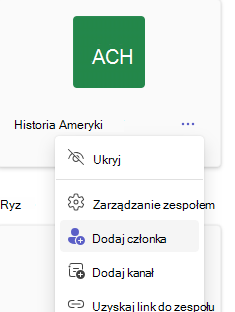
- Wybierz ikonę Więcej opcji
 na kafelku zajęć.
 - Wybierz pozycję Dodaj członka z menu rozwijanego.
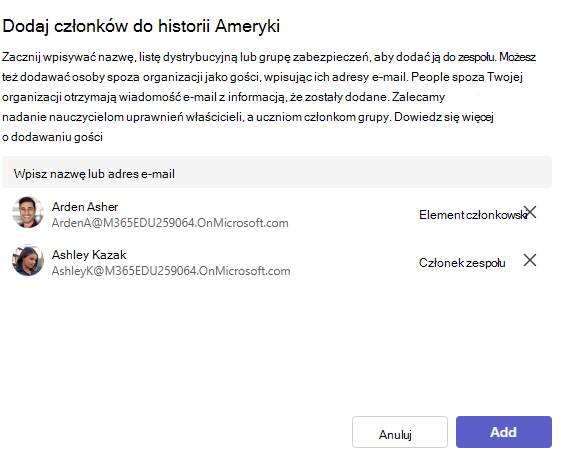
- Wprowadź nazwiska lub adresy e-mail uczniów, aby znaleźć odpowiedniego ucznia. Do listy zajęć można dodać wielu uczniów.
- Wybierz przycisk Dodaj , aby dodać wszystkich uczniów z listy do grupy zajęć. Jeśli Twoja instytucja już dodała grupy dla klas, zapytaj administratora IT, jak nazywa się Twoja grupa.
Uwaga
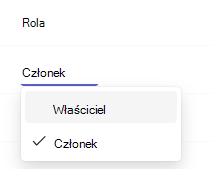
Aby dodać nauczycieli do tego zespołu klasowego, dodaj ich do grupy zajęć, a następnie przejdź do kolumny Rola i zmień ich z członka na właściciela.
Wszystko gotowe.
Aby później dodać uczniów lub wprowadzić zmiany w tym zespole, przejdź do zespołu i wybierz Więcej opcji .
.