Zmieniaj tło i widok zajęć, gdy spotykasz się wirtualnie ze swoją klasą.
Dodawanie tła
Wybierz, co jest wyświetlane za Tobą, gdy używasz kamery przed spotkaniem klasy lub w jego trakcie.
- Przejdź do widoku Kalendarz
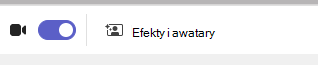
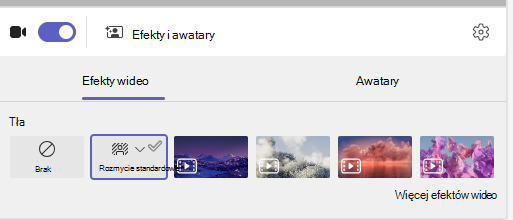
 i dołącz do spotkania. Na ekranie przed dołączeniem włącz kamerę i wybierz pozycję Efekty i awatary.
 - Wybierz pozycję Rozmycie , aby ukryć tło.
- Możesz też wybrać obraz lub wirtualne tło.
Porada
Jeśli w szkole włączono tę funkcję, możesz przekazać własne zdjęcie, aby użyć go jako tła. Wybierz Filtry> tła + Dodaj nowy. Wybierz plik JPG, PNG lub BMP z komputera.
- Kliknij przycisk Dołącz teraz , aby zastosować swoje tło i rozpocząć zajęcia.
Uwaga
Aby zmienić tło w trakcie spotkania, wybierz pozycję Więcej akcji>Stosowanie efektów tła, wybieranie tła >Podgląd>Zastosuj i włącz wideo. Zdjęcie zostanie wyświetlone z innymi opcjami tła.
Zmienianie widoku klasy
Przełącz się do widoku dużej galerii lub trybu Razem , aby podczas spotkania pokazać całą klasę w tym samym czasie na ekranie.
- Dołącz do spotkania.
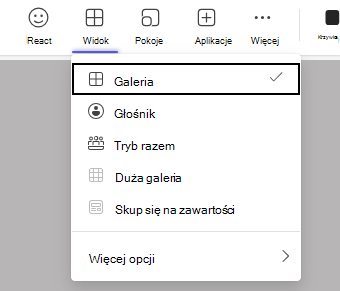
- W kontrolkach spotkania wybierz pozycję Widok.
- Prelegent: Wyświetla tylko prelegenta spotkania.
- Tryb razem: Pokaż siebie i uczniów razem z tłem dodanym do całej klasy.
- Duża galeria: Wyświetlaj jednocześnie kanały wideo wszystkich osób.
- Skup się na zawartości: Gdy wiele osób prowadzących udostępnia ekran wiele razy (jedna po drugiej), wybierz opcję skupienia na zawartości , aby ograniczyć rozpraszanie uwagi.
Uwaga
Duża galeria działa dla od 9 do 49 uczestników. Tryb Razem działa dla od 5 do 49.
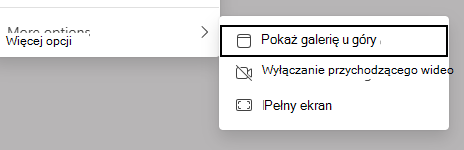
Więcej opcji:
- Pokaż galerię u góry
- Wyłączanie przychodzącego wideo
- Pełny ekran