Używaj narzędzi ułatwień dostępu w usłudze Teams, aby usunąć bariery dotyczące spotkań klasy i nadać priorytet integracji.
Dołączanie do spotkań za pomocą czytnika zawartości ekranu
-
Naciśnij klawisze Ctrl+4, aby otworzyć widok kalendarza
 .
. - Naciskaj wielokrotnie klawisz Tab, aż znajdziesz żądane spotkanie, a następnie naciśnij klawisz Enter. Spowoduje to otwarcie widoku szczegółów spotkania.
- Naciskaj ponownie klawisz Tab, aż usłyszysz komunikat "Dołącz do spotkania", a następnie naciśnij klawisz Enter.
- Jeśli nie chcesz wprowadzać zmian w klipie wideo
 lub dźwięku
  , naciśnij klawisz Enter.
 - Aby zmienić wideo i dźwięk przed dołączeniem, naciskaj klawisz Tab , aż usłyszysz "Włącz wideo" lub "Włącz mikrofon", a następnie naciśnij spację , aby włączyć lub wyłączyć tę opcję.
- Gdy skończysz, dołącz do spotkania, naciskając klawisze Shift+Tab , aż usłyszysz komunikat "Dołącz do spotkania". Następnie naciśnij klawisz Spacja.
Uwaga
Uzyskaj więcej wskazówek dotyczących korzystania z czytnika zawartości ekranu podczas zdalnej nauki za pomocą usługi Teams.
Włączanie napisów na żywo
Napisy przekształcają dyskusję w klasie w tekst, który jest wyświetlany na ekranie w czasie rzeczywistym i pozwala dowiedzieć się, kto mówi.
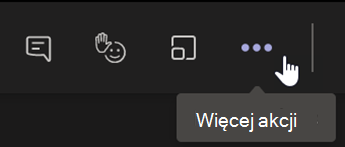
- Wybierz Więcej akcji
 .
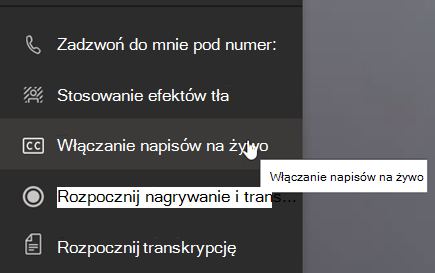
. - Wybierz pozycję Włącz napisy na żywo.
- Aby zakończyć, wybierz pozycję Więcej akcji , a następnie wybierz pozycję Wyłącz napisy na żywo.
Porada
Poinstruuj wszystkich, aby mówili wyraźnie i powoli, aby uzyskać dokładniejsze napisy.
Podnieś rękę i reakcje na żywo
Wirtualne podnoszenie ręki i symbole emoji reakcji umożliwiają Tobie i Twoim uczniom przekazywanie niewerbalnych komunikatów.
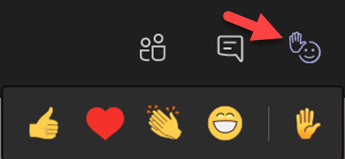
1. Kliknij pozycję Podnieś rękę na kontrolkach spotkania, aby zasygnalizować, że masz pytanie lub komentarz.
2. Wybierz emoji, aby przekazać emocję lub odpowiedź.
Rozmycie tła
Rozmyte tło skupia uwagę na prelegencie i na tym, co mówi.
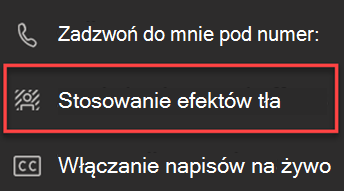
- Wybierz pozycję Więcej akcji w kontrolkach spotkania.
-
WybieraćZastosuj efekty
 tła .
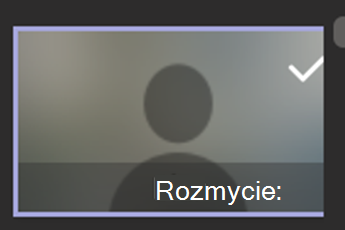
tła . - Wybierz pozycję Rozmycie, a następnie Podgląd, po czym kliknij pozycję Zastosuj i włącz wideo.
Uwaga
Aby rozmyć tło przed zajęciami, dołącz do spotkania. Na ekranie przed dołączeniem włącz kamerę. Wybierz Filtry> tłaRozmyj.
Tworzenie transkrypcji
Włącz transkrypcję, aby udostępnić ją uczniom.
- W kontrolkach spotkania wybierz pozycję Więcej akcji .
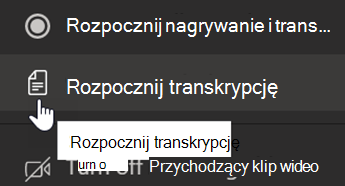
- Wybierz pozycję Rozpocznij transkrypcję.
- Gdy skończysz, wybierz Więcej akcji , a następnie wybierz pozycję Zatrzymaj transkrypcję. Transkrypcja spotkania zostanie zapisana w programie SharePoint.