Korzystaj z aplikacji Teams, aby organizować spotkania klasy i z nią współpracować.
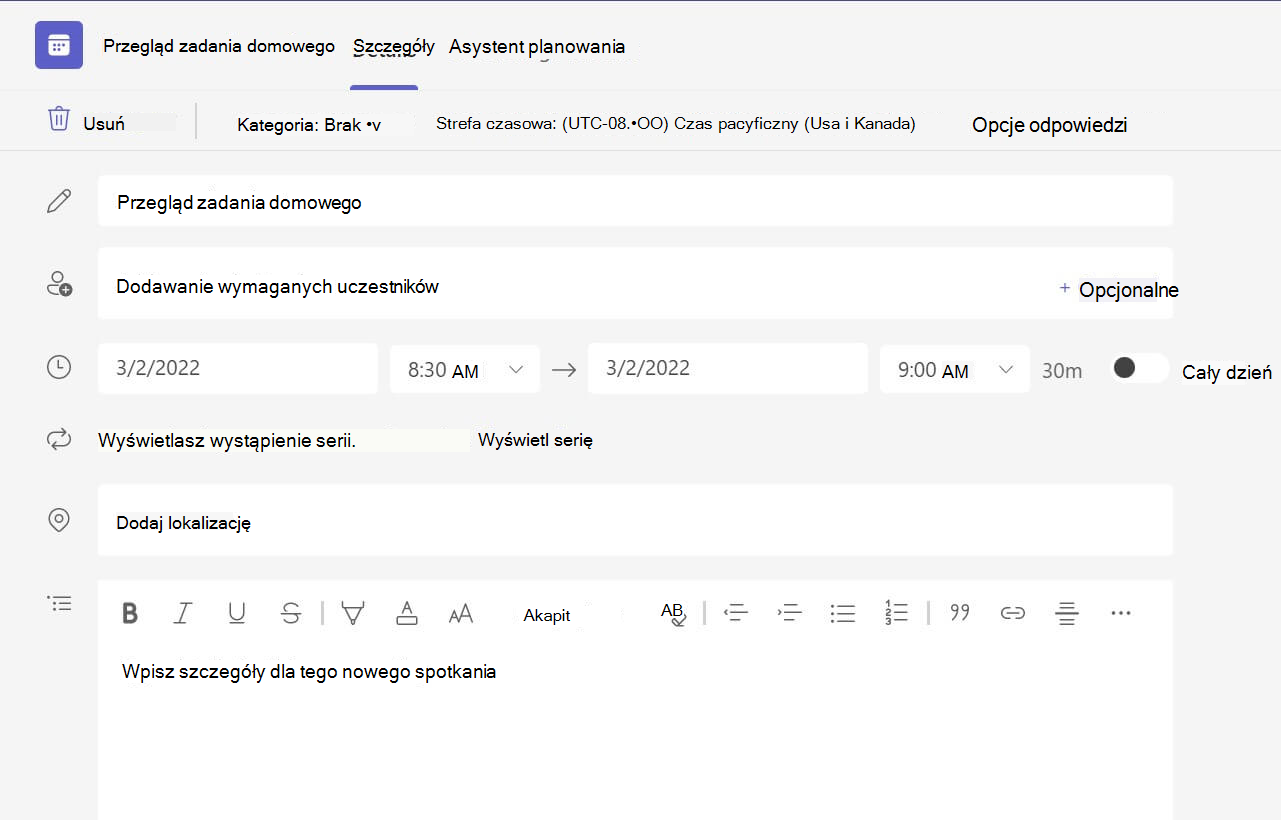
Dodaj szczegóły spotkania.
Przygotuj plan, wyróżnij cele nauki lub utwórz dowolne, inne notatki do udostępnienia uczniom lub współpracownikom przed spotkaniem.
- Aby wcześniej przygotować kontekst spotkania lub notatki, przejdź do kalendarza
 i otwórz spotkanie.
 - Wprowadź notatki w polu tekstowym Wpisz szczegóły dla tego spotkania.
- Wybierz pozycję Zapisz.
- Aby notować podczas spotkania, wybierz pozycję Więcej akcji
 > Notatki >ze spotkaniaSporządzanie notatek.
Uwaga
Wszystkie notatki są wyświetlane w oknie Chat i zapisywane na karcie Notatki ze spotkania w aplikacji Teams.
Tworzenie kanwy aplikacji Whiteboard
Użyj cyfrowej aplikacji Whiteboard online, aby współpracować z klasą, prezentować zagadnienia matematyczne i nie tylko.
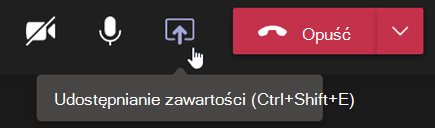
- Wybierz pozycję Udostępnij zawartość
 w kontrolkach spotkania.
 - Wybierz aplikację Whiteboard, aby rozpocząć współpracę z klasą na kanwie.
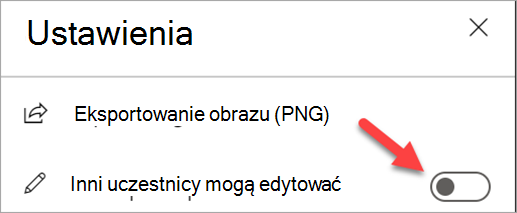
- Aby wyłączyć współpracę i zaprezentować coś uczniom, wybierz pozycję Ustawienia
 , a następnie przełącz opcję Inni uczestnicy mogą edytować na Wył.
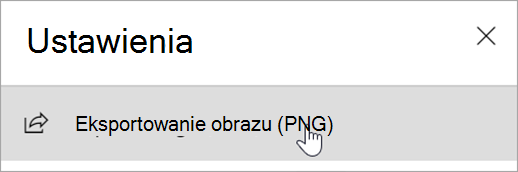
 - Otwórz Ustawienia i wybierz opcję Eksportuj obraz (PNG), aby zapisać kanwę w folderze Pobrane .
Uwaga
Dowiedz się, co Ty i Twoi uczniowie możecie zrobić z aplikacją Whiteboard i dowiedz się, jak z niej korzystać.
Nagrywanie spotkań klasy
Udostępnianie nagrań spotkań uczniom w celu nauki asynchronicznej.
- W kontrolkach spotkania wybierz pozycję Więcej akcji .
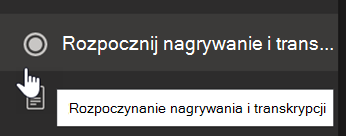
- Wybierz pozycję Rozpocznij nagrywanie i transkrypcję.
Porada
Aby kontynuować nagrywanie bez transkrypcji, wybierz pozycję Więcej akcji>Zatrzymaj transkrypcję.
- Gdy skończysz, wybierz pozycję Więcej akcji>Zatrzymaj nagrywanie i transkrypcję oraz potwierdź.
- Aby odtworzyć nagranie podczas spotkania w kanale, przejdź do karty Pliki. Wszystkie pozostałe spotkania są zapisywane w usłudze OneDrive.
Uwaga
Dowiedz się więcej o odtwarzaniu i udostępnianiu nagrań.
Korzystanie z osobnych pokojów
Używaj osobnych pokojów do dyskusji i projektów w małych grupach.
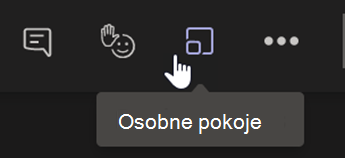
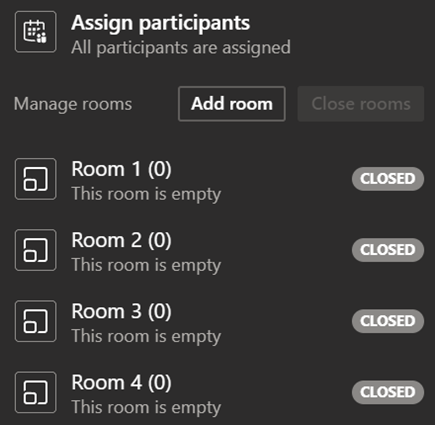
- W kontrolkach spotkania wybierz pozycję Osobne pokoje.
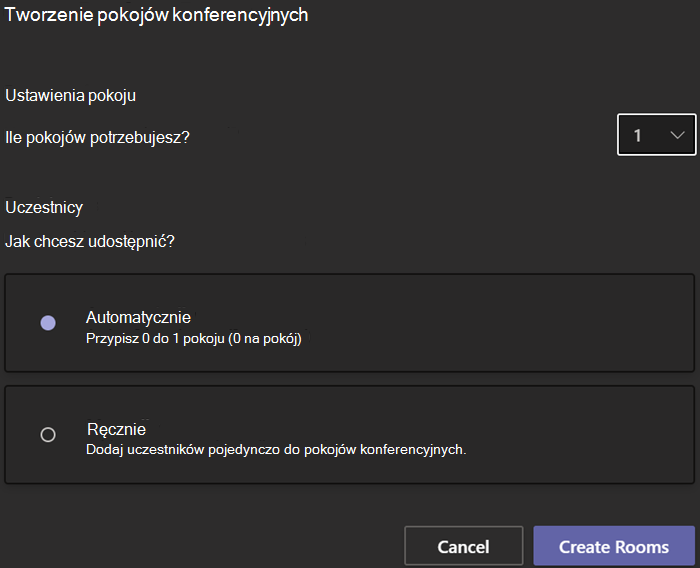
- Z menu rozwijanego wybierz liczbę pokojów, których chcesz użyć na potrzeby klasy.
- Wybierz, czy uczniowie mają być przypisywani do osobnych pokojów automatycznie , czy ręcznie.
- Wybierz pozycję Utwórz pokoje. Jeśli wybierzesz automatyczne przypisanie uczniów, zostaną oni umieszczeni w osobnym pokoju.
- Jeśli wybierzesz samodzielne przypisanie uczniów, rozwiń listę w obszarze Przypisz uczestników, umieść wskaźnik myszy na imionach i nazwiskach uczniów aż zostaną wyświetlone pola wyboru, a następnie kliknij pola wyboru obok imion i nazwisk. Następnie wybierz pozycję Więcej opcji i przypisz je do pokoju. Powtarzaj te kroki, aż wszyscy uczniowie zostaną podzieleni na pokoje.
Uwaga
Dowiedz się więcej o konfigurowaniu osobnych pokojów i zarządzaniu nimi.
 Ustawienia i wybierz opcję Eksportuj obraz (PNG), aby zapisać kanwę w folderze Pobrane .