
Ostatnia aktualizacja: sierpień 2026 r.
Ważne zadania nie zawsze dotyczą dokumentów lub nagranych spotkań. Odbywa się to podczas rozmów osobistych, sesji tablicy, szybkich burz mózgów, połączeń wideo z innymi firmami oraz w chwilach, gdy jesteś po prostu w ruchu. Niezależnie od tego, czy jesteś z dala od biurka na telefonie iPhone, czy siedzisz przy komputerze z systemem Windows podczas rozmowy Zoom lub Google Meet, Rejestrator przenosi te chwile do Notesów funkcji Copilot — dzięki czemu nic nie zostanie utracone i wszystko pozostanie połączone z Twoją pracą.
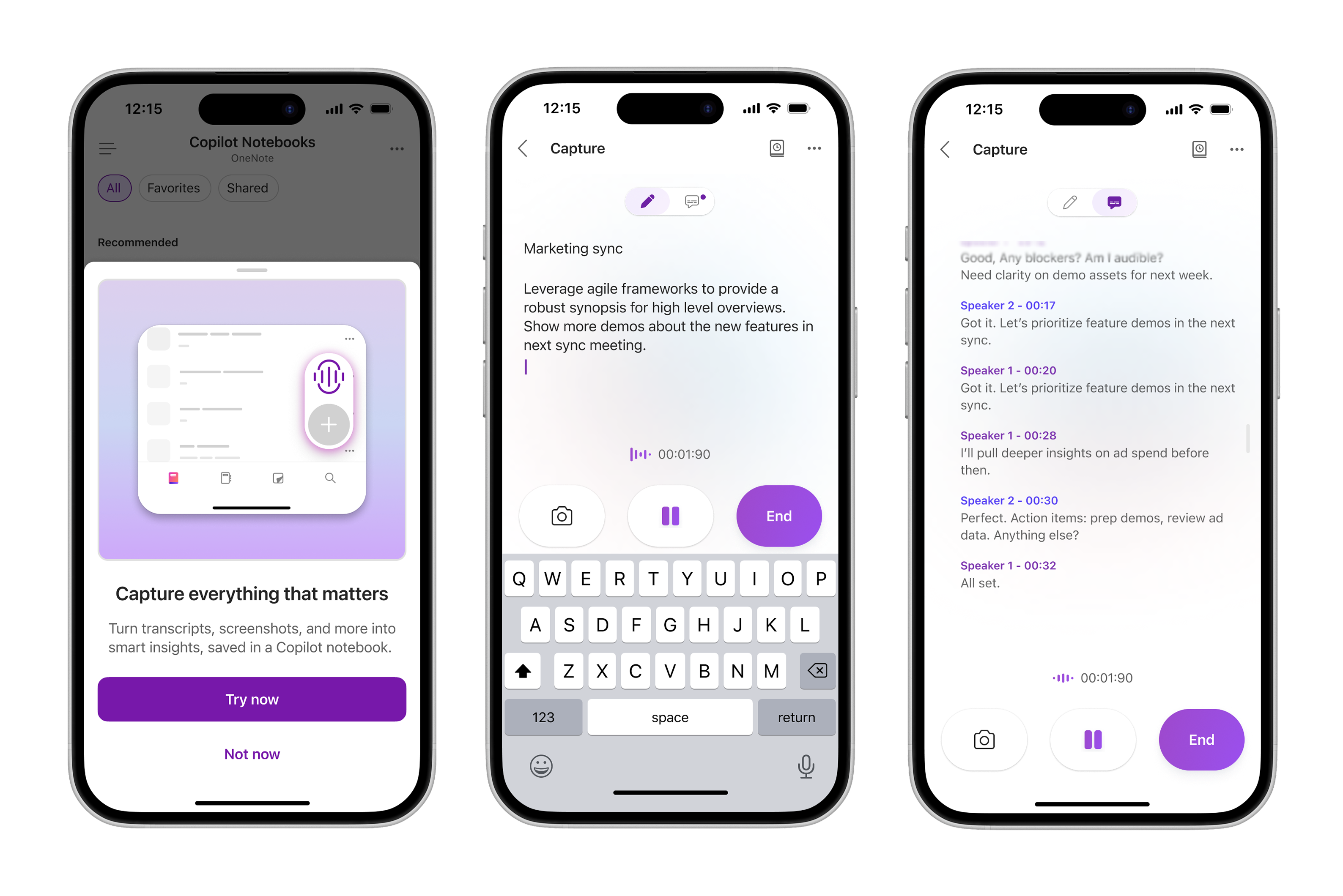
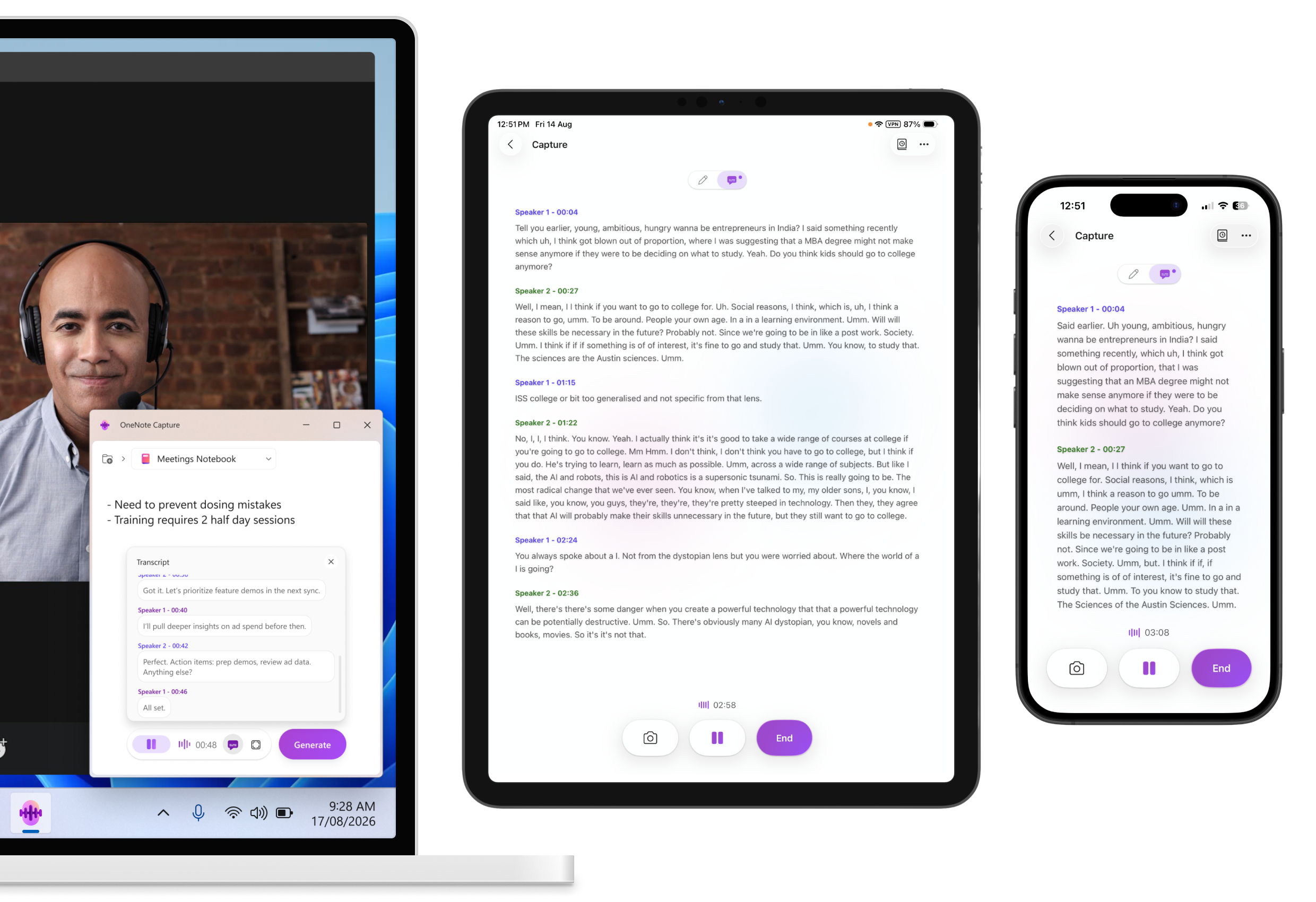
Rejestrator umożliwia przeniesienie momentów offline i spoza aplikacji Teams do Notesy funkcji Copilot, aby były zapisywane wraz z zawartością projektu. W systemie iOS możesz za pomocą telefonu transkrybować rozmowy na żywo, robić zdjęcia tablic i wpisywać notatki — wszystko w ramach jednej sesji multimodalnej. W systemie Windows Rejestrator automatycznie wykrywa spotkania innych firm (Zoom, Webex, Google Meet i inne) i transkrybuje je w czasie rzeczywistym. Po zarejestrowaniu na dowolnej platformie możesz przeglądać swoją zawartość, zadawać pytania funkcji Copilot i używać jej w ramach bieżącej pracy w tym samym notesie — tworzenia prezentacji, dokumentów, map myśli, przeglądów dźwiękowych i nie tylko.
Uwaga
Do korzystania z Notesy funkcji Copilot wymagana jest licencja Microsoft Copilot, a do tworzenia notesów wymagana jest aktywna licencja programu SharePoint lub usługi OneDrive. Notesy funkcji Copilot są również dostępne dla subskrybentów planów Microsoft 365 Personal, Family i Premium; jednak funkcja Rejestratora jest dostępna tylko dla komercyjnych użytkowników platformy Microsoft 365 z kontami służbowymi (Tożsamość Entra).
Funkcja rejestratora jest wdrażana etapami i najpierw będzie dostępna w aplikacji OneNote dla telefonu iPhone i na tablecie iPad. Jeśli nie widzisz pozycji Rejestrator, może to oznaczać, że nie jest jeszcze dostępna. Dostępność będzie rozszerzana z czasem.
Dowiedz się więcej o notesach funkcji Microsoft Copilot w programie OneNote, licencjonowaniu funkcji Microsoft Copilot i planach funkcji Microsoft Copilot.
Jak korzystać z rejestratora na telefonie iPhone i tablecie iPad
Otwórz aplikację OneNote na telefonie iPhone lub tablecie iPad.
Przejdź do aplikacji Notesy funkcji Copilot.
Na stronie listy notesów naciśnij pozycję Rejestrator.
Użyj rejestratora do transkrypcji dyskusji, robienia zdjęć i wpisywania notatek podczas sesji.
Gdy skończysz, naciśnij pozycję Zakończ.
Wybierz notes, w którym chcesz zapisać swoje przechwycenie.
Usługa Copilot tworzy ustrukturyzowaną stronę funkcji Copilot z transkrypcją, zdjęciami, notatkami i kluczowymi szczegółowymi informacjami, a następnie zapisuje ją w wybranym notesie w celu uzyskania dostępu z dowolnego punktu końcowego Notesy funkcji Copilot.
Scenariusze do wypróbowania na iPhonie i iPadzie
Konwersacje osobiste — uchwyć kluczowe punkty, decyzje i dalsze działania na podstawie czatów na korytarzu lub szybkich synchronizacji
Sesje tablicy — zrób zdjęcie tablicy, dodaj notatki i transkrybuj dyskusję, aby wrócić do niej później
Notatki głosowe i pomysły — zapisywanie szybkich pomysłów i pomysłów oraz przechowywanie ich razem z pozostałą zawartością notesu
Sesje burzy mózgów — nagrywaj pomysły w trakcie ich przepływu, łącz dźwięk i wpisywane notatki, aby uzyskać pełny obraz
Jak używać rejestratora w systemie Windows
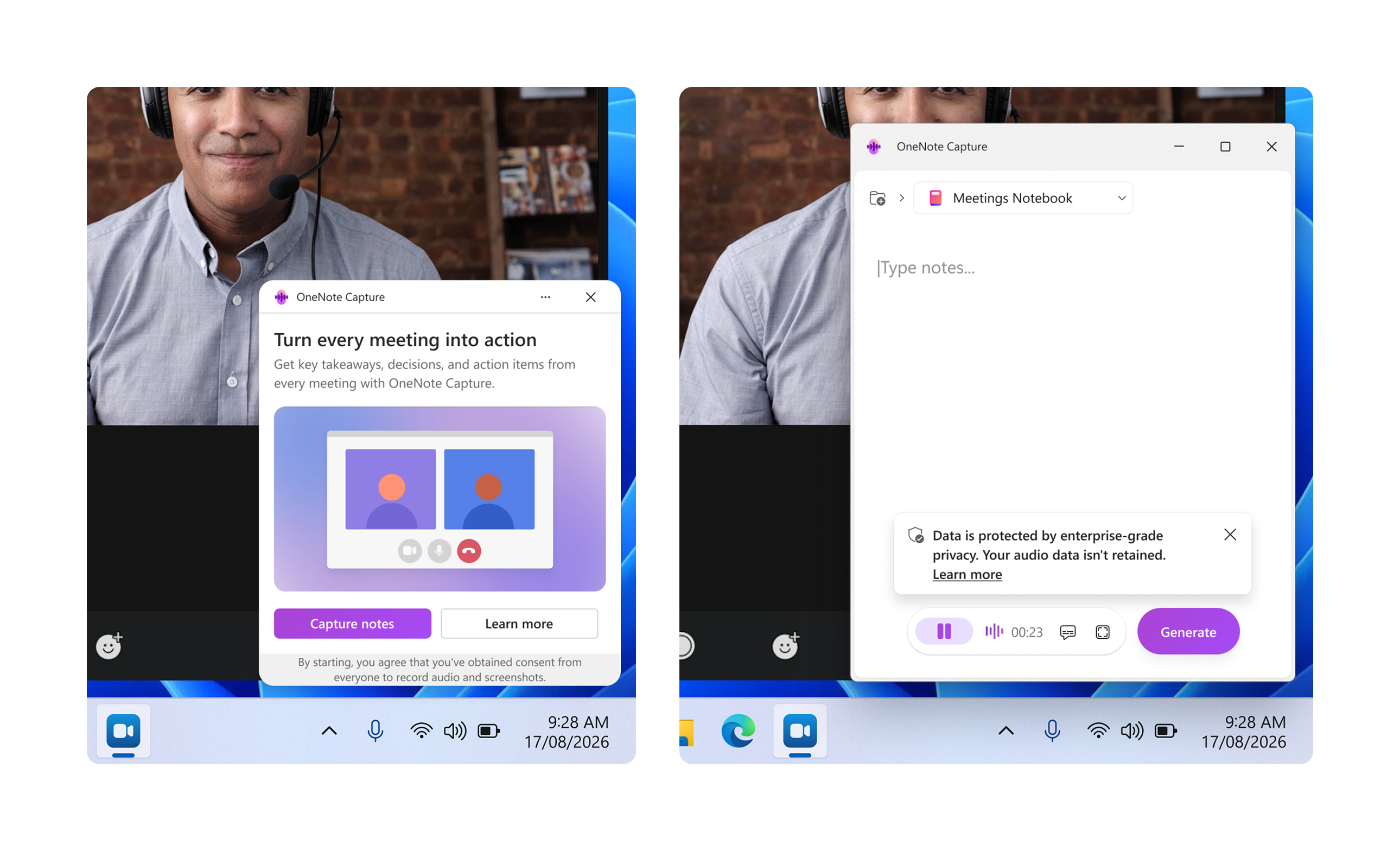
Rejestrator w systemie Windows jest przeznaczony do spotkań online, które odbywają się poza aplikacją Microsoft Teams — w tym spotkań Zoom i Webex. Automatycznie wykrywa, kiedy obsługiwane spotkanie jest aktywne i oferuje transkrypcję w czasie rzeczywistym, dzięki czemu nigdy nie przegapisz żadnego szczegółu, niezależnie od tego, na jakiej platformie odbywa się spotkanie.
Uwaga
Rejestrator w systemie Windows do spotkań offline i spotkań innych firm jest obecnie dostępny tylko dla klientów niejawnego programu testów pakietu Office w wersji beta.
Rejestrator w systemie Windows można uruchomić na dwa sposoby: automatycznie, gdy Rejestrator wykryje aktywne spotkanie innej firmy, lub ręcznie w dowolnym momencie za pomocą ikony programu OneNote na pasku zadań.
Dołącz do spotkania Zoom, Webex, Google Meet lub opartego na przeglądarce na urządzeniu z systemem Windows.
Gdy rejestrator wykryje spotkanie, poszukaj monitu w prawym dolnym rogu ekranu i wybierz pozycję Rób notatki.
Rejestrator rozpocznie transkrypcję spotkania, dzięki czemu możesz zarejestrować dyskusję na bieżąco. Możesz także w dowolnym momencie wybrać pozycję Wstrzymaj , aby tymczasowo wstrzymać przechwytywanie.
Po zakończeniu przechwytywania konwersacji wybierz pozycję Generuj.
Funkcja Copilot tworzy ustrukturyzowaną stronę funkcji Copilot z transkrypcją i kluczowymi szczegółowymi informacjami, a następnie zapisuje ją w wybranym notesie — dostępnym we wszystkich punktach końcowych Notesy funkcji Copilot
Opcja 2: uruchamianie ręczne za pomocą ikony programu OneNote w zasobniku systemowym
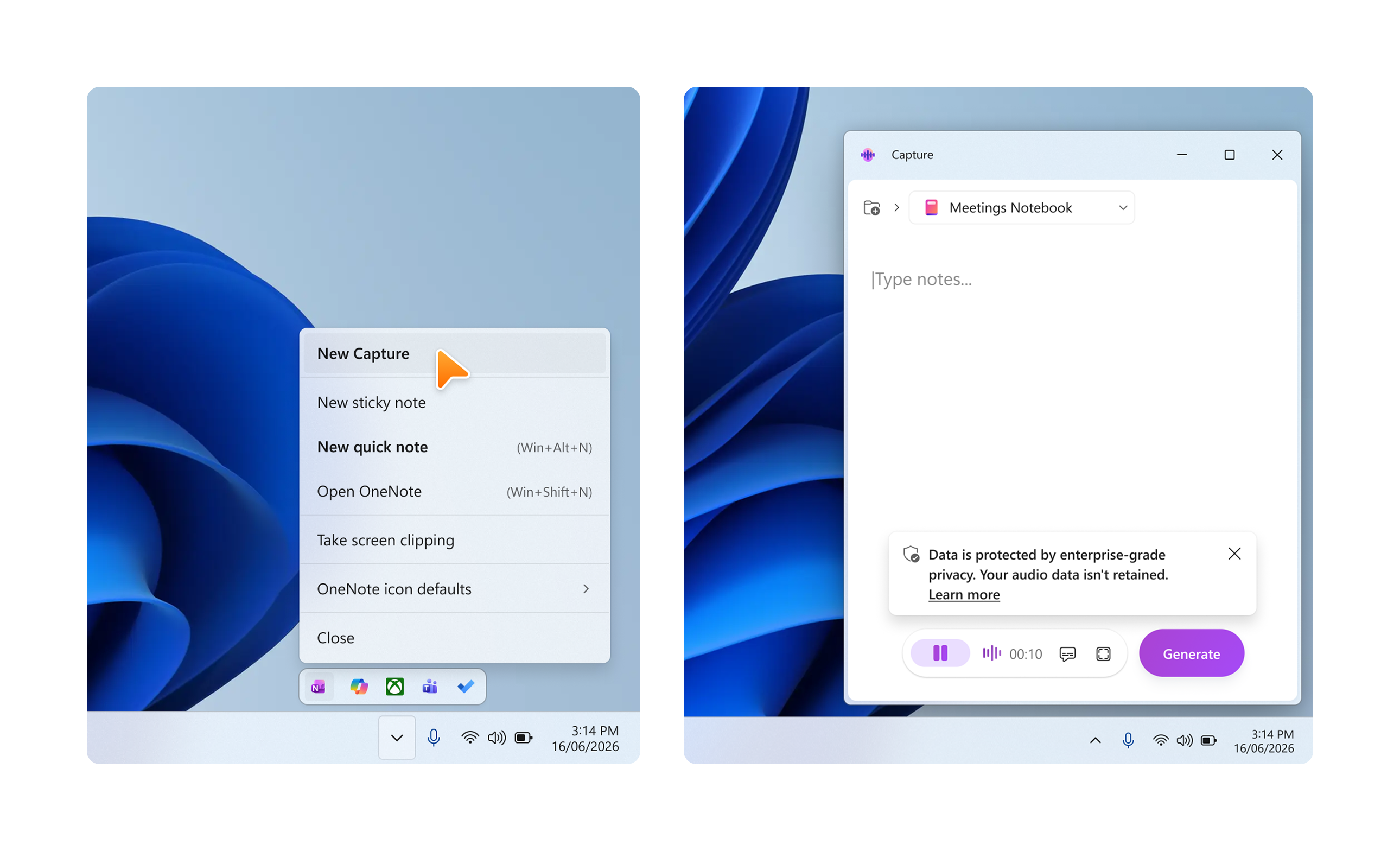
Sesję rejestratora można uruchomić w dowolnym momencie — nawet poza wykrytym spotkaniem — bezpośrednio z paska zadań systemu Windows.
Na pasku zadań systemu Windows znajdź i kliknij ikonę programu OneNote na pasku zadań (prawy dolny róg ekranu).
Z wyświetlonego menu wybierz Nowy rejestrator.
Rejestrator zostanie otwarty i rozpocznie transkrypcję w czasie rzeczywistym. W dowolnym momencie możesz wybrać pozycję Wstrzymaj , aby tymczasowo zatrzymać przechwytywanie.
Po zakończeniu wybierz pozycję Generuj.
Funkcja Copilot tworzy ustrukturyzowaną stronę funkcji Copilot z transkrypcją i kluczowymi szczegółowymi informacjami, a następnie zapisuje ją w wybranym notesie — dostępnym we wszystkich punktach końcowych Notesy funkcji Copilot.
Porada
Użyj ręcznego uruchomienia dla każdej konwersacji audio, której Rejestrator nie wykrywa automatycznie — na przykład rozmów telefonicznych, dyskusji osobistych przy biurku lub spotkań na platformach, które nie są jeszcze obsługiwane przez automatyczne wykrywanie.
Scenariusze do wypróbowania w systemie Windows
Spotkania wideo innych firm — pozwól rejestratorowi transkrybować połączenia Zoom, Webex lub Google Meet, podobnie jak spotkania w Teams
Spotkania oparte na przeglądarce — przechwytuj dyskusje toczące się w dowolnym narzędziu do konferencji internetowych bez przełączania aplikacji
Współpraca międzyplatformowa — utrzymuj ujednolicony rejestr konwersacji niezależnie od tego, z której platformy spotkań korzystają Twoi klienci lub partnerzy
Prywatność i zawartość audio
Notesy funkcji Copilot i platforma Microsoft 365 są oparte na kompleksowym podejściu firmy Microsoft do zabezpieczeń, zgodności i prywatności. Rejestrator korzysta z danych przedsiębiorstwa, prywatności i kontroli uprawnień platformy Microsoft 365.
Podobnie jak w przypadku każdej zawartości wygenerowanej przez sztuczną inteligencję, przejrzyj dane wyjściowe funkcji Copilot przed jej udostępnieniem lub podjęciem działań na jej podstawie.
Przetwarzanie dźwięku
Aby wygenerować transkrypcję w czasie rzeczywistym, dźwięk jest przetwarzany jako ciągły strumień przy użyciu wewnętrznego buforowania i przetwarzania przyrostowego. Dźwięk jest obsługiwany przejściowo w celu wygenerowania odpowiedniej transkrypcji i nie jest zachowywany po zakończeniu transkrypcji.
Separacja głośników
Podczas transkrypcji dźwięk jest tymczasowo używany do separacji mówiących, co oznacza dodawanie adnotacji do transkrypcji z informacjami o tym, którzy mówcy wygłosili każdą wypowiedź, np. Osoba mówiąca 1, Osoba mówiąca 2, Osoba mówiąca 3. Dane używane do separacji osób mówiących są usuwane natychmiast po transkrypcji. Danych separacji głosu nie można używać do identyfikowania osób.
Przechowywanie danych
Dane audio przetwarzane podczas sesji rejestratora są usuwane natychmiast po transkrypcji i dlatego nie można ich używać do żadnych innych celów.
Uzyskiwanie zgody
Ponosisz odpowiedzialność za uzyskanie zgody od wszystkich uczestników przed użyciem rejestratora do transkrypcji spotkania. Uruchamiając sesję rejestratora, potwierdzasz, że uzyskałeś odpowiednią zgodę każdej osoby na nagrywanie dźwięku i zdjęć zgodnie z obowiązującym prawem. Zachowaj ujednolicony rejestr konwersacji niezależnie od tego, z której platformy spotkań korzystają Twoi klienci lub partnerzy.
Uwaga
Jeśli jesteś administratorem IT w organizacji, możesz użyć rejestratora w aplikacji Notesy funkcji Copilot dla urządzeń przenośnych, zasad chmury, aby zarządzać tą funkcją. Mechanizmy kontroli zasad systemu Windows będą dostępne wraz z szerszą dostępnością tej funkcji.
Opinia
W systemie iOS: Aby wysłać opinię z aplikacji OneNote na telefonie iPhone, wybierz swój profil w lewym górnym rogu, a następnie naciśnij pozycję Pomoc & Opinia.
W systemie Windows: Aby wysłać opinię, wybierz ikonę opinii w środowisku rejestratora lub użyj opcji Opinia w menu Pomoc programu OneNote