
Ten artykuł dotyczy: Wszystkie środowiska funkcji Microsoft Copilot — konta osobiste (osobiste, rodzinne, Premium, Pro), konta służbowe i bezpłatne usługi Copilot Chat.
Ostatnia aktualizacja: kwiecień 2026 r.
Funkcja Copilot Chat jest dostępna równolegle w niektórych aplikacjach platformy Microsoft 365, takich jak Word, Excel, PowerPoint i OneNote. Przeczytaj ten artykuł, aby dowiedzieć się, jak działa funkcja Copilot Chat w różnych aplikacjach platformy Microsoft 365.
Porada
- Wszyscy użytkownicy z uprawnioną subskrypcją platformy Microsoft 365, w tym wszyscy użytkownicy kont służbowych, mogą korzystać z funkcji Copilot Chat w programie Outlook.
- To, czy masz licencję dodatku Copilot, czy nie, określi, jakie możliwości funkcji Copilot masz w aplikacjach Microsoft 365. Aby korzystać z funkcji Copilot Chat w aplikacjach, musisz zalogować się przy użyciu konta służbowego.
Outlook
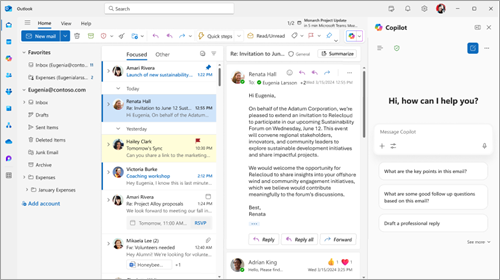
Wszyscy subskrybenci mają dostęp do funkcji Copilot w programie Outlook. Dzięki funkcji Copilot Chat w programie Outlook możesz naturalnie współdziałać ze skrzynką odbiorczą i kalendarzem, aby zrobić więcej w krótszym czasie.
To, co możesz zrobić z usługą Copilot Chat w programie Outlook, zależy od tego, czy administrator przypisał licencję dodatku Microsoft Copilot do konta służbowego.
Copilot Chat bez dodatkowej licencji: Jeśli nie masz licencji dodatku Microsoft Copilot z kontem służbowym, możesz użyć usługi Copilot Chat w programie Outlook, aby zadawać pytania dotyczące skrzynki odbiorczej, kalendarza, spotkań i innych ograniczonych danych. Oto przykłady typów poleceń, których możesz użyć:
 Podsumuj moje wiadomości e-mail z ostatniego tygodnia związane z [nazwa projektu lub klienta].
Kiedy jest moje następne spotkanie 1:1 z /name?
Utwórz wersję roboczą wiadomości e-mail z aktualizacją podsumowującą eskalacje klientów z tego tygodnia.
Copilot Chat z licencją dodatkową: Jeśli masz licencję dodatku Microsoft Copilot z kontem służbowym, będziesz mieć możliwość korzystania z funkcji Copilot Chat w programie Outlook do interakcji ze skrzynką odbiorczą, kalendarzem, spotkaniami, czatami i danymi przedsiębiorstwa za pomocą poleceń, takich jak:
Które nieprzeczytane wiadomości e-mail są najważniejsze? Podsumuj je, zsyntetyzuj powiązany kontekst z moich czatów i dokumentów oraz ustal priorytety kolejności, w jakiej powinienem odpowiedzieć.
Powiedz mi, kiedy jest zaplanowane następne spotkanie z moim kierownikiem na poziomie skip, pomóż mi przygotować wersję planu na podstawie moich bieżących projektów i utwórz pierwszą wersję roboczą wstępnej lektury.
Utwórz powitalną wiadomość e-mail do nowego pracownika, zawierającą szczegółowe informacje na temat tego, co powinien zrobić w ciągu pierwszych czterech tygodni pracy, schemat organizacyjny dla zespołu, w tym szczegóły dotyczące roli każdej osoby i jej bieżących projektów, a także powiązane dokumenty, które powinna przejrzeć.
Word
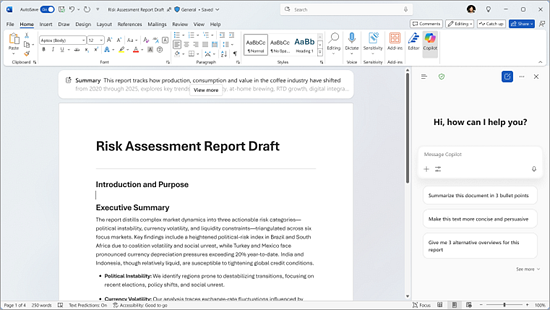
Aby uzyskać dostęp do funkcji Copilot w programie Word, potrzebujesz etykiety M365 Copilot (Basic) lub M365 Copilot (Premium). Funkcja Copilot Chat w programie Word ułatwia tworzenie, edytowanie i przeglądanie dokumentów. Możesz zadawać pytania dotyczące dokumentu, aby szybko znaleźć szczegóły lub wyjaśnić informacje, podsumować lub przeredagować zawartość tak, aby dopasować ją do odbiorców, a także wygenerować nowy tekst lub rozwinąć swoje pomysły — to wszystko w jednym miejscu. Te funkcje współpracują ze sobą, aby pomóc Ci pracować wydajniej, zwiększyć produktywność oraz tworzyć dokumenty, które są jasne, dokładne i dostosowane do Twoich celów.
Oto kilka sposobów korzystania z funkcji Copilot Chat w programie Word:
Napisz atrakcyjny akapit wprowadzający do tego dokumentu.
Jakie pytania może mieć czytelnik, przeglądając ten dokument?
Napisz podsumowanie z 5 najważniejszymi punktami w formie wersji roboczej wiadomości e-mail, którą mogę wysłać do mojego zespołu.
Dowiedz się więcej o tych funkcjach i możliwościach AI w programie Word.
PowerPoint
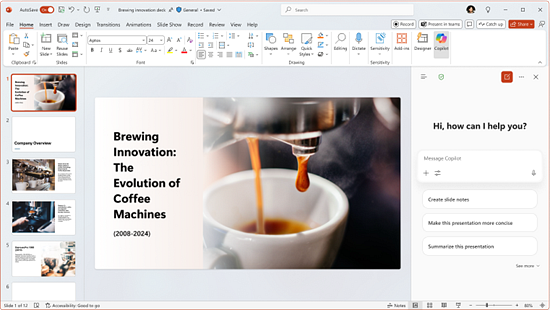
Aby uzyskać dostęp do funkcji Copilot w programie PowerPoint, potrzebna jest etykieta funkcji M365 Copilot (podstawowa) lub M365 Copilot (Premium ). Dzięki funkcji Copilot Chat w programie PowerPoint zyskujesz szereg funkcji, które sprawiają, że tworzenie i udoskonalanie prezentacji jest szybsze, a zrozumienie prezentacji bardziej intuicyjne. Możesz łatwo zadawać pytania dotyczące prezentacji, aby szybko wydobyć kluczowe informacje, podsumować slajdy w celu uchwycenia głównych punktów bez konieczności przeglądania każdego z nich z osobna oraz wygenerować odpowiednie obrazy w celu wzbogacenia wizualnej narracji. Ponadto funkcja Copilot Chat zapewnia cenne szczegółowe informacje na temat zawartości prezentacji i może pomóc w przygotowaniach, generując potencjalne pytania zadawane przez odbiorców, zapewniając dobrze zorganizowaną i atrakcyjną prezentację. Te funkcje zaprojektowano z myślą o usprawnieniu przepływu pracy, zaoszczędzeniu czasu i umożliwieniu tworzenia bardziej atrakcyjnych i skutecznych prezentacji.
Oto kilka sposobów korzystania z funkcji Copilot Chat w programie PowerPoint:
Jakie potencjalne pytania mogą zostać zadane przez odbiorców, którym przedstawiam prezentację?
Wygeneruj obraz do użycia w prezentacji.
Pomóż mi przepisać punktory na tym slajdzie.
Dowiedz się więcej o tych funkcjach i możliwościach AI w programie PowerPoint.
Excel
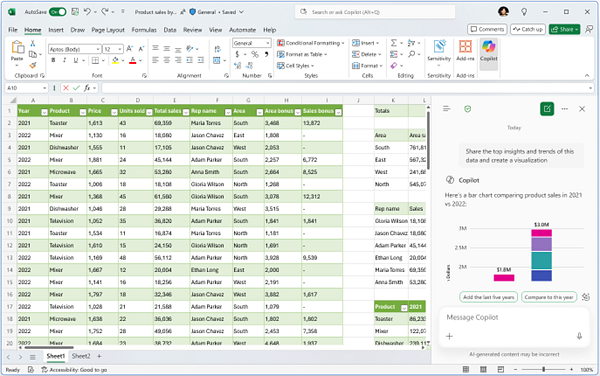
Aby uzyskać dostęp do funkcji Copilot w programie Excel, potrzebna jest etykieta funkcji M365 Copilot (podstawowa) lub M365 Copilot (Premium ). Funkcja Copilot Chat w programie Excel umożliwia interakcję z danymi w inteligentniejszy i bardziej intuicyjny sposób. Zamiast ręcznie przeszukiwać arkusze kalkulacyjne, możesz zadawać pytania, aby szybko wyciągać wnioski, analizować trendy i identyfikować wzorce. Funkcja Copilot Chat ułatwia tworzenie przejrzystych wizualizacji i dostarcza cennych odpowiedzi bezpośrednio z okienka bocznego, dzięki czemu analiza jest dokładna i dostępna. Te funkcje usprawniają przepływ pracy oraz umożliwiają pewne i efektywne prezentowanie danych.
Oto kilka sposobów korzystania z funkcji Copilot Chat w programie Excel:
Zidentyfikuj najważniejsze szczegółowe informacje i trendy na podstawie tych danych.
Utwórz wizualizację segmentów klientów osiągających najlepsze wyniki.
Prognozowanie przychodu w kolejnych 8 kwartałach na podstawie danych sprzedaży.
Jeśli masz licencję usługi Microsoft Copilot, masz również dostęp do zaawansowanych funkcji AI w programie Excel bezpośrednio w arkuszu kalkulacyjnym i wybierając tryb agenta z menu Narzędzia. Tryb agenta doskonale nadaje się do złożonych, wieloetapowych zadań, takich jak przekształcanie danych, scalanie arkuszy lub tworzenie raportów z wieloma elementami.
Dowiedz się więcej o korzystaniu z trybu agenta w programie Excel.
OneNote
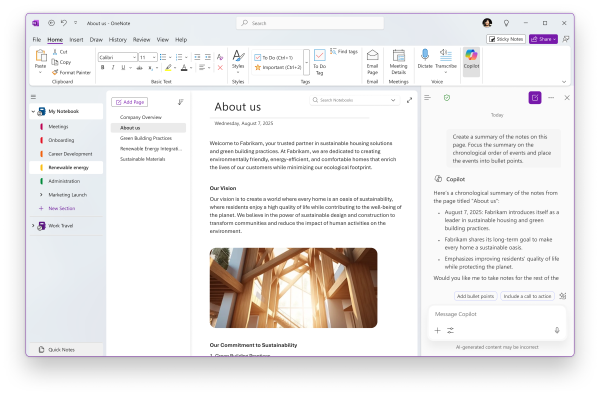
Aby uzyskać dostęp do funkcji Copilot w programie OneNote, potrzebujesz etykiety M365 Copilot (Podstawowe) lub M365 Copilot (Premium ). Funkcja Copilot Chat w programie OneNote zapewnia pomoc opartą na sztucznej inteligencji bezpośrednio do notesów cyfrowych. Niezależnie od tego, czy sporządzasz notatki ze spotkania, przeprowadzasz burzę mózgów, czy organizujesz badania, funkcja Copilot Chat ułatwia zrozumienie zawartości na stronie, nad którą pracujesz. Możesz poprosić ją o podsumowanie notatek, utworzenie list zadań do wykonania lub wykonanie wersji roboczych planów projektu na podstawie Twojej zawartości. To sprytny sposób na przekształcenie notatek w przejrzyste kroki umożliwiające wykonanie akcji i łatwe organizowanie materiałów.
Oto kilka sposobów korzystania z funkcji Copilot Chat w programie OneNote:
Utwórz podsumowanie notatek z zeznania na tej stronie. Skoncentruj się na chronologicznej kolejności wydarzeń i umieść je w punktach.
Utwórz wersję roboczą listy zadań do wykonania na podstawie moich notatek i ustalaj priorytety na podstawie terminów wykonania.
Utwórz wersję roboczą planu dla projektu mającego na celu opracowanie nowej aplikacji do śledzenia przesyłek. Odnieś się do specyfikacji technicznych i opinii klientów na tej stronie, aby pomóc w utworzeniu planu projektu.
Więcej sposobów pracy z usługą Copilot Chat
Wprowadzenie do Microsoft Copilot Chat
Często zadawane pytania dotyczące Microsoft Copilot Chat
Dowiedz się więcej o tych funkcjach i możliwościach AI w programie OneNote