
Po utworzeniu agenta, który Ci się podoba, nie zatrzymuj go dla siebie. Udostępnienie tych danych może prowadzić do zwiększenia wydajności w całym zespole lub organizacji, w tym do zaoszczędzenia czasu lub zapewnienia spójności działań i wyników. Udostępnieni agenci nie mogą być edytowani przez adresatów; Właściciel agenta zachowuje wszystkie uprawnienia do edycji.
Udostępnianie agenta
Na końcu procesu tworzenia zostanie wyświetlony link do agenta. Kliknij przycisk Kopiuj
 , aby zapisać link w schowku.
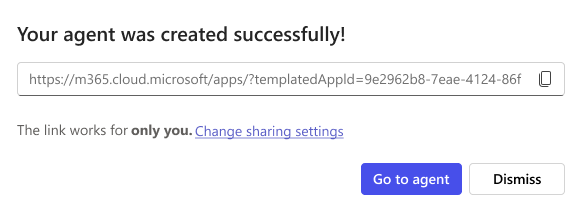
Wybierz pozycję Zmień ustawienia udostępniania.
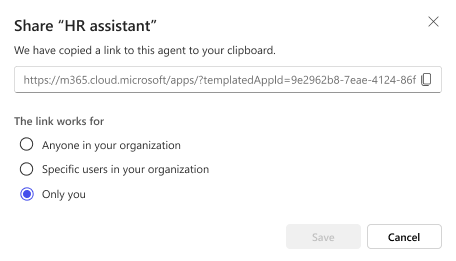
Określ, jak szeroko chcesz udostępnić agenta. W przypadku agentów, którzy używają plików i folderów programu SharePoint jako źródeł wiedzy, zalecamy wybranie opcji Określeni użytkownicy w organizacji , aby można było określić według nazw lub grup zabezpieczeń dokładnie, kto może uzyskiwać dostęp do informacji pobieranych z tych źródeł.
Ważne
Agenci szanują uprawnienia dostępu użytkowników i nie będą uwzględniać w odpowiedziach informacji ze źródeł, do których nie mają uprawnień.
Kliknij przycisk Zapisz.
Wklej link ze schowka do wiadomości e-mail, czatu w aplikacji Teams lub innej lokalizacji, aby udostępnić agenta innym osobom.
Nie chcesz jeszcze udostępniać agenta? Możesz udostępnić agentów w dowolnym momencie, odwiedzając aplikację Microsoft Copilot, wybierając agenta z lewego okienka, a następnie wybierając pozycję ... (Więcej)>Podziel się. Wykonaj krok 6 powyżej, aby udostępnić.
