
Uwaga
Strona główna, nowy punkt początkowy w funkcji Copilot, w którym łączą się funkcje Czat i Cowork, jest nadal wdrażana, więc to, co widzisz w aplikacji Copilot, może różnić się od tego, co opisano w tym artykule.
Uwaga
Tworzenie filmów za pomocą AI zostało przeniesione z centrum tworzenia funkcji Copilot i edytora wideo Clipchamp do strony głównej edytora Clipchamp. Aby utworzyć wideo na podstawie polecenia, zobacz Jak utworzyć wideo za pomocą funkcji Copilot.
Aby można było wyświetlić i użyć opcji "Utwórz wideo" na stronie głównej edytora Clipchamp, usługa Clipchamp musi być włączona dla organizacji.
Aby można było wyświetlić i użyć opcji "Utwórz wideo" na stronie głównej edytora Clipchamp, usługa Clipchamp musi być włączona dla organizacji.
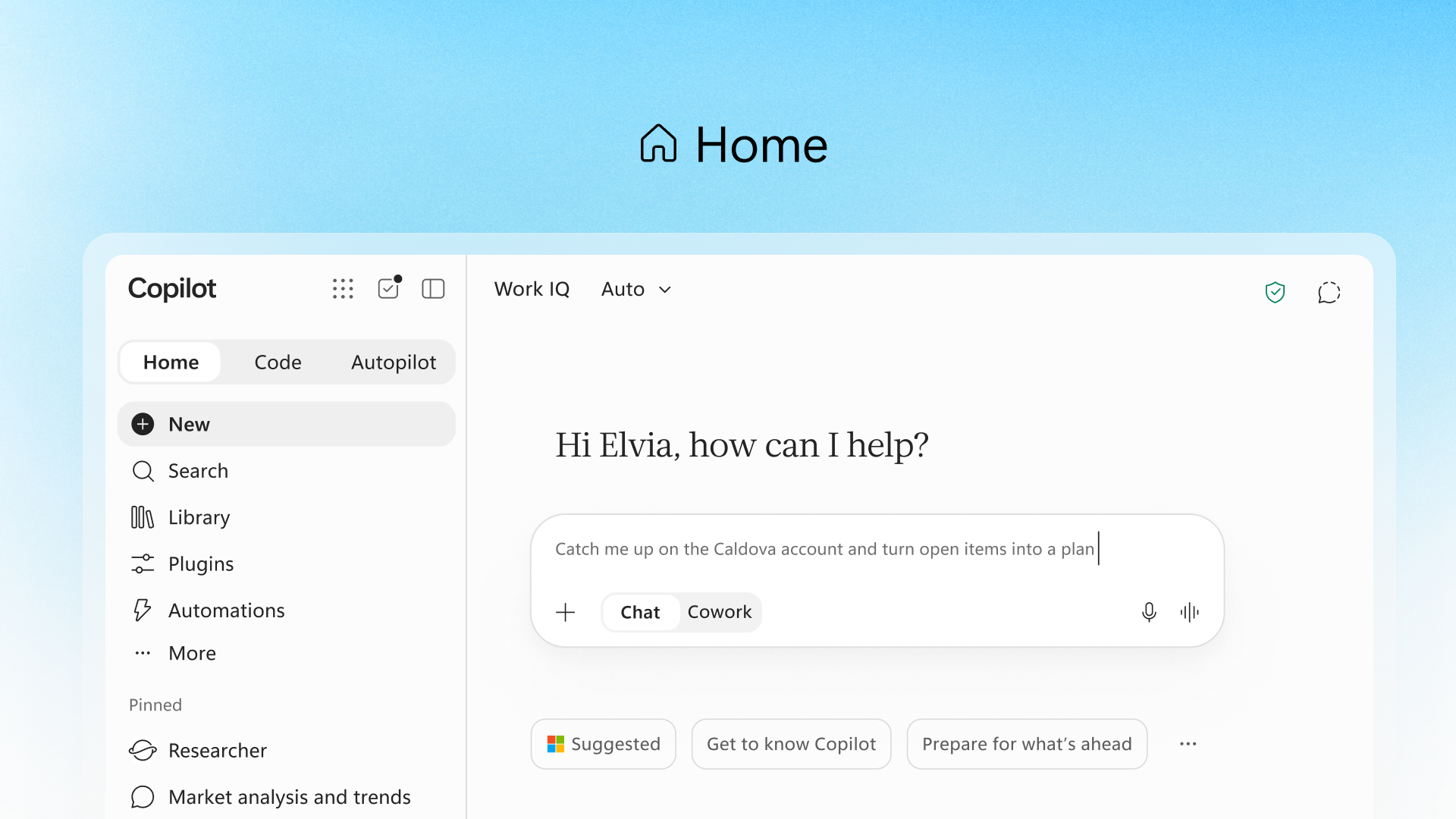
Aplikacja Microsoft Copilot to Twoja aplikacja AI do pracy. Funkcja Copilot łączy się z aplikacjami platformy Microsoft 365 i zawartością, z których korzystasz na co dzień, tworzy dopracowane dokumenty, arkusze kalkulacyjne i prezentacje, realizuje zadania za pomocą funkcji Cowork, umożliwia wybór między wiodącymi modelami sztucznej inteligencji, rozumie Twoją pracę i firmę dzięki funkcji Work IQ oraz chroni Twoje dane. Po zalogowaniu środowisko dostosowuje się do Twojego konta: licencjonowane środowisko służbowe lub szkolne z ochroną danych w przedsiębiorstwie lub osobiste środowisko dla użytkowników indywidualnych, z subskrypcją Microsoft 365 Personal, Family lub Premium lub bez niej.
Co można zrobić za pomocą aplikacji Copilot
Uwaga
Dostępność funkcji zależy od typu subskrypcji. Zobacz , jaką licencję posiadam, aby sprawdzić, które funkcje są zawarte w Twoim planie.
- Zadawaj pytania i uzyskuj jasne odpowiedzi.
- Twórz obrazy oraz pliki programów Word, Excel i PowerPoint gotowe do wysłania i udostępnienia.
- Wybierz jeden z wiodących modeli sztucznej inteligencji dla danego zadania.
- Deleguj zadanie wieloetapowe za pomocą funkcji Cowork i wracaj do ukończonych zadań do wykonania.
- przekazywać lub tworzyć pliki i pracować z nimi.
Jedna aplikacja Copilot dla wszystkich kont
Wszędzie tam, gdzie używasz funkcji Copilot na komputerze stacjonarnym, w sieci Web lub na urządzeniu przenośnym, jest to ten sam asystent. Konto, za pomocą którego się logujesz, kształtuje to, co otrzymujesz.
- Konto służbowe (Microsoft Entra): Konto Microsoft Entra to Twój służbowy identyfikator logowania, który zapewnia bezpieczny dostęp do funkcji Copilot w organizacji.
- Konto osobiste (konto Microsoft): Osobiste środowisko dla użytkowników indywidualnych, rodzin i użytkowników premium.
Porada
Nie masz pewności, który masz? Konto służbowe (Microsoft Entra ID) jest powiązane z Twoim służbowym adresem e-mail; konto osobiste (konto Microsoft) jest powiązane z osobistym adresem e-mail. Aby zobaczyć, z jakiego konta korzystasz, wyszukaj etykietę "Służbowe" lub "Osobiste" obok profilu w okienku nawigacji. Aby uzyskać szczegółowe informacje, zobacz Jaką mam licencję .
Gdzie znaleźć aplikację Copilot
Funkcja Copilot jest dostępna na trzy sposoby:
- Komputer stacjonarny: Aplikacja Microsoft Copilot w systemach Windows i na komputerach Mac.
- Funkcje sieci Web. Przejdź do copilot.cloud.microsoft
- Urządzenia przenośne: Aplikacja Microsoft Copilot dla systemów iOS i Android.
Aby uzyskać instrukcje krok po kroku, zobacz Instalowanie aplikacji Copilot.
Poruszanie się po aplikacji
Po otwarciu aplikacji zaczynasz od strony głównej, głównego punktu startowego w funkcji Copilot, gdzie czat i funkcja Cowork łączą się.
Na ekranie głównym wpisz, czego potrzebujesz w oknie wiadomości, i wybierz pozycję Czat , aby uzyskać szybkie odpowiedzi i wersje robocze, lub pozycję Cowork dla wieloetapowych zadań, które funkcja Copilot ma wykonać za Ciebie. Zobaczysz również okienko nawigacji po lewej stronie aplikacji.
- W okienku nawigacji możesz poruszać się po dostępnych środowiskach funkcji Copilot, które mogą obejmować czat, biblioteki, wtyczki, agentów, wyszukiwanie i automatyzacje.
- W górnej części okienka nawigacji znajduje się menu waflowe, w którym można uruchomić inne aplikacje Microsoft 365, takie jak Outlook, Word, Excel, PowerPoint i Teams.
- Zobaczysz swoją nazwę i awatar w dolnej części okienka nawigacji.
- Możesz również przypiąć różne często używane środowiska funkcji Copilot, takie jak niektórzy agenci, aplikacje lub rozmowy na czacie, w okienku nawigacji.
Dobrym miejscem do rozpoczęcia pracy z funkcją Copilot jest rozpoczęcie nowego czatu, na którym możesz tworzyć zawartość, szybko nadrobić zaległości i zadawać pytania.
Instalowanie aplikacji Copilot
Aplikacja klasyczna
Przejdź do sklepu Microsoft Store , aby pobrać aplikację klasyczną dla systemu Windows, lub przejdź do strony pobierania , aby pobrać aplikację klasyczną dla komputerów Mac.
Internet
Przejdź na stronę www.copilot.com , aby uzyskać dostęp do aplikacji sieci Web.
Urządzenia przenośne
- iOS (iOS 16.0 lub nowszy): Zainstaluj aplikację Copilot ze sklepu Apple App Store.
- Android: Zainstaluj aplikację Copilot ze sklepu Google Play.
Logowanie się do aplikacji Copilot
Zalogowanie się umożliwia korzystanie z dodatkowych funkcji, w tym historii czatu, większej liczby tworzonych obrazów, dłuższych rozmów, dłuższych sesji głosowych i innych funkcji.
- Konto służbowe: Zaloguj się za pomocą konta służbowego (Microsoft Entra ID).
- Konto osobiste: Zaloguj się przy użyciu osobistego konta Microsoft, identyfikatora Apple ID lub konta Google.
Które konto posiadam?
- Konto Microsoft (MSA): Konto osobiste dla klientów indywidualnych, takich jak Outlook, OneDrive i XBOX, zwykle powiązane z osobistym adresem e-mail.
- Tożsamość Microsoft Entra: Konto służbowe używane przez organizacje do zarządzania dostępem do platformy Microsoft 365, platformy Azure i innych aplikacji dla przedsiębiorstw. Zazwyczaj powiązane z służbową pocztą e-mail.
- Aby zobaczyć, z jakiego konta korzystasz, wyszukaj etykietę "Służbowe" lub "Osobiste" obok profilu w okienku nawigacji.
Usuń aplikację Copilot
Jeśli musisz usunąć aplikację Copilot z systemu Windows:
- System Windows 11: Otwórz Ustawienia>, Aplikacje>, Zainstalowane aplikacje. Znajdź funkcję Copilot, otwórz menu Więcej opcji (...) i wybierz pozycję Odinstaluj.
- System Windows 10: Otwórz aplikacje ustawień>. Znajdź funkcję Copilot i wybierz pozycję Odinstaluj.