
Dzięki funkcji Copilot możesz używać sztucznej inteligencji, aby Twoje zdjęcia były jeszcze lepsze.
Uwaga
Aby korzystać z tej funkcji, potrzebujesz odpowiedniej subskrypcji platformy Microsoft 365. Jeśli subskrybujesz platformę Microsoft 365 Personal, Family lub Premium, niektóre możliwości funkcji Copilot mogą mieć limity użycia i mogą ulec zmianie w czasie. Dowiedz się więcej o funkcjach rozwiązania Copilot i limitach AI w subskrypcjach Microsoft 365 Personal, Family i Premium.
Jak edytować obraz
W aplikacji Microsoft Copilot wybierz pozycję Utwórz po lewej stronie okna.
Wybierz pozycję Więcej, a następnie wybierz pozycję Edytuj obraz.
Wybierz pozycję +Dodaj obraz i przeciągnij obraz do pola lub wybierz pozycję Prześlij z urządzenia , aby wybrać obraz, który chcesz edytować. Następnie wybierz pozycję Edytuj.
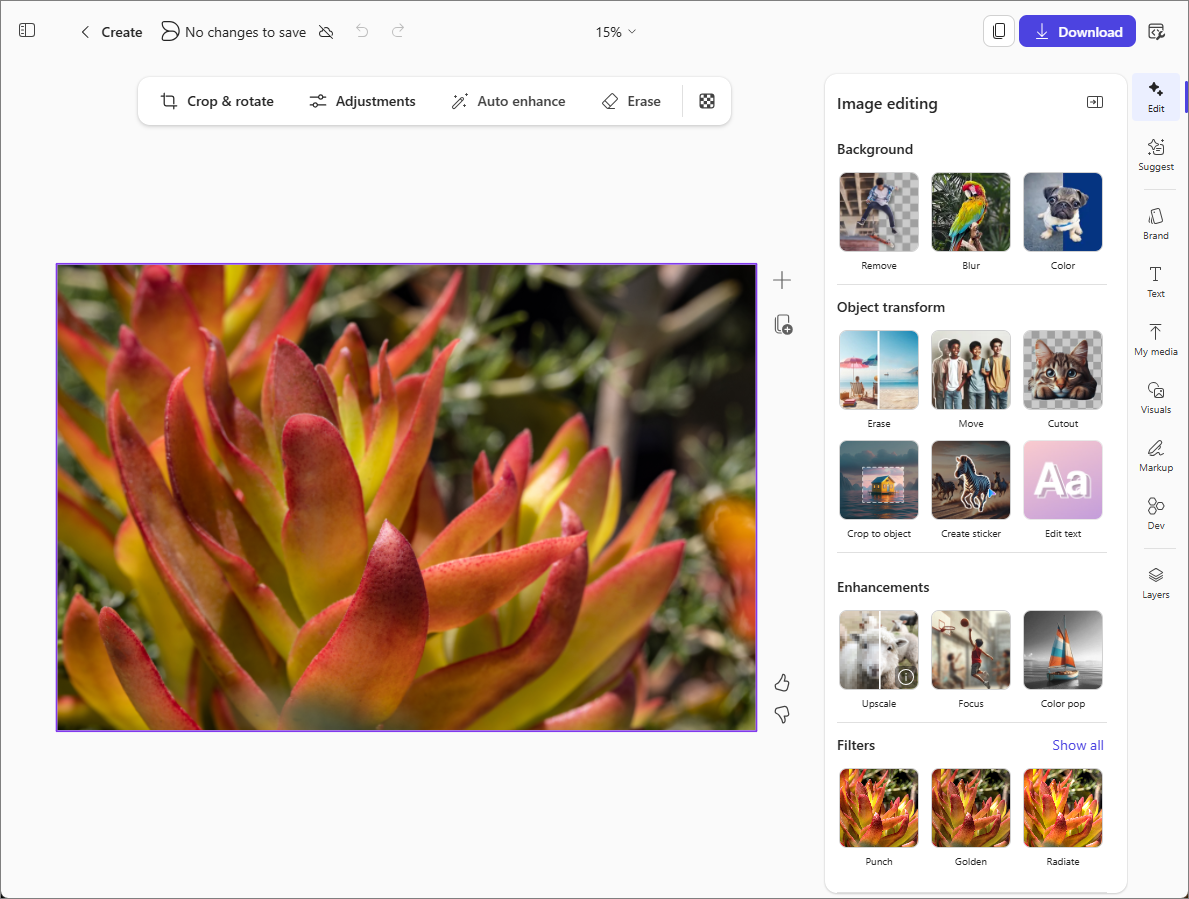
Po prawej stronie wybierz narzędzie lub narzędzia do edytowania obrazu, których chcesz użyć.
Edytuj — wybieraj spośród różnych narzędzi, aby przyciąć obraz, zmienić lub usunąć tło, ulepszyć obraz, dodać filtry i nie tylko.
Sugeruj — uzyskaj projekty sugerowane przez sztuczną inteligencję na podstawie bieżącego obrazu.
Marka — wybierz paletę kolorów, logo lub czcionki, jeśli Twoja organizacja udostępniła jakiekolwiek zestawy markowe dla funkcji Copilot.
Tekst — dodaj tekst standardowy lub niestandardowy.
Moje multimedia — wybierz inne obrazy lub multimedia, aby wstawić je do tego obrazu.
Elementy wizualne — wstaw obrazy, kształty, ilustracje i inne elementy do tego obrazu. Możesz nawet zlecić sztucznej inteligencji wygenerowanie nowego obrazu do wstawienia na podstawie opisu tego, co chcesz.
Adiustacja — wybierz z zestawu piór cyfrowych, aby rysować na obrazie lub dodawać do niego adnotacje.
Warstwy — dodaj warstwę tła do obrazu.
Porada
Jeśli zmienisz zdanie na temat zmiany, użyj przycisku Cofnij u góry strony, aby ją cofnąć.
Możesz również uzyskać dostęp do narzędzi na pasku narzędzi powyżej obrazu.
- Przytnij & obróć — automatycznie przytnij obraz lub wybierz inny współczynnik proporcji.
- Dopasowania — edytuj obraz, dostosowując jego jasność, kontrast, nasycenie i inne parametry.
- Automatyczne poprawianie — skorzystaj z AI, aby ulepszyć obraz, wybierając tę opcję. Aby porównać wersje, przeciągnij suwak na środku obrazu. Przesuń w prawo, aby wyświetlić oryginalny obraz, lub w lewo, aby wyświetlić wersję ulepszoną. Następnie zaakceptuj lub odrzuć zmiany.
- Wymazywanie — wybierz, narysuj pędzelem lub ramkę wokół obiektu, aby go edytować.
Po zakończeniu edycji wybierz przycisk Pobierz w prawym górnym rogu, aby zapisać lub skopiować zaktualizowany obraz.