
Jeśli zasób bierze urlop, który chcesz uwzględnić w harmonogramie, możesz dodać go do kalendarza zasobu.
Porada
Nie przesadzaj! Rozliczanie każdego dnia urlopu może sprawić, że planowanie stanie się trudniejsze, niż powinno być. Najlepszym rozwiązaniem jest uwzględnianie tylko tych urlopów, które będą miały znaczący wpływ na harmonogram projektu. Jeśli zasób właśnie bierze dzień lub dwa wolnego, nie martw się o to.
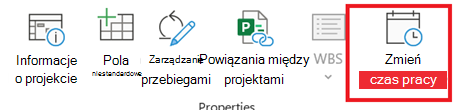
Wybierzpozycję Właściwościprojektu>, >zmień czas pracy.
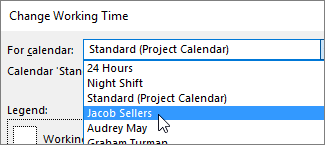
Wybierz zasób z listy Dla kalendarza .
Porada
Chcesz zmienić pełny harmonogram zasobu? Za pomocą okna dialogowego Zmienianie czasu pracymożesz dostosować czas pracy i czas wolny zasobu.
Wybierz dni urlopu w kalendarzu.
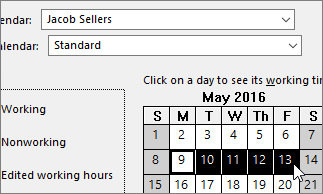
Na karcie Wyjątki wpisz nazwę dni urlopu, a następnie naciśnij klawisz Enter.

Daty rozpoczęcia i zakończenia zostaną wypełnione danymi wybranymi w kalendarzu, a czas wolny zostanie oznaczony jako wolny.Wybierz przycisk OK.
Wszystkie zadania, do których ten zasób został przydzielony, będą teraz planowane w okresie wakacji, zwykle dzięki wydłużeniu liczby dni potrzebnych do wykonania zadania.
Konfigurowanie powtarzających się dni urlopu
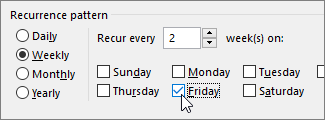
Niektóre zasoby mogą mieć urlopy, które regularnie powtarzają się w trakcie trwania projektu. Na przykład mogą chcieć mieć co drugi piątek wolny.
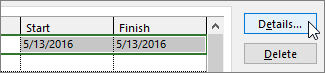
W oknie dialogowym Zmienianie czasu pracy wybierz dzień urlopu, który ma być cykliczny, a następnie wybierz pozycję Szczegóły.
W obszarze Wzorzec cyklu ustaw, jak często dzień urlopu ma się powtarzać.
Porada
Możesz również ustawić zakres cyklu , jeśli urlop powtarza się, a następnie przestaje. Załóżmy na przykład, że zasób bierze wolne co drugi piątek w okresie letnim, ale jesienią zostanie wznowiony normalny harmonogram.
Wybierz przycisk OK , aby powrócić do okna dialogowego Zmienianie czasu pracy , a następnie ponownie wybierz przycisk OK .
Co jeszcze można zrobić z kalendarzami?
Program Project umożliwia precyzyjne planowanie przy użyciu wielu kalendarzy. Jeśli rozumiesz, jak wszystkie te elementy ze sobą współdziałają, łatwiej jest zaplanować ich wpływ na daty projektu. Oto kilka dodatkowych artykułów, które mogą okazać się pomocne w tworzeniu dokładniejszego obrazu dni roboczych i wolnych od pracy w organizacji.
REALIZACJE
Ustawianie dni roboczych i godzin dla projektu
Tworzenie nowego kalendarza bazowego
Dodawanie dni wolnych do kalendarza projektu
ZADANIA
Tworzenie kalendarza zadania
ZASOBY
Ustawianie unikatowego harmonogramu dla określonego zasobu
Zmienianie dostępności zasobów bez użycia kalendarza
Jeśli nie potrzebujesz już kalendarza, usuń go!