
Chociaż w organizacji mogą istnieć ogólne godziny pracy, niektóre zasoby mogą nie przestrzegać tych godzin. Jedna osoba może pracować na nocnej zmianie lub inna osoba pracująca cztery godziny dziennie. Możesz też mieć sprzęt, który działa bez przerwy. W programie Project możesz ustawić unikatowy harmonogram dla określonego zasobu.
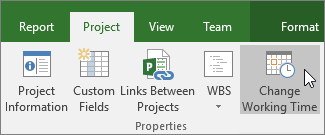
Kliknij przycisk Właściwości projektu>Zmień>czas pracy.
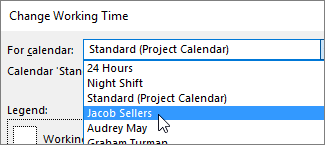
Wybierz zasób z listy Dla kalendarza .
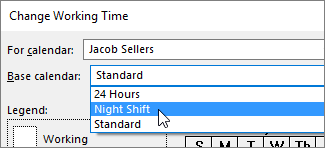
Wybierz odpowiedni kalendarz bazowy dla zasobu.
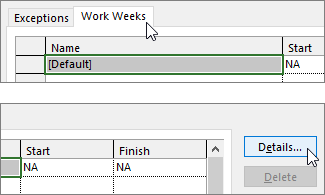
Jeśli godziny pracy w kalendarzu nie są odpowiednie dla tego zasobu, kliknij kartę Tygodnie robocze , a następnie kliknij przycisk Szczegóły.
Uwaga
A co z wakacjami? Karta Wyjątki służy do dodawania urlopu do harmonogramu zasobu. Dowiedz się więcej.
Wybierz dni, dla których chcesz zmienić czas pracy, a następnie wybierz, czy mają one być czasem pracy, czy wolnym.
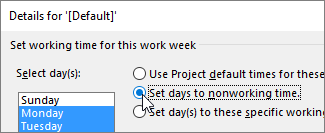
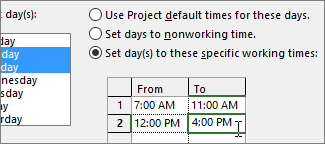
W przypadku wybrania opcji Ustaw dni zgodnie z tymi konkretnymi godzinami pracy, ustaw godziny pracy dla wybranych dni za pomocą kolumn Od i Na .
Kliknij przycisk OK , aby powrócić do okna dialogowego Zmienianie czasu pracy , a następnie ponownie kliknij przycisk OK .
Co jeszcze można zrobić z kalendarzami?
Program Project umożliwia precyzyjne planowanie przy użyciu wielu kalendarzy. Jeśli rozumiesz, jak wszystkie te elementy ze sobą współdziałają, łatwiej jest zaplanować ich wpływ na daty projektu. Oto kilka dodatkowych artykułów, które mogą okazać się pomocne w tworzeniu dokładniejszego obrazu dni roboczych i wolnych od pracy w organizacji.
REALIZACJE
Ustawianie dni roboczych i godzin dla projektu
Tworzenie nowego kalendarza bazowego
Dodawanie dni wolnych do kalendarza projektu
ZADANIA
Tworzenie kalendarza zadania
ZASOBY
Dodawanie czasu urlopu zasobu
Zmienianie dostępności zasobów bez użycia kalendarza
Porada
Jeśli nie potrzebujesz już kalendarza, usuń go!