
Domyślnie program Project zawiera kilka różnych kalendarzy bazowych:
- Standardowo: od 8 do 17, z godzinną przerwą na lunch o 12.
- 24 godziny na dobę: od 12 do 12 rano, codziennie.
- Zmiana nocna: od 23:00 do 8:00, z godzinną przerwą o 3:00.
Uwaga
- Jeśli te kalendarze nie działają, możesz je dostosować na potrzeby projektu lub utworzyć nowy kalendarz bazowy, z którego mogą korzystać również inne osoby.
- Jeśli ustawienia kalendarza zostały zmienione, ale harmonogram zasobu nie zmienił się zgodnie z oczekiwaniami, zobacz Rozwiązywanie problemów poniżej.
Ważne
Używasz programu Project za pomocą aplikacji Project Web App? Jeśli tak się stanie, skontaktuj się z administratorem, aby zażądać zmian w kalendarzach bazowych.
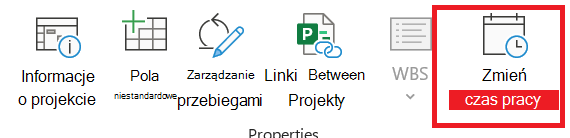
Wybierzpozycję Właściwościprojektu>, >zmień czas pracy.
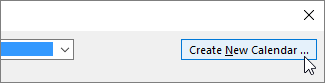
Wybierz pozycję Utwórz nowy kalendarz.
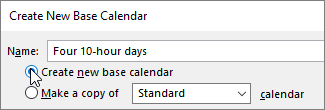
Nadaj nazwę nowemu kalendarzowi, wybierz pozycję Utwórz nowy kalendarz bazowy, a następnie wybierz przycisk OK.
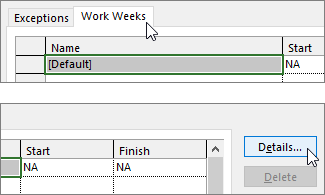
Wybierz kartę Tygodnie robocze , a następnie wybierz pozycję Szczegóły.
Uwaga
A co z wakacjami? Użyj karty Wyjątki, aby dodać dni wolne do harmonogramu. Dowiedz się więcej.
Wybierz dni, dla których chcesz zmienić czas pracy, a następnie wybierz, czy mają one być czasem pracy, czy wolnym.
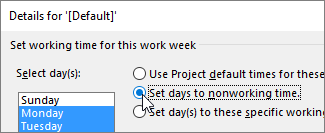
W przypadku wybrania opcji Ustaw dni zgodnie z tymi konkretnymi godzinami pracy, ustaw godziny pracy dla wybranych dni za pomocą kolumn Od i Na .
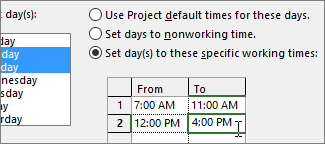
Wybierz przycisk OK , aby powrócić do okna dialogowego Zmienianie czasu pracy , a następnie ponownie wybierz przycisk OK .
Aby udostępnić nowy kalendarz bazowy innym projektom,zapisz projekt jako szablon, aby ten harmonogram pracy był dostępny dla każdego nowego projektu utworzonego przy użyciu tego szablonu. Jeśli korzystasz z programu Project i z aplikacją Project Web App, skontaktuj się z administratorem, aby poprosić o zmiany w kalendarzach bazowych dla całej organizacji.
Rozwiązywanie problemów
W programie Project kalendarz zasobu jest tworzony automatycznie dla każdego zasobu (na podstawie kalendarza projektu określonego w oknie dialogowym Informacje o projekcie ). Jeśli utworzysz nowy kalendarz bazowy dla zasobu i zmodyfikujesz czas pracy w nowym kalendarzu bazowym, ale nie utworzysz kalendarza zasobu na podstawie nowego kalendarza bazowego, będzie to wyglądało tak, jakby wprowadzone ustawienia kalendarza zostały zignorowane. Domyślnie kalendarz zasobu w programie Project jest oparty na kalendarzu projektu, chyba że określono inaczej.
Uwaga
Aby wprowadzić zmiany w kalendarzu zasobu przedsiębiorstwa, musisz najpierw wyewidencjonować ten zasób.
Rozwiązanie
- Aby zamienić utworzony kalendarz zasobu na domyślny kalendarz zasobu (kalendarz standardowy), wybierz pozycję Wyświetl>arkusz zasobów. Wybierz nazwę zasobu, a następnie w polu Calendar podstawowego wybierz pozycję Standardowy. Zasób jest teraz planowany przy użyciu kalendarza standardowego, a nie utworzonego dla niego. Wybierz pozycję Informacje na karcie Zasób , wybierz pozycję Zmień czas pracy na karcie Ogólne , a następnie ponownie wprowadź dni wolne i godziny wprowadzone dla innego kalendarza.
- Aby zsynchronizować wiele kalendarzy z kalendarzem bazowym zasobu (utworzonym w oknie dialogowym Zmienianie czasu pracy ) bez zamieniania kalendarzy, zaznacz opcję Wyświetl>arkusz zasobów. Wybierz nazwę zasobu, wybierz pozycję Informacje na karcie Zasób , a następnie wybierz pozycję Zmień czas pracy na karcie Ogólne . W polu Kalendarz bazowy wybierz nazwę utworzonego i zmodyfikowanego kalendarza zasobu. Ustawienia tego kalendarza zasobu są konfigurowane dla domyślnego kalendarza zasobu, gdy jest on używany jako kalendarz bazowy.
Jeśli trzeba wprowadzić dodatkowe zmiany w czasie pracy lub czasie wolnym tego zasobu, można to zrobić w obu kalendarzach, ponieważ kalendarz bazowy aktualizuje kalendarz zasobu. Jeśli musisz użyć kalendarza bazowego dla innego zasobu, wprowadź zaktualizowane informacje w kalendarzu bazowym. Kolejne zmiany wprowadzone w domyślnym kalendarzu zasobu nie będą widoczne w kalendarzu bazowym.
Co jeszcze można zrobić z kalendarzami?
Program Project umożliwia precyzyjne planowanie przy użyciu wielu kalendarzy. Jeśli rozumiesz, jak wszystkie te elementy ze sobą współdziałają, łatwiej jest zaplanować ich wpływ na daty projektu. Oto kilka dodatkowych artykułów, które mogą okazać się pomocne w tworzeniu dokładniejszego obrazu dni roboczych i wolnych od pracy w organizacji.
REALIZACJE
Ustawianie dni roboczych i godzin dla projektu
Dodawanie dni wolnych do kalendarza projektu
ZADANIA
Tworzenie kalendarza zadania
ZASOBY
Ustawianie unikatowego harmonogramu dla określonego zasobu
Dodawanie czasu urlopu zasobu
Zmienianie dostępności zasobów bez użycia kalendarza
Porada
Jeśli nie potrzebujesz już kalendarza, usuń go!