
Jeśli okaże się, że organizacja nie używa określonego kalendarza w programie Project, usuń go!
- Wybierzorganizatora informacji o>pliku>.

- Wybierz kartę Kalendarze .

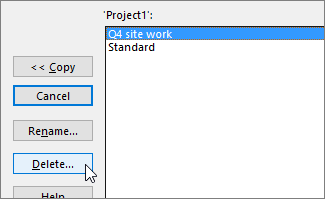
- Wybierz kalendarz, który chcesz usunąć, a następnie wybierz pozycję Usuń.
Co jeszcze można zrobić z kalendarzami?
Program Project umożliwia precyzyjne planowanie przy użyciu wielu kalendarzy. Jeśli rozumiesz, jak wszystkie te elementy ze sobą współdziałają, łatwiej jest zaplanować ich wpływ na daty projektu. Oto kilka dodatkowych artykułów, które mogą okazać się pomocne w tworzeniu dokładniejszego obrazu dni roboczych i wolnych od pracy w organizacji.
REALIZACJE
Ustawianie dni roboczych i godzin dla projektu
Tworzenie nowego kalendarza bazowego
Dodawanie dni wolnych do kalendarza projektu
ZADANIA
Dodawanie kalendarza do zadania
ZASOBY
Ustawianie unikatowego harmonogramu dla określonego zasobu
Dodawanie czasu urlopu zasobu
Zmienianie dostępności zasobów bez użycia kalendarza