

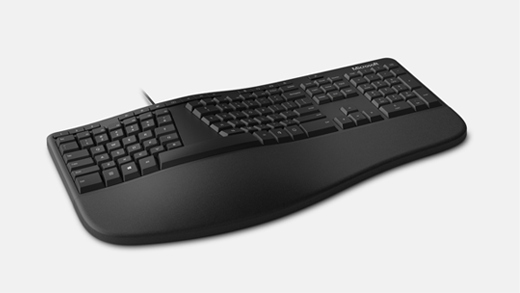
Microsoft Ergonomic Keyboard to klawiatura USB z podzielonym układem o naturalnie zakrzywionym kształcie, która chroni przed nadwyrężeniem nadgarstków, poprawia komfort pracy i przyspiesza pisanie. Jest wyposażona w miękką podkładkę pod nadgarstki zapewniające możliwość dłuższej pracy.
Wymagania
Aby użyć ikony pakietu Office dla klawisza  lub
lub  na tej klawiaturze, musisz mieć komputer z systemem Windows 11 lub Windows 10.
Podłączanie klawiatury
Po prostu podłącz kabel USB do dowolnego portu USB komputera, a następnie poczekaj, aż zostanie on skonfigurowany. Gdy wszystko będzie gotowe do użycia, zobaczysz powiadomienie.
Wyraź swoją osobowość za pomocą emoji
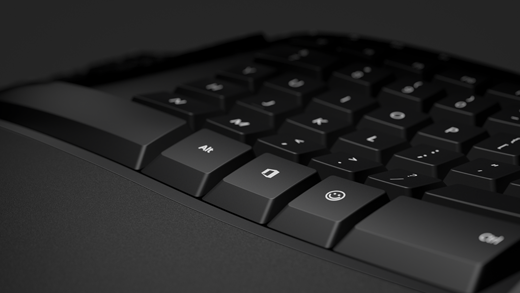
Naciśnij i wybrać emoji, które mówią to za Ciebie. Ikona emoji zamiast klawisza umożliwia szybkie dodawanie emoji — tak jak na telefonie.
Pakiet Microsoft Office pod ręką
Uzyskaj dostęp do swoich aplikacji pakietu Microsoft Office w ciągu sekundy dzięki na klawiaturze Microsoft Ergonomic Keyboard. Chcesz szybko otworzyć program Word? Wystarczy nacisnąć ikonę pakietu Office + W. Ikona pakietu Office umożliwia dostęp do codziennie używanych aplikacji pakietu Office bez zdejmowania rąk z klawiatury. Aby dowiedzieć się więcej, zobacz Używanie klawisza Office.
Dostosowywanie ustawień pisania
Aby zmienić ustawienia pisania na klawiaturze:
- Wybierz ikonę przycisku Start
 > logo systemu WindowsIkona ustawień
 > aplikacji UstawieniaIkona godziny & języka
 > godziny i językaIkona pisania
 .
.
Porada
Microsoft Mouse and Keyboard Center to aplikacja, która ułatwia optymalne wykorzystanie klawiatury i myszy Microsoft. Pomaga ona personalizować i dostosowywać pracę na komputerze. Aby pobrać aplikację, zobacz Mouse and Keyboard Center — pobieranie.
Tematy pokrewne
- Rozwiązywanie problemów z klawiaturą lub myszą Microsoft
- Jak wyczyścić klawiaturę lub mysz firmy Microsoft?
Potrzebujesz dodatkowej pomocy?
Pomoc techniczna

Aby uzyskać pomoc techniczną, otwórz aplikację Surface lub przeglądarkę internetową, opisz swój problem i wybierz pozycję Uzyskaj pomoc.
Pomoc techniczna społeczności

Społeczności mogą pomóc Ci zadawać pytania i słuchać ekspertów z bogatą wiedzą. Zapytaj społeczność.
Inna pomoc techniczna

Jeśli nie możesz korzystać z urządzenia Surface lub masz pytanie dotyczące innego elementu, otwórz stronę Uzyskaj pomoc , aby uzyskać inne wsparcie online.


