Mysz Surface Mouse ma oburęczną konstrukcję, zaawansowaną haptykę i konfigurowalny przycisk akcji.
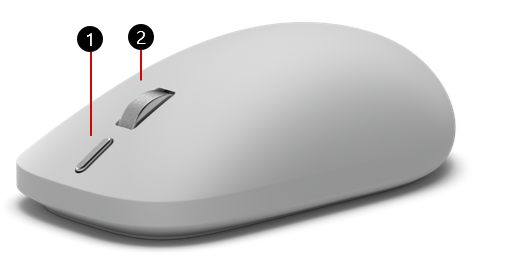
Przycisk Akcja
Środkowy przycisk kliknięcia/kółko przewijania
Można kupić w sklepie Microsoft Store.
Konfigurowanie
Aby rozpocząć konfigurowanie, musisz mieć komputer z systemem Windows 11 lub Windows 10 z obsługą technologii Bluetooth 4.0 lub wyższej.
Funkcje zaawansowane, takie jak przycisk akcji i środowiska AI, wymagają systemu Windows 11.
Ta mysz obsługuje funkcję szybkiego parowania w systemie Windows .
Uwaga
Jeśli nie masz pewności, którą wersję protokołu Bluetooth obsługuje Twój komputer, zobacz Która wersja protokołu Bluetooth jest na moim komputerze?
Podłącz mysz
Parowanie z pierwszym urządzeniem:
Jeśli mysz nigdy nie była sparowana, włączenie myszy spowoduje przejście w tryb parowania. Pierwsza lampka parowania będzie powoli migać. Jeśli zostało już sparowane pierwsze gniazdo urządzenia, naciśnij i przytrzymaj przycisk parowania na spodzie myszy przez co najmniej 3 sekundy, aby przejść do trybu parowania. Lampka parowania będzie powoli migać.
Na komputerze z systemem Windows wybierz pozycję Połącz , jeśli zostanie wyświetlone powiadomienie dotyczące myszy, a następnie poczekaj na zakończenie konfiguracji. Nie widzisz powiadomienia? Wykonaj poniższe czynności, aby połączyć mysz za pomocą Ustawień.
-
Windows 11: Przejdź do ekranu startowego
 > dla logo systemu Windowsikona Ustawienia
 > aplikacji UstawieniaIkona urządzeń & Bluetooth
 > BluetoothIkona Dodaj urządzenie
 > Dodaj ikonęBluetooth> BluetoothMysz Surface Edition 2nd Edition>Gotowe.
-
Windows 10: Przejdź do ekranu startowego > logo systemu Windows

 >>Urządzenia Ikona urządzeń Bluetooth & innych urządzeń >Dodaj Bluetooth lub inne urządzenie dla Dodaj ikonę>> BluetoothMysz Surface Mouse 2nd Edition>Gotowe.
Parowanie z większą liczbą urządzeń:
Naciśnij przycisk parowania na spodzie myszy, aby wybrać drugie lub trzecie gniazdo na urządzenie, a następnie zwolnij je.
- Jeśli wybrane gniazdo nigdy nie było sparowane, mysz automatycznie przejdzie do trybu parowania, a lampka parowania zacznie migać powoli.
- Jeśli wybrane gniazdo zostało już sparowane, kontrolka parowania zacznie szybko migać, gdy mysz podejmie próbę ponownego połączenia. Aby sparować gniazdo z nowym urządzeniem, naciśnij i przytrzymaj przycisk parowania przez co najmniej 3 sekundy. Mysz przejdzie do trybu parowania, a kontrolka parowania zacznie powoli migać.
Gdy zostanie wyświetlone powiadomienie dotyczące myszy, wybierz pozycję Połącz, a następnie poczekaj na zakończenie konfiguracji. Jeśli nie widzisz powiadomienia, otwórz Ustawienia i postępuj zgodnie z instrukcjami parowania opisanymi w powyższej sekcji.
Używanie przycisku akcji
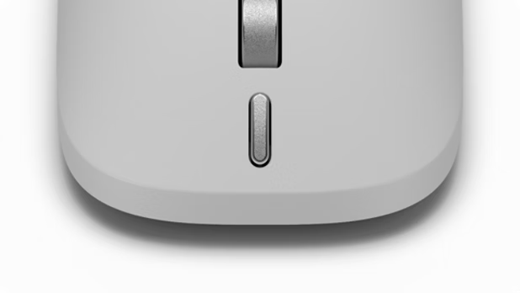
Po wyjęciu myszy Surface Mouse po raz pierwszy z opakowania przycisk akcji obsługuje następujące funkcje.
| Gest | Działanie |
|---|---|
| Pojedyncze naciśnięcie | Narzędzie Wycinanie |
| Dwukrotne naciśnięcie | Kliknij, aby wykonać (lub menu Start, jeśli jest niedostępne) |
| Długie naciśnięcie | Głos funkcji Copilot (lub widok zadań, jeśli nie jest dostępny) |
Dostosowywanie myszy w aplikacji Surface
Za pomocą aplikacji Surface dostosuj mysz Surface Mouse (2. edycja), w tym zachowanie przycisku akcji.
Aby otworzyć aplikację, wybierz ikonę Start , wprowadź surface i wybierz go, aby otworzyć aplikację. Jeśli aplikacja nie zostanie otwarta, pobierz ją ze sklepu Microsoft Store.
Po otwarciu wybierz mysz z listy dostępnych urządzeń, a następnie wybierz pozycję Dostosuj mysz.
Włącz przewijanie wsteczne , aby przesuwać zawartość w kierunku przeciwnym do kółka przewijania.
Użyj suwaka czułości myszy , aby określić szybkość ruchów kursora.
W ustawieniach przycisku akcji możesz zmienić działanie przycisku akcji po jego naciśnięciu.
Dodatkowe ustawienia
Dostosuj więcej opcji w ustawieniach myszy w systemie Windows.
-
Windows 11: Wybierz ikonę Start> systemu WindowsIkona Ustawienia> aplikacji Ustawienia Ikonaurządzeń & Bluetooth> BluetoothIkona myszy
 .
-
Windows 10: Wybierz > logo Windows > Ustawienia > urządzeń .
Co to jest zaawansowana haptyka?
Zaawansowana haptyka w urządzeniach Surface wykorzystuje precyzyjnie sterowane wibracje, aby zapewnić odczuwalne dotykowe sprzężenie zwrotne. Niezależnie od tego, czy zmieniasz rozmiar okien, edytujesz wideo, czy wyrównujesz obiekty i obrazy, będziesz kierować się dotykowymi sprzężeniami zwrotnymi myszy Surface Mouse. Gdy tylko wykonasz akcję, poczujesz wibrację w dłoni, która da ci dodatkowe potwierdzenie.
Co zauważysz
- Natychmiastowe potwierdzenie — lekka wibracja w momencie zakończenia działania.
- Precyzja — informacje zwrotne są powiązane z działaniami wykonywanymi na ekranie, takimi jak przyciąganie okien lub wyrównywanie obiektów.
- Personalizacja — dostosuj siłę wibracji do swoich preferencji (patrz poniżej).
Dowiedz się więcej o projektowaniu i implementacji haptyki.
Konfigurowanie haptyki
Intensywność wibracji dotykowych możesz dostosować do swoich upodobań:
- Otwórz Ustawienia i wybierz urządzenia & Bluetooth.
- Wybierz pozycję Mysz.
- Wybierz pozycję Sygnały haptyczne , aby otworzyć suwak Intensywność sygnału , a następnie wybierz żądaną intensywność.
Uwaga
Jeśli nie widzisz opcji sygnałów dotykowych w Ustawieniach, może być konieczne zaktualizowanie systemu Windows do najnowszej wersji.
Gdzie można doświadczyć zaawansowanej haptyki
W kilku miejscach możesz wyczuć efekty dotykowe na myszy Surface Mouse. Poniższe środowiska są pogrupowane według miejsca ich występowania.
komputer z systemem Windows
-
Układ przyciągania & przyciągania systemu Windows
- Przyciągnij do krawędzi: Przeciągnij okno do lewej lub prawej krawędzi ekranu, aby przyciągnąć je do tej krawędzi
- Przyciągnij do narożnika: Przeciągnij okno do narożnika, aby przyciągnąć je do odpowiedniej ćwiartki ekranu
- Maksymalizowanie w pionie: Przeciągnij okno na górę ekranu, aby rozwinąć je w pionie, wypełniając całą wysokość przy zachowaniu jego bieżącej szerokości
- Przyciągnięcie pierwszego okna: Zaznacz okno i przeciągnij je do krawędzi ekranu, aż pojawi się półprzezroczysta nakładka, a następnie zwolnij je na miejsce
- Przyciągnij drugie okno: Wybierz inne otwarte okno z miniatur wyświetlanych przez Asystenta przyciągania, aby przyciągnąć je do drugiej połowy ekranu
- Przyciąganie do okna: Przeciągnij okno na pasek przyciągania i wzdłuż opcji okna wyświetlanych u góry ekranu po aktywowaniu układu przyciągania
Aplikacje platformy Microsoft 365
-
PowerPoint
- Wyrównanie obiektów: Rozmieszczanie i wyrównywanie obrazów, kształtów lub pól tekstowych na slajdach programu PowerPoint. (Aby uzyskać najlepsze wyniki, poruszaj myszą powoli).
Inne aplikacje
Affinity by Canva
Koncepcje
Filmora
DaVinci Resolve
Premiere Pro
ProtoPie
Szczegółowe informacje można znaleźć w dokumentacji aplikacji. W przyszłości mogą zostać dodane kolejne aplikacje.
Informacje o baterii
Mysz Surface Mouse jest zasilana dwiema bateriami AAA. Aby je zastąpić:
Odwróć mysz.
Delikatnie naciśnij pokrywę, aby ją zdjąć, przy podstawie myszy.
Wyjmij stare baterie i włóż dwie nowe baterie AAA.
W celu oszczędzania baterii, naciśnij przycisk zasilania na spodzie myszy, aby ją wyłączyć, gdy jej nie używasz.
Porada
Aby w dowolnym momencie sprawdzić poziom naładowania baterii, wybierz pozycję Wyszukaj, wpisz Bluetooth, a następnie otwórz ustawienia Bluetooth & innych urządzeń. Poziom naładowania baterii będzie widoczny obok myszy.
Gdzie kupić
Myszy Surface i inne akcesoria można kupić w sklepie Microsoft Store i u innych sprzedawców.
Uwaga
Jeśli sklep Microsoft Store nie jest dostępny w Twoim regionie, znajdziesz również urządzenia Surface u tych sprzedawców.
Tematy pokrewne
- Rozwiązywanie problemów z funkcją Bluetooth w systemie Windows
- Jak wyczyścić klawiaturę lub mysz firmy Microsoft?
Potrzebujesz dodatkowej pomocy?
Pomoc techniczna

Aby uzyskać pomoc techniczną, otwórz aplikację Surface lub przeglądarkę internetową, opisz swój problem i wybierz pozycję Uzyskaj pomoc.
Pomoc techniczna społeczności

Społeczności mogą pomóc Ci zadawać pytania i słuchać ekspertów z bogatą wiedzą. Zapytaj społeczność.
Inna pomoc techniczna

Jeśli nie możesz korzystać z urządzenia Surface lub masz pytanie dotyczące innego elementu, otwórz stronę Uzyskaj pomoc , aby uzyskać inne wsparcie online.