
Poznaj urządzenie Surface Pro 12-calowe oraz wszystkie najnowsze funkcje i możliwości komputera Copilot+ PC (co najmniej 16 GB pamięci).
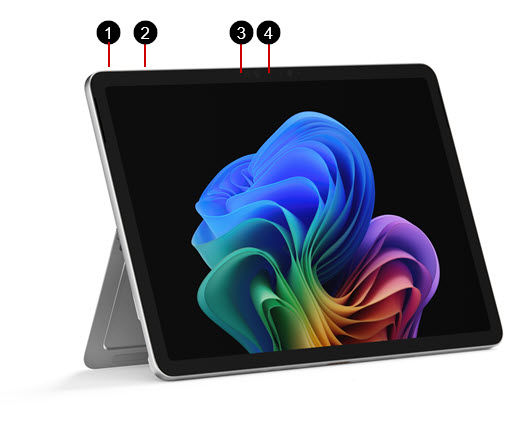
1. Przycisk zasilania
2. Wolumen
3. Kamera z funkcją Windows Hello
4. Aparat przedni
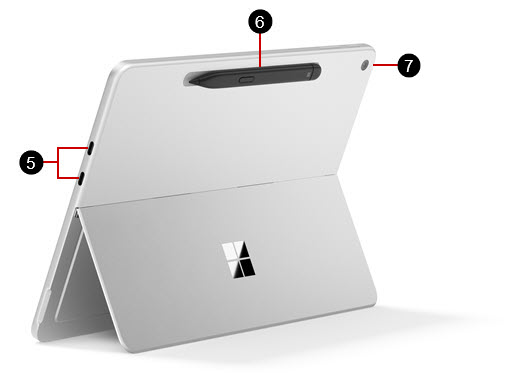
5. Dwa porty USB-C / USB 3.2
Rozdział 6. Przechowywanie i ładowanie pióra Surface Slim Pen (sprzedawane oddzielnie)
7. Tylny aparat
Można kupić w sklepie Microsoft Store i u innych sprzedawców.
Ładowanie tabletu Surface
Naładuj urządzenie przy użyciu dowolnego portu USB-C z ładowarką USB typu C PD.
Aby uzyskać najlepszą wydajność, zalecamy użycie ładowarki USB-C PD o mocy co najmniej 27 W. Jeśli podłączysz ładowarkę o niższej mocy, urządzenie może ładować się powoli lub wcale.
Do szybkiego ładowania używaj ładowarki o mocy co najmniej 45 W. Dzięki funkcji szybkiego ładowania można naładować baterię do 80% w ciągu około godziny.
Zalecamy korzystanie z ładowarki ściennej Surface 45W USB-C.
Aby dowiedzieć się więcej na temat ładowania urządzenia, zobacz USB-C i Szybkie ładowanie urządzenia Surface.
Podłączanie klawiatury Surface Pro 12 cali
Aby korzystać z 12-calowego tabletu Surface Pro jak z tradycyjnego laptopa, podłącz 12-calową klawiaturę Surface Pro 12 cali. (Klawiatura sprzedawana oddzielnie).
- Zbliż dolną krawędź urządzenia Surface Pro do górnej krawędzi klawiatury, aż magnesy połączą się i będzie słyszalne kliknięcie.
Uwaga
Surface Pro 12-calowy jest zgodny z klawiaturą Surface Pro 12cali. Inne klawiatury Surface Pro, w tym 13-calowa klawiatura Surface Pro z funkcją przechowywania pióra i 13-calowa klawiatura Flex Surface Pro nie są zgodne z 12-calowymi tabletami Surface Pro. Dowiedz się więcej o klawiaturach i klawiaturach do urządzeń Surface Pro.
Konstrukcja urządzenia z lepszymi możliwościami naprawy
Wiele składników można zastąpić autoryzowanymi usługodawcami lub wykwalifikowanymi technikami — obsługując bardziej nadający się do naprawy projekt urządzenia. Komponenty zamienne są dostępne do naprawy po gwarancji. Dostępność i opcje usług mogą się różnić w zależności od produktu, rynku i w miarę upływu czasu.
Aby dowiedzieć się więcej, zobacz Informacje dotyczące samodzielnej naprawy urządzenia Surface.
Tematy pokrewne
- Ostrzeżenia i instrukcje dotyczące bezpieczeństwa produktu
- Informacje prawne dotyczące urządzenia Surface
- Warunki gwarancji i planu ochrony &
- Funkcje ułatwień dostępu systemu Windows
- Która wersja systemu Windows jest dostarczana z urządzeniem Surface?
Potrzebujesz dodatkowej pomocy?
Pomoc techniczna

Aby uzyskać pomoc techniczną, otwórz aplikację Surface lub przeglądarkę internetową, opisz swój problem i wybierz pozycję Uzyskaj pomoc.
Pomoc techniczna społeczności

Społeczności mogą pomóc Ci zadawać pytania i słuchać ekspertów z bogatą wiedzą. Zapytaj społeczność.
Inna pomoc techniczna

Jeśli nie możesz korzystać z urządzenia Surface lub masz pytanie dotyczące innego elementu, otwórz stronę Uzyskaj pomoc , aby uzyskać inne wsparcie online.


