
Uwaga
- Poznaj nowe urządzenia Surface PC
- Niesamowita szybkość i długi czas pracy na baterii idą w parze z możliwościami AI nowej generacji i unikalnym projektem urządzenia Surface.
- Poznaj najnowsze komputery Surface
Poznaj Surface Book 2
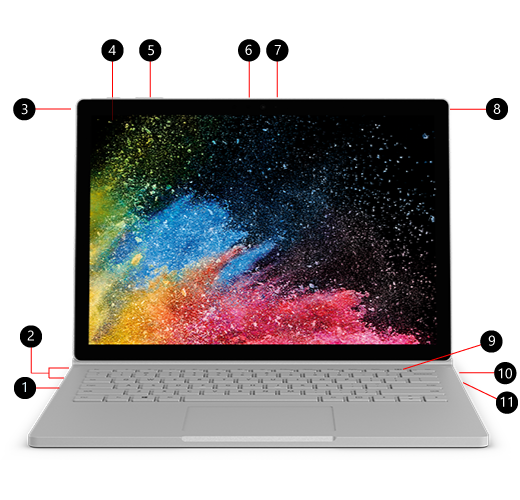
- Czytnik kart SDXC™
- USB 3.0
- Tylny aparat fotograficzny
- Przycisk zasilania
- Głośność
- Funkcja Windows Hello z logowaniem przy użyciu rozpoznawaniem twarzy
- Aparat przedni
- Gniazdo zestawu słuchawkowego
- Klawisz odłączania
- adapter Surface Connect
- USB-C
Surface Book 2 i Windows 10
Surface Book 2 zawiera wersję Windows 10 Pro. W przypadku modeli Surface Book 2, które mają procesor Intel® Core™ i5-8350U 8. generacji lub i7-8650U, można uaktualnić Surface Book 2 z Windows 10 do Windows 11. Aby uzyskać więcej informacji, zobacz Które urządzenia Surface można uaktualnić do Windows 11?
Ładowanie tabletu Surface
Możesz naładować urządzenie Surface za pomocą portu USB-C lub Surface Connect. Aby uzyskać więcej informacji, zobacz Jak naładować urządzenie Surface.
Surface Book 2 — wskazówki
Gratulujemy zakupu nowego Surface Book! Oto kilka porad na początek.

Odłączanie ekranu w celu uzyskania czterech różnych trybów
Surface Book jest uniwersalnym laptopem, zaawansowanym tabletem i przenośnym studio, które dostosowuje do tego, jak pracujesz i tworzysz.
Jak odłączyć ekran
Naciśnij i przytrzymaj klawisz odłączania na klawiaturze, aż na klawiszu zapali się zielone światło. Na ekranie zobaczysz wtedy komunikat Gotowe do odłączenia. Następnie wyciągnij ekran z klawiatury.
Teraz można skonfigurować urządzenie Surface Book w dowolnym trybie, w zależności od tego, co chcesz zrobić.
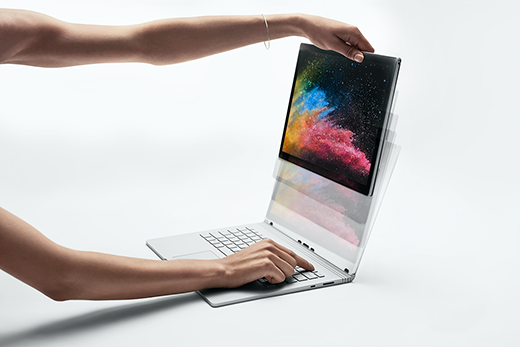
Korzystanie z urządzenia Surface Book w trybie tabletu
Surface Book jest tabletem, który można wszędzie z sobą zabrać. Wystarczy nacisnąć i przytrzymać klawisz Odłącz na klawiaturze, wyjąć ekran — i można ruszać w drogę.
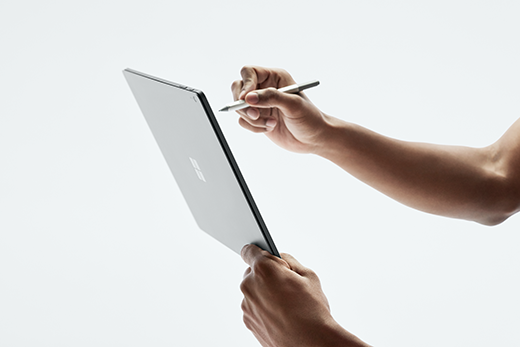
Wskazówka: Jeśli podróżujesz i nie potrzebujesz klawiatury, po prostu zabierz z sobą tylko ekran i przewód zasilania. U dołu ekranu na jego środku znajduje się port zasilania i ładowania. W razie braku klawiatury umieść ekran w wyściełanym futerale lub w inny sposób zabezpiecz przed uszkodzeniem.
Oglądanie filmów i udostępnianie zdjęć w trybie wyświetlania
Tryb wyświetlania jest idealny, jeśli chcesz:
- Obejrzeć kilka odcinków ulubionego programu telewizyjnego.
- Udostępnić zdjęcia na rodzinnym spotkaniu.
- Przedstawić pomysły kilku współpracownikom lub znajomym z klasy.
- Przyrządzić coś według przepisu znalezionego online.
- Grać na konsoli Xbox przy użyciu kontrolera bezprzewodowego Xbox (dowiedz się więcej o graniu na urządzeniu Surface).
Aby przełączyć urządzenie Surface Book do trybu wyświetlania, najpierw naciśnij i przytrzymaj klawisz Odłącz na klawiaturze, aby odłączyć ekran. Przekręć ekran, przyłóż klapki na klawiaturze do wnęk w ekranie i naciśnij ekran do dołu. Ekran zostanie zablokowany na swoim miejscu i zobaczysz na nim komunikat Podłączono.
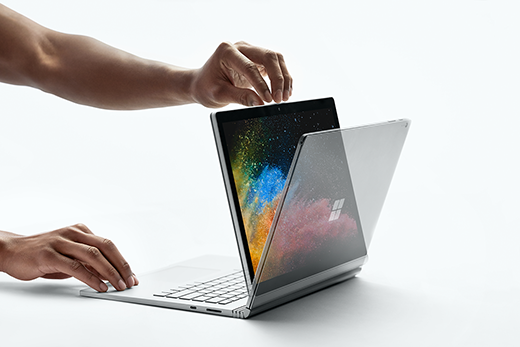
Klawiatura jest teraz stabilną podstawą dla ekranu i umożliwia oglądanie bez używania rąk.
Naturalne szkicowanie, pisanie i tworzenie w trybie studia
Gdy Surface Book znajduje się w trybie wyświetlania, złóż ekran, aby uzyskać poziomą powierzchnię do pisania. Użyj dotyku lub Pióra Surface, aby rysować albo sporządzać notatki, jak na papierze. A jeśli chcesz mieć naprawdę wszechstronne środowisko tworzenia, dodaj urządzenie Surface Dial.
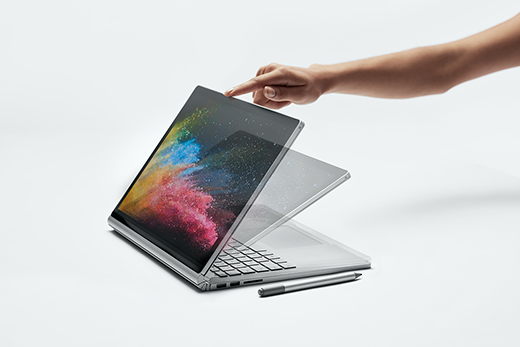
Aby uzyskać więcej informacji, zobacz jak używać Pióra Surface
Korzystanie z urządzenia Surface Book jako laptopa
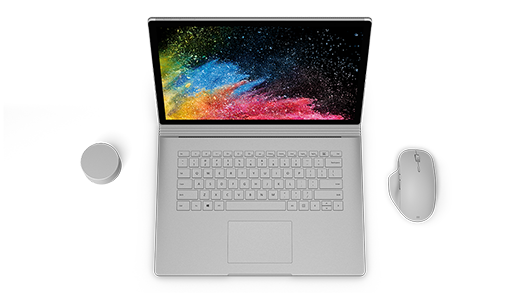
Oczywiście Surface Book 2 jest też mocnym laptopem — ma szybkie procesory Intel, niesamowitą kartę graficzną NVIDIA, pamięć masową działającą niczym błyskawica i baterię starczającą nawet na 17 godzin pracy, dzięki czemu działają na nim profesjonalne aplikacje pozwalające wykonywać różnorodne zadania.
Pisz i rysuj naturalnie, korzystając z Pióra Surface
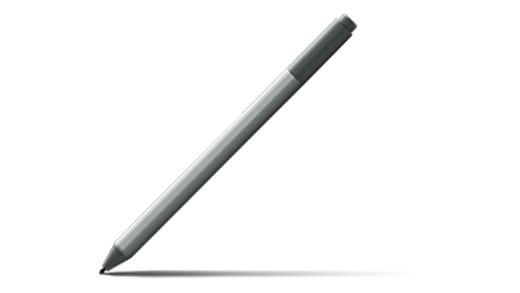
Pióro Surface to doskonały dodatek do urządzenia Surface Book. Możesz robić notatki na spotkaniach i zajęciach, rysować oraz edytować dokumenty programu Word. Popełniono błąd? Odwróć urządzenie i użyj gumki. Pióro Surface można przyczepić na magnes z boku ekranu, przez co jest gotowe do użycia, kiedy go potrzebujesz.
Szkicowanie i rysowanie
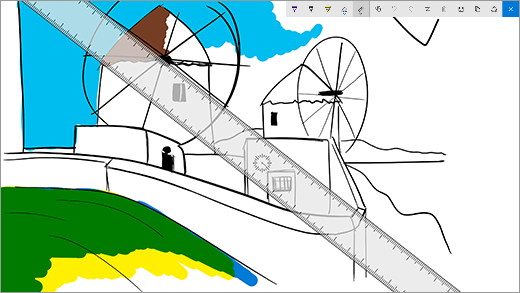
Pióro Surface pozwala na precyzyjne pisanie ręcznie, ma funkcję cieniowania poprzez pochylenie oraz działa praktycznie bez opóźnień, dzięki czemu jest idealnym narzędziem dla każdego — od projektantów graficznych po zagorzałych rysowników. Aby je wypróbować, kliknij jeden raz górny przycisk Pióra Surface, co spowoduje otwarcie obszaru roboczego funkcji Windows Ink, a następnie wybierz opcję Szkicownik i zacznij rysować. Pióro Surface współpracuje również z profesjonalnym oprogramowaniem graficznym.
Edytowanie dokumentów programu Word
Pióro Surface umożliwia edytowanie dokumentów programu Word i dodawanie do nich komentarzy.

Poniżej opisano, jak to zrobić:
- Zaznaczenie tekstu
Wybierz pozycję Rysuj>Edytor pisma odręcznego, a następnie użyj pióra Surface, aby zakreślić wyraz, frazę lub akapit, a następnie wytnij, skopiuj lub wklej. - Usuń tekst
Wybierz pozycję Rysuj>Edytor pisma odręcznego, a następnie użyj pióra Surface, aby narysować ukośną linię między wyrazami, frazami lub akapitami. - Wyróżnianie tekstu
Wybierz pozycjęZakreślaczdo rysowania>, a następnie użyj pióra Surface, aby zaznaczyć tekst, aby wyróżnić go doskonale. - Ponowne odtworzenie pociągnięć pióra
Wybierz pozycję Ponowne odtwarzaniepisma odręcznego, > aby zobaczyć ponowne odtworzenie wszystkich adiustacji wprowadzonych przez użytkowników w dokumencie.
Zapamiętywanie przy użyciu notatki programu Sticky Notes
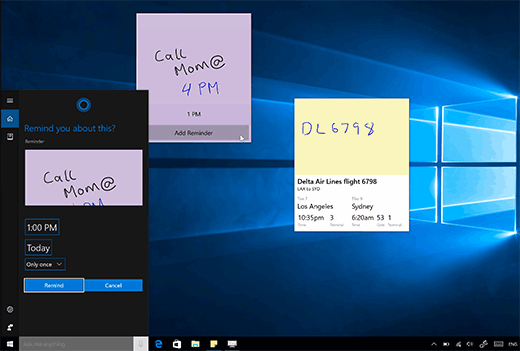
Kliknij i przytrzymaj górny przycisk pióra Surface, aby otworzyć program Sticky Notes. Następnie możesz wpisać przypomnienia, listy zadań do wykonania, numery telefonów i wszelkie inne treści, które chcesz pamiętać.
Wykonywanie zrzutu ekranu, a następnie rysowanie na nim
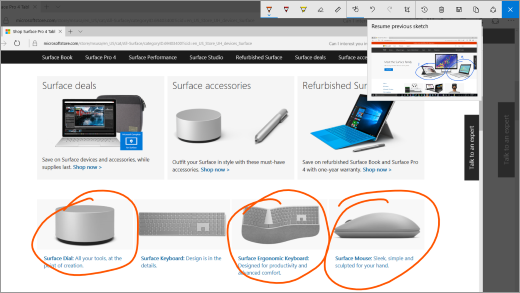
Kliknij dwa razy górny przycisk, aby wykonać zrzut ekranu. Zostanie on otwarty automatycznie w Szkicu ekranu, gdzie możesz rysować na obrazie oraz dodawać do niego notatki — to bardzo przydatne opcje, gdy chcesz udostępnić coś znalezionego w Internecie albo naszkicować zdjęcie profilowe znajomego.
Wymazywanie jak zwykłą gumką ołówka
Aby wymazać, odwróć Pióro Surface i użyj górnego przycisku jako gumki.
Dostosowywanie górnego przycisku Pióra Surface
Wybierz pozycję Start>Settings>Devices>pen & Windows Ink. W obszarze pozycji Skróty pióra, wybierz aplikację, którą chcesz otworzyć, gdy klikniesz lub dwukrotnie klikniesz górny przycisk.
Podłączanie wszystkich urządzeń przy użyciu portu USB-C
Urządzenie Surface Book 2 posiada port USB-C umożliwiający ładowanie urządzeń, przesyłanie plików oraz wyświetlanie filmów na monitorach zewnętrznych.
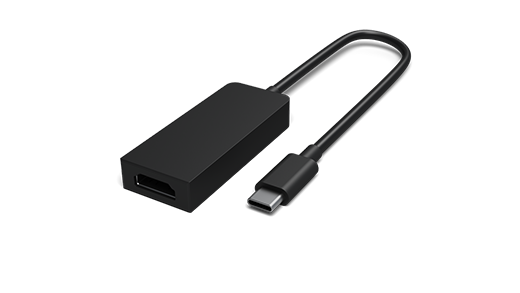
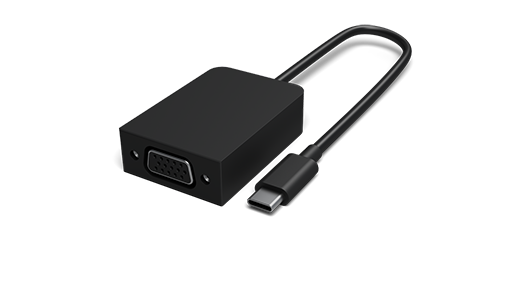
Adaptery USB-C do HDMI i USB-C do VGA są dobrym rozwiązaniem, gdy chcesz udostępnić zdjęcia lub filmy wideo na większym ekranie.
Adapter USB-C do HDMI
Adapter USB-C do VGA
Pomoc dotycząca akcesoriów Surface
Przekształcanie w stację roboczą za pomocą stacji dokującej Surface
Podłącz stację dokującą Surface, a będzie możliwe ładowanie urządzenia Surface Book oraz dodatkowo podłączenie dwóch zewnętrznych monitorów 4K, klawiatury, myszy, drukarki i innych akcesoriów.
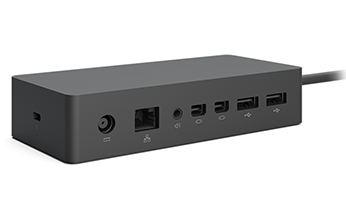
Więcej informacji o stacji dokującej Surface Dock
Potrzebujesz więcej porad?
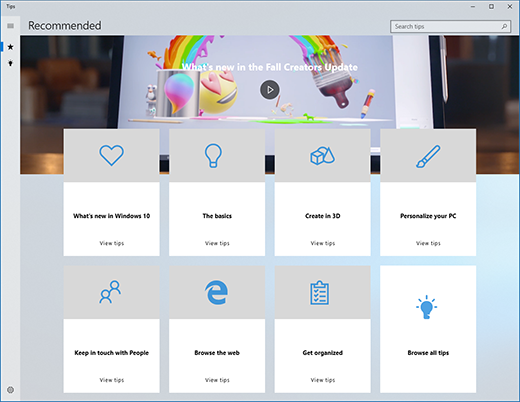
Możesz otworzyć funkcję Wskazówki, która znajduje się na urządzeniu Surface. Wybierz pozycjęStart, a następnie aplikację Wskazówki z listy aplikacji. Więcej informacji o poradach
Dane techniczne urządzenia Surface Book 2
| Wymiary |
Surface Book 2 13,5 cala i5: 12,3" x 9,14" x 0,51"-0,90" (312 mm x 232 mm x 13 mm-23 mm) i7: 12,3" x 9,14 x 0,59"-0,90" (312 mm x 232 mm x 15 mm-23 mm) Surface Book 2 15 cali 13,5" x 9,87 x 0,568-0,90 cala (343 mm x 251 mm x 15 mm–23 mm) |
| Wyświetlanie |
Surface Book wyświetlacz PixelSense™ 2 13,5 cala Ekran: PixelSense™ 13,5 cala Rozdzielczość: 3000 x 2000 (267 PPI) Współczynnik proporcji: 3:2 Współczynnik kontrastu: 1600:1 Dotyk: 10-punktowy wielodotyk G5 Surface Book wyświetlacz PixelSense™ 2 15 cali Ekran: Wyświetlacz PixelSense™ 15 cali Rozdzielczość: 3240 x 2160 (260 PPI) 10-punktowy wielodotyk G5 Współczynnik proporcji: 3:2 Współczynnik kontrastu: 1600:1 |
| Pamięć |
Surface Book 2 13,5 cala 8 GB lub 16 GB pamięci RAM 1866 MHz LPDDR3 Surface Book 2 15 cali 16 GB pamięci RAM 1866 MHz LPDDR3 |
| Procesor |
Surface Book 2 13,5 cala Dwurdzeniowy procesor Intel® Core™ i5-7300U 7. generacji, max Turbo 3,5 GHz Czterordzeniowy procesor Intel® Core™ i5-8350U 8. generacji, max Turbo 3,6 GHz Czterordzeniowy procesor Intel® Core™ i7-8650U 8.2 GHz Max Turbo Surface Book 2 15 cali Czterordzeniowy procesor Intel® Core™ i5-8350U 8. generacji, max Turbo 3,6 GHz Czterordzeniowy procesor Intel® Core™ i7-8650U 8.2 GHz Max Turbo |
| Zabezpieczenia | Mikroukład HW TPM 2.0 zapewniający bezpieczeństwo przedsiębiorstwa Profesjonalny poziom ochrony dzięki logowaniu przy użyciu funkcji rozpoznawania twarzy przez funkcję Windows Hello |
| Oprogramowanie |
Książka 2 64-bitowa aktualizacja Windows 10 Pro dla twórców 30-dniowa wersja próbna platformy Microsoft 365 Book 2 for Business 64-bitowa aktualizacja Windows 10 Pro dla twórców 30-dniowa wersja próbna platformy Microsoft 365 |
| Czujniki | Czujnik światła otoczenia Czujnik zbliżeniowy Akcelerometr Żyroskop Magnetometr |
| Zawartość opakowania |
Surface Book wyświetlacz PixelSense™ 2 13,5 cala Zasilacz Surface o mocy 44 W (zintegrowany procesor GPU) lub 102 W (oddzielna karta graficzna) w port ładowania USB-A (5 W) Przewodnik Szybki start Dokumenty na temat bezpieczeństwa i gwarancji Surface Book wyświetlacz PixelSense™ 2 15 cali Zasilacz Surface o mocy 102 W z portem ładowania USB-A (5 W) Przewodnik Szybki start Dokumenty na temat bezpieczeństwa i gwarancji |
| Waga |
Surface Book wyświetlacz PixelSense™ 2 13,5 cala Intel® Core™ i5: 1534 g (3,38 funta) razem z klawiaturą Intel® Core™ i7: 1642 g (3,62 funta) razem z klawiaturą ekran PixelSense™ Surface Book 215 cali Intel® Core™ i7: 1905 g (4,20 funta) razem z klawiaturą |
| Pamięć masowa 2 | Opcje dysku półprzewodnikowego (SSD): 256 GB, 512 GB lub 1 TB PCIe |
| Czas pracy baterii | Do 17 godzin odtwarzania wideo1 |
| Karta graficzna |
Surface Book wyświetlacz PixelSense™ 2 13,5 cala Zintegrowana karta graficzna Intel® HD Graphics 620 (w modelu Intel® i5-7300U) Zintegrowana karta graficzna Intel® HD Graphics 620 (w modelu Intel® i5-8350U) Oddzielna karta graficzna NVIDIA® GeForce® GTX 1050 z 2 GB pamięci graficznej GDDR5 (w modelach Intel® i7-8650U) Surface Book wyświetlacz PixelSense™ 2 15 cali Zintegrowana karta graficzna Intel® HD Graphics 620 (w modelu Intel® i5-8350U) Oddzielna karta graficzna NVIDIA® GeForce® GTX 1060 z 6 GB pamięci graficznej GDDR5 |
| Połączenia | 2 x USB typu A (wersja 3.1 gen 1) 1 x USB typu C (wersja 3.1 gen 1 z usb power delivery poprawka 3.0) Gniazdko słuchawkowe 3,5 mm 2 porty Surface Connect Pełnowymiarowy czytnik kart SDXC (UHS-I / UHS-II) Zgodna z interakcją na ekranie i poza ekranem urządzenia Surface Dial* |
| Kamery, wideo i dźwięk | Kamera przednia do uwierzytelniania przy użyciu rozpoznawania twarzy w funkcji Windows Hello Przedni aparat 5,0 MP z wideo 1080p HD Tylny aparat 8,0 MP z autofokusem z wideo 1080p HD Dwa mikrofony Przednie głośniki stereo z funkcją Dolby® Audio™ Pomoc techniczna dla Windows Sonic dla słuchawek |
| Łączność bezprzewodowa | Wi-Fi: Zgodne z IEEE 802.11 a/b/g/n/ac Technologia Bluetooth Wireless 4.1 Wbudowana funkcja bezprzewodowa Xbox (tylko 15 cali) |
| Parametry zewnętrzne | Obudowa: magnezowa Kolor: srebrny Przyciski fizyczne: głośność, zasilanie |
| Gwarancja | Roczna ograniczona gwarancja na sprzęt |
* Microsoft 365, Pióro Surface oraz pewne oprogramowania i akcesoria są sprzedawane oddzielnie.
[1] czas pracy baterii Surface Book 2:
Surface Book 2 13,5 cala: Do 17 godzin odtwarzania wideo. Testy zostały przeprowadzone przez firmę Microsoft w październiku 2017 roku z wykorzystaniem urządzenia będącego w fazie przedprodukcyjnej z procesorem Intel® Core™ i5, dyskiem o pojemności 256 GB i 8 GB pamięci RAM. Wykonywane testy obejmowały całkowite rozładowanie baterii podczas odtwarzania wideo. Wszystkie ustawienia były domyślne, za wyjątkiem: Modułu Wi-Fi podłączonego do sieci i wyłączonej automatycznej regulacji jasności. Czas pracy baterii zależy w dużym stopniu od zastosowanych ustawień, sposobu korzystania z urządzenia i innych czynników.
Surface Book 2 15": Do 17 godzin odtwarzania wideo. Testy zostały przeprowadzone przez firmę Microsoft w październiku 2017 roku z wykorzystaniem urządzenia będącego w fazie przedprodukcyjnej z procesorem Intel® Core™ i7, dyskiem o pojemności 512 GB, 16 GB pamięci RAM i osobnym procesorem graficznym (dGPU). Wykonywane testy obejmowały całkowite rozładowanie baterii podczas odtwarzania wideo. Wszystkie ustawienia były domyślne, za wyjątkiem: Modułu Wi-Fi podłączonego do sieci i wyłączonej automatycznej regulacji jasności. Czas pracy baterii zależy w dużym stopniu od zastosowanych ustawień, sposobu korzystania z urządzenia i innych czynników.
[2] Oprogramowanie systemowe zajmuje dużo przestrzeni dyskowej. Dostępne miejsce na dysku może ulegać zmianie w zależności od instalowanych aktualizacji oprogramowania systemowego i używania aplikacji. 1 GB = 1 miliard bajtów. Więcej szczegółowych informacji znajdziesz na stronie Surface.com/Storage.
Stwierdzenie „Najwydajniejszy laptop Surface” odnosi się do mocy obliczeniowej.