Poznaj urządzenie Surface Laptop 5G dla firm oraz wszystkie najnowsze funkcje i możliwości komputera Copilot+ PC. Dostępny jako Surface Laptop 13,8 cala.
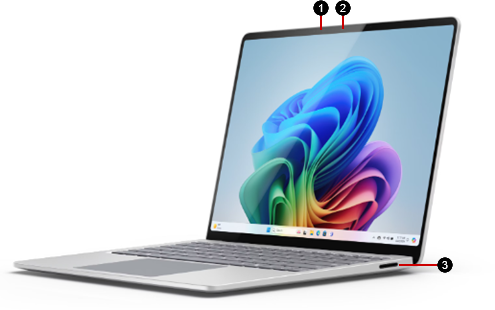
- Kamera z funkcją Windows Hello
- Aparat przedni
- Port Surface Connect

- Mikrofony studyjne
- Gniazdo słuchawkowe
- Port USB-A
- Dwa porty USB-C / USB4
- Przycisk zasilania
Dowiedz się więcej o urządzeniu Surface Laptop dla firm — komputerze z funkcją Copilot+PC
Zachowaj najlepszą wydajność swojego urządzenia Surface Laptop 5G — zobacz najnowsze aktualizacje tabletu Surface.
Uzyskiwanie połączenia danych komórkowych
Istnieją dwa sposoby, aby uzyskać połączenie danych komórkowych na urządzeniu Surface.
Korzystanie z karty eSIM. Mając eSIM, nie potrzebujesz fizycznej karty SIM od operatora sieci komórkowej, a także możesz szybko się przełączać między operatorami sieci komórkowych i planami taryfowymi.
Korzystanie z karty eSIM do łączenia się mobilnym Internetem na komputerze z systemem Windows
Włóż kartę SIM. Zanim zaczniesz, potrzebna będzie karta nano SIM od operatora sieci komórkowej.
Wykonaj poniższe instrukcje.
Włóż kartę SIM
Aby rozpocząć, potrzebna jest karta nano SIM od operatora komórkowego.
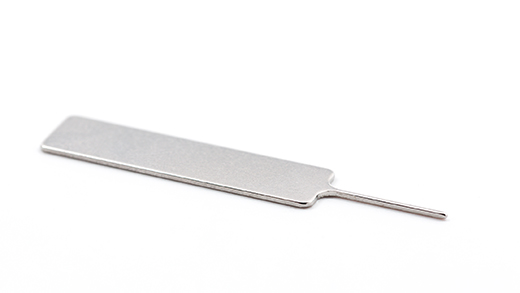
Kluczyk SIM
Urządzenie Surface jest wyposażone w kluczyk SIM. Aby go znaleźć, poszukaj karty instrukcji w opakowaniu, w którym znajdowało się urządzenie Surface. Będzie on potrzebny do umieszczenia karty SIM w urządzeniu Surface.
Włóż kartę SIM
Znajdź uchwyt karty SIM z boku laptopa w pobliżu prawego tylnego rogu przed portem Surface Connect.
Włóż kluczyk SIM do małego otworu i delikatnie naciśnij, aby wysunąć uchwyt karty SIM. Gdy skończysz, wsuń kluczyk SIM z powrotem do karty instrukcji, tak aby później go łatwo znaleźć.
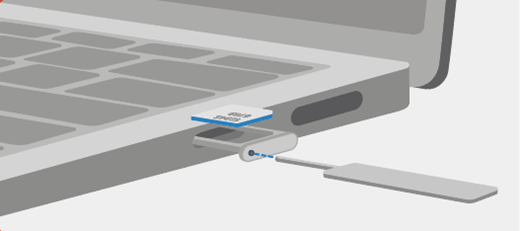
Włóż kartę SIM do gniazda przodem do góry. Upewnij się, że małe wycięcie w rogu karty pasuje do tego w uchwycie karty SIM.
Wsuń z powrotem uchwyt karty SIM do gniazda, aż usłyszysz kliknięcie. Mały otwór w uchwycie karty SIM powinien znajdować się bliżej przodu laptopa. Uchwyt karty SIM powinien poruszać się swobodnie — nie używaj siły.
Konstrukcja urządzenia z lepszymi możliwościami naprawy
Wiele składników można zastąpić autoryzowanymi usługodawcami lub wykwalifikowanymi technikami — obsługując bardziej nadający się do naprawy projekt urządzenia. Komponenty zamienne, takie jak stopy laptopa, są dostępne do naprawy po gwarancji. Dostępność i opcje usług mogą się różnić w zależności od produktu, rynku i w miarę upływu czasu.
Aby dowiedzieć się więcej, zobacz Informacje dotyczące samodzielnej naprawy urządzenia Surface.
Tematy pokrewne
- Ostrzeżenia i instrukcje dotyczące bezpieczeństwa produktu
- Informacje prawne dotyczące urządzenia Surface
- Warunki gwarancji i planu ochrony &
Potrzebujesz dodatkowej pomocy?
Pomoc techniczna

Aby uzyskać pomoc techniczną, otwórz aplikację Surface lub przeglądarkę internetową, opisz swój problem i wybierz pozycję Uzyskaj pomoc.
Pomoc techniczna społeczności

Społeczności mogą pomóc Ci zadawać pytania i słuchać ekspertów z bogatą wiedzą. Zapytaj społeczność.
Inna pomoc techniczna

Jeśli nie możesz korzystać z urządzenia Surface lub masz pytanie dotyczące innego elementu, otwórz stronę Uzyskaj pomoc , aby uzyskać inne wsparcie online.