
Surface Laptop Studio 2 to zaawansowany laptop i przenośne studio w jednym. Dostosowuje się do Ciebie i wszystkich różnych rzeczy, które robisz w ciągu dnia — czy to w pracy, szkole, czy podczas zabawy.
Poznaj Surface Laptop Studio 2
Oto kilka najważniejszych funkcji i szczegółów, które ułatwią zapoznanie się z urządzeniem Surface Laptop Studio 2:
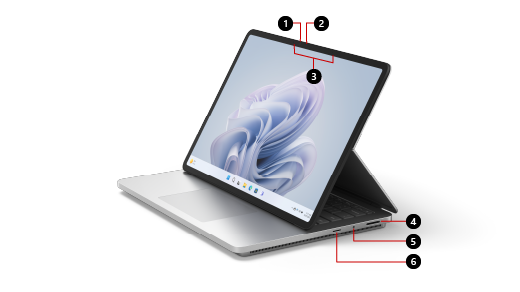
- Kamera z funkcją Windows Hello
- Aparat przedni
- Mikrofony studyjne
- Port Surface Connect
- Gniazdo słuchawkowe
- Czytnik kart MicroSDXC
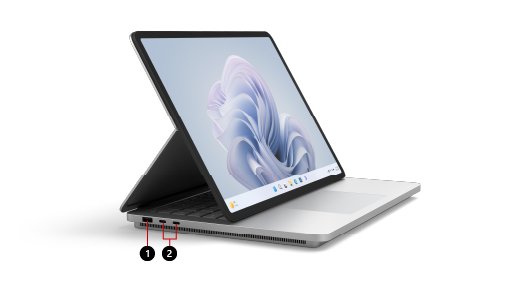
- Port USB-A
- Dwa porty USB-C z portem USB 4.0/Thunderbolt™ 4
Surface Laptop Studio 2 i system Windows 11
Surface Laptop Studio 2 jest dostępny z następującymi wersjami systemu operacyjnego:
- Windows 11 Home (klienci indywidualni)
- Windows 10/11 Pro (klienci biznesowi)
Jeśli na urządzeniu masz system Windows 11 Home, możesz uaktualnić go do systemu Windows 11 Pro za dodatkową opłatą. Aby uzyskać więcej informacji, zobacz temat Uaktualnianie systemu Windows Home do systemu Windows Pro .
Jeśli nie masz pewności, która wersja systemu Windows jest zainstalowana na Twoim urządzeniu, zobacz Który system operacyjny Windows jest używany na moim komputerze?
Ładowanie tabletu Surface
Urządzenie Surface można ładować przy użyciu portu USB-C lub Surface Connect. Aby uzyskać więcej informacji, zobacz Jak naładować urządzenie Surface.
Funkcje
Poniżej przedstawiono niektóre funkcje, które sprawiają, że Surface Laptop Studio 2 jest tak elastyczny.
Regulowany kąt nachylenia ekranu
Surface Laptop Studio 2 przekształca się z laptopa w scenę kątową na przenośną kanwę, dzięki czemu możesz wykonywać zadania w ciągu dnia. Zacznij od używania go jak laptopa. Następnie możesz przeciągnąć ekran do przodu, aby był w trybie scenicznym, gdy zechcesz współpracować z kolegami, oglądać program online lub grać w gry Xbox w trybie online. Gdy pojawi się inspiracja, przeciągnij ekran do przodu aż do dołu, więc jest to idealna wysokość do użycia jako przenośne studio do pisania, rysowania lub po prostu szkicowania za pomocą pióra Surface Slim Pen 2 (sprzedawanego osobno). Aby uzyskać więcej informacji, zobacz Różne sposoby korzystania z urządzenia Surface Laptop Studio .
Haptyczna płytka dotykowa o dużej precyzji
Surface Laptop Studio 2 ma dużą płytkę dotykową, która zapewnia realistyczne reagowanie, gdy naciśniesz ją — usłyszysz jej kliknięcie podczas jej używania. Dzięki dużej wielkości masz więcej miejsca do pracy. A ponieważ działa w systemie Windows 11, można dostosować gesty płytki dotykowej. Aby uzyskać więcej informacji, zobacz Korzystanie z płytki dotykowej tabletu Surface i ustawienia .
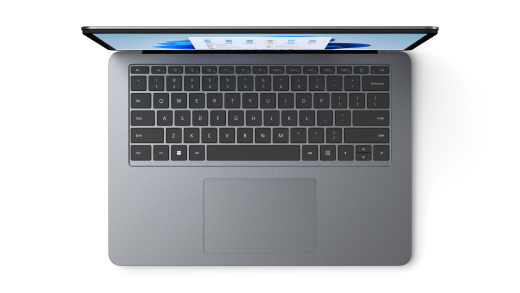
Wake on Touch
Gdy urządzenie Surface Laptop Studio 2 przejdzie w tryb uśpienia, możesz szybko je wybudzić—po prostu naciśnij ekran, gdy jesteś w trybie studio lub scenicznym, aby wrócić do wykonywanych czynności.
Zgodność z piórem Surface Slim Pen 2
Pióro Surface Slim Pen 2 (sprzedawane oddzielnie) jest przeznaczone dla urządzenia Surface Laptop Studio 2. Po prostu złóż ekran w dół, aby używać go w trybie studio, aby uzyskać doskonałe, realistyczne środowisko pisania i rysowania. Podczas rysowania na jaskrawym ekranie dotykowym PixelSense™ Flow 14,4" z częstotliwością odświeżania do 120 Hz, będziesz mieć wrażenie, że rysujesz na papierze. Niezależnie od tego, czy rysujesz dzieła sztuki, czy po prostu szkicujesz, Surface Laptop Studio 2 i Surface Slim Pen 2 pomogą Ci w wykonaniu tych czynności w razie potrzeby.
Po zakończeniu wystarczy umieścić pióro Surface Slim Pen 2 pod klawiaturą Surface Laptop Studio 2 — podłączy się magnetycznie, aby bezpiecznie je przechowywać i ładować. Aby uzyskać więcej informacji na temat pióra Surface Slim Pen 2, zobacz Korzystanie z pióra Surface Slim Pen 2.

Maksymalnie wykorzystaj możliwości swojego urządzenia Surface
Dowiedz się więcej o urządzeniu Surface i dostosuj je za pomocą aplikacji Surface. Aby ją otworzyć, wybierz ikonę Start , wpisz Surface i wybierz go, aby otworzyć aplikację. Jeśli aplikacja nie zostanie otwarta, pobierz ją ze sklepu Microsoft Store.
Konstrukcja urządzenia z lepszymi możliwościami naprawy
Wiele składników można zastąpić autoryzowanymi usługodawcami lub wykwalifikowanymi technikami — obsługując bardziej nadający się do naprawy projekt urządzenia. Komponenty zamienne, takie jak stopy laptopa, są dostępne do naprawy po gwarancji. Dostępność i opcje usług mogą się różnić w zależności od produktu, rynku i w miarę upływu czasu.
Aby dowiedzieć się więcej, zobacz Informacje dotyczące samodzielnej naprawy urządzenia Surface.
| Funkcja | Szczegóły |
|---|---|
| Procesor |
Klient indywidualny
|
| Karta graficzna | Opcje graficzne:
|
| Pamięć operacyjna i masowa | Opcje pamięci:
|
| Wyświetlanie |
|
| Rozmiar i wagaxix |
|
| Czas pracy bateriivi |
|
| Zabezpieczenia |
Klient indywidualny
|
| Aparaty fotograficzne |
|
| Dźwięk |
|
| Porty |
|
| Sieć i łączność |
|
| Zgodność akcesoriów & pióra |
|
| Oprogramowanie |
Klient indywidualny
|
| Ułatwienia dostępu |
|
| Przydatność w serwisowaniu |
Klient indywidualny
Komercyjne Wymienne podzespoły obejmują:
|
| Parametry zewnętrzne |
|
| Zawias | Dynamiczny tkany zawias wykonany z tkaniny |
| Czujniki |
|
| Zawartość opakowania |
|
| Układ klawiatury |
|
| Gwarancja | Roczna ograniczona gwarancja na sprzęt |
| Pojemności baterii |
|
[i] Oprogramowanie systemowe zajmuje dużo przestrzeni dyskowej. Dostępne miejsce na dysku może ulegać zmianie w zależności od instalowanych aktualizacji oprogramowania systemowego i używania aplikacji. 1 GB = 1 miliard bajtów. 1 TB = 1000 GB. Więcej szczegółowych informacji znajdziesz na stronie Surface.com/Storage.
[ii] Klienci indywidualni
To urządzenie nie zawiera części, które mogą być naprawiane przez użytkownika. Dysk twardy może wyjąć tylko autoryzowany technik postępujący zgodnie z instrukcjami dostarczonymi przez firmę Microsoft.
Komercyjne
Jednostki wymieniane przez klienta (CRU) to składniki, które można kupić u autoryzowanego sprzedawcy urządzeń Surface. Podzespoły mogą zostać wymienione na miejscu przez wykwalifikowanego technika zgodnie z Przewodnikiem serwisowym firmy Microsoft. Otwarcie i naprawa urządzenia stwarza ryzyko porażenia prądem elektrycznym, pożaru, obrażeń ciała i inne zagrożenia. Wszelkie samodzielne naprawy należy wykonywać ostrożnie. Uszkodzenia urządzenia spowodowane podczas naprawy nie będą objęte gwarancją na sprzęt ani planami ochrony firmy Microsoft. Dostępność składników zamiennych i opcje serwisowe mogą się różnić w zależności od rynku i/lub w momencie wprowadzenia produktu na rynek.
[iii] Ekran urządzenia Surface Laptop Studio 2 ma zaokrąglone rogi w standardowym prostokącie. Mierząc jako standardowy prostokątny kształt, ekran ma przekątną 14,36 cala (rzeczywisty widoczny obszar jest mniejszy).
[iv] Wymaga zawartości i wideo zakodowanych w formacie Dolby Vision®.
[v] Funkcja HDR wymaga zawartości HDR i włączenia funkcji HDR w ustawieniach urządzenia.
[vi] Czas pracy baterii do 18,0/19,0 godzin ustalony na podstawie typowego użytkowania urządzenia Surface z procesorem Intel® Core™ i7-13700H, procesorem graficznym NVIDIA® GeForce™ RTX 4050 Laptop, 512 GB, 16 GB pamięci RAM
Testy przeprowadzone przez firmę Microsoft w July-August 2023 r. przy użyciu oprogramowania Windows 11 przedprodukcyjnego i przedprodukcyjnego urządzenia Surface Laptop Studio 2 z procesorem Intel® Core™ i7-13700H, 512 GB, 16 GB pamięci RAM. Testowanie obejmowało pełne wyładowanie baterii z kombinacją aktywnego użytkowania i nowoczesnego stanu wstrzymania. Część obejmująca aktywne użytkowanie składa się z (1) testowania przeglądania sieci Web z dostępem do ośmiu popularnych witryn internetowych przy wielu otwartych kartach, (2) testu wydajności z wykorzystaniem programów Microsoft Word, PowerPoint, Excel, OneNote i Outlook oraz (3) części czasu z urządzeniem używanym z nieaktywnymi aplikacjami. Wszystkie ustawienia były domyślne, jedynie jasność ekranu została ustawiona na wartość 150 nitów przy wyłączonej opcji Automatyczna jasność, Kolor adaptacyjny i Inteligentne ładowanie. Połączenie z siecią odbywało się poprzez Wi-Fi. Przetestowano z systemem Windows 11 w wersji 10.0.22621 (22H2). Żywotność baterii jest uzależniona w dużym stopniu od zastosowanych ustawień, sposobu korzystania z urządzenia i innych czynników.
[vii] Funkcja Clarity głosu wymaga systemu Windows 11 i jest dostępna w aplikacjach korzystających ze zintegrowanych mikrofonów urządzeń i niektórych trybów przetwarzania dźwięku systemu Windows.
[viii] Wymaga zawartości/dźwięku zakodowanego w formacie Dolby® Atmos®.
[ix] Sprzedawane oddzielnie
[x] Wymaga licencji lub subskrypcji (sprzedawanych oddzielnie) do aktywacji i używania.
[xi] Wymagana aktywacja. Po 30 dniach zostanie naliczona odpowiednia miesięczna lub roczna opłata za subskrypcję. Wymagana jest karta kredytowa. W dowolnym momencie możesz anulować, aby zapobiec pobieraniu kolejnych opłat. Zobacz Bezpłatna wersja próbna — wypróbuj platformę Microsoft 365 przez miesiąc — Microsoft Store.
[xiii] Sprzedawane oddzielnie. W przypadku niektórych funkcji wymagana jest licencja na oprogramowanie. Wersje japońskie są preinstalowane.
[xiv] Wymagana aktywacja. Jeśli Twoje urządzenie jest zarządzane przez dział IT organizacji, skontaktuj się z administratorem IT w celu aktywacji. Jeśli aktywujesz wersję próbną poza organizacją, po 30 dniach zostanie naliczona odpowiednia miesięczna lub roczna opłata za subskrypcję. Wymagana jest karta kredytowa. W dowolnym momencie możesz anulować, aby zapobiec pobieraniu kolejnych opłat. Zobacz : Dowiedz się więcej o wersjach próbnych subskrypcji dla firm.
Wersje japońskie są preinstalowane.
[xviii] Ograniczona gwarancja Microsoft stanowi uzupełnienie praw konsumenta.
[xix] Może się różnić w zależności od procesów produkcyjnych.
Tematy pokrewne
- Ostrzeżenia i instrukcje dotyczące bezpieczeństwa produktu
- Informacje prawne dotyczące urządzenia Surface
Potrzebujesz dodatkowej pomocy?
Pomoc techniczna

Aby uzyskać pomoc techniczną, otwórz aplikację Surface lub przeglądarkę internetową, opisz swój problem i wybierz pozycję Uzyskaj pomoc.
Pomoc techniczna społeczności

Społeczności mogą pomóc Ci zadawać pytania i słuchać ekspertów z bogatą wiedzą. Zapytaj społeczność.
Inna pomoc techniczna

Jeśli nie możesz korzystać z urządzenia Surface lub masz pytanie dotyczące innego elementu, otwórz stronę Uzyskaj pomoc , aby uzyskać inne wsparcie online.


