
Surface Laptop Go 2 to lekki, przenośny laptop z serii Surface z ekranem dotykowym PixelSense o przekątnej 12,4 cala. Waga 1,127 kg sprawia, że jest on na tyle lekki i mały, że możesz go nosić przy sobie przez cały dzień, aby wykonać więcej zadań — czy to do pracy, do szkoły, czy na własne potrzeby.
Poznaj Surface Laptop Go 2
Uwaga
- Laptopy Surface są eleganckie, lekkie i szybkie. Dzięki wbudowanej sztucznej inteligencji, możliwościom komputerów Copilot+ PC oraz baterii na cały dzień, zostały one stworzone, by dotrzymać Ci kroku w każdym miejscu.
- Poznaj najnowsze urządzenia Surface
Nie masz pewności, gdzie coś podłączyć? Poniżej zamieszczono kilka schematów, które mogą okazać się pomocne.
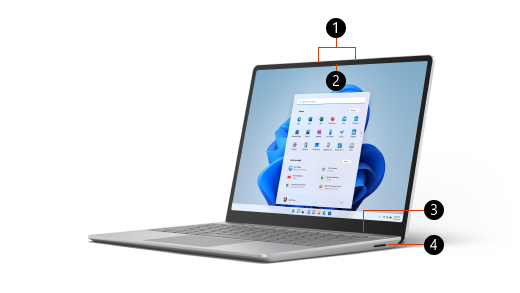
Podwójny mikrofon studyjny z technologią rozpoznawania głosu Far-Field
Kamera przednia 720p HD, f2.0
Przycisk zasilania/linii papilarnych z logowaniem jednym dotknięciem za pośrednictwem usługi Windows Hello (dotyczy wybranych modeli)
Port Surface Connect
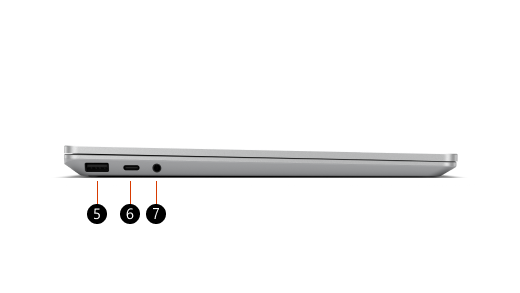
Port USB-A
Port USB-C
Gniazdo słuchawkowe 5 mm
Surface Laptop 2 i system Windows 10/11
Surface Laptop 2 jest dostępny z następującymi wersjami systemu operacyjnego:
- Windows 11 Home (klienci indywidualni)
- Windows 11 Pro lub Windows 10 Pro (klienci komercyjni)
Nie masz pewności, którą wersję systemu Windows posiadasz? Zobacz Który system operacyjny Windows jest używany na moim komputerze?
Jeśli nie masz pewności, z jakiego modelu Surface korzystasz, zobacz Który model urządzenia Surface posiadam?
Ładowanie tabletu Surface
Urządzenie Surface można ładować przy użyciu portu USB-C lub Surface Connect. Aby uzyskać więcej informacji, zobacz Jak naładować urządzenie Surface.
Funkcje
Logowanie jednym dotknięciem
Wybrane modele Surface Laptop Go 2 mają przycisk zasilania odciskiem palca z logowaniem jednym dotknięciem za pomocą funkcji Windows Hello (Surface Laptop Go 2 i5/4GB/128GB nie zawiera przycisku zasilania odciskiem palca).
Umieść palec na przycisku zasilania, gdy dioda wokół niego świeci, aby zalogować się szybko i bezpiecznie jednym dotknięciem. Aby rozpocząć i skonfigurować tę funkcję, otwórz ikonę Ustawienia , a następnie wybierz ikonę Konta
 > kontaktuOpcje> logowaniaRozpoznawanie linii papilarnych (Windows Hello)>Konfigurować.
Wydajność przez cały dzień i całą noc
Uruchamiaj aplikacje, których używasz na co dzień i inne ulubione, a jednocześnie obserwuj media społecznościowe przez cały dzień. Procesor Intel® Core™ 11. generacji zapewnia niezbędną moc i wydajność. Dzięki czasowi pracy baterii do 13,5 godzin*, możesz pracować w sposób ciągły i wydajny — albo zrelaksować się oglądając ulubione programy.
Uwaga
*Czas pracy baterii różni się znacząco w zależności od konfiguracji urządzenia, sposobu użytkowania, konfiguracji sieci i funkcji, siły sygnału, ustawień i innych czynników. Zobacz https://aka.ms/SurfaceBatteryPerformance , aby uzyskać szczegółowe informacje.
Najlepszy wygląd i dźwięk podczas połączeń wideo
Surface Laptop Go 2 jest wyposażony w ekran dotykowy PixelSense™ o przekątnej 12,4 cala i przedni aparat 720p HD, dzięki czemu będziesz wyglądać doskonale podczas połączeń wideo i konferencyjnych — zarówno w szkole, pracy, jak i w kontakcie ze znajomymi i rodziną. Dzięki mikrofonom studyjnym i głośnikom Omnisonic możesz również cieszyć się doskonałym brzmieniem.
Dostosuj urządzenie do swoich potrzeb
Wykorzystaj w pełni możliwości swojego Surface Laptop Go 2, używając go z niektórymi z tych opcjonalnych akcesoriów (każde z nich sprzedawane oddzielnie). Dowiedz się więcej na ich temat:
- Konfigurowanie myszy Surface Mobile Mouse
- Używanie słuchawek dousznych Surface Earbuds
- Korzystanie z koncentratora podróżnego USB-C Surface lub koncentratora firmy Microsoft
Maksymalnie wykorzystaj możliwości swojego urządzenia Surface
Dowiedz się więcej o urządzeniu Surface i dostosuj je za pomocą aplikacji Surface. Aby ją otworzyć, wybierz ikonę Start , wpisz Surface i wybierz go, aby otworzyć aplikację. Jeśli aplikacja nie zostanie otwarta, pobierz ją ze sklepu Microsoft Store.
Konstrukcja urządzenia z lepszymi możliwościami naprawy
Wiele składników można zastąpić autoryzowanymi usługodawcami lub wykwalifikowanymi technikami — obsługując bardziej nadający się do naprawy projekt urządzenia. Komponenty zamienne, takie jak stopy laptopa, są dostępne do naprawy po gwarancji. Dostępność i opcje usług mogą się różnić w zależności od produktu, rynku i w miarę upływu czasu.
Aby dowiedzieć się więcej, zobacz Informacje dotyczące samodzielnej naprawy urządzenia Surface.
Tematy pokrewne
- Microsoft Complete — plan ochrony dla urządzenia Surface lub konsoli Xbox
- Czyszczenie i konserwacja urządzenia Surface
- Podłączanie urządzenia Surface do telewizora, monitora lub projektora
- Dźwięk, głośność i akcesoria urządzenia Surface
- Włączanie dźwięku Dolby w głośnikach Omnisonic na urządzeniu Surface
- Dostosowywanie ustawień mikrofonów studyjnych
Potrzebujesz dodatkowej pomocy?
Pomoc techniczna

Aby uzyskać pomoc techniczną, otwórz aplikację Surface lub przeglądarkę internetową, opisz swój problem i wybierz pozycję Uzyskaj pomoc.
Pomoc techniczna społeczności

Społeczności mogą pomóc Ci zadawać pytania i słuchać ekspertów z bogatą wiedzą. Zapytaj społeczność.
Inna pomoc techniczna

Jeśli nie możesz korzystać z urządzenia Surface lub masz pytanie dotyczące innego elementu, otwórz stronę Uzyskaj pomoc , aby uzyskać inne wsparcie online.


