
Odbudowa w chmurze powoduje ponowną instalację systemu Windows na komputerze ze świeżą kopią systemu Windows i sterownikami z usługi Windows Update. Z niej należy korzystać, gdy na komputerze występują problemy, których nie można rozwiązać innymi opcjami odzyskiwania. Możesz go również użyć do oczyszczenia danych przed oddaniem komputera do recyklingu, zwrotem lub oddaniem.
Uwaga
- Odbudowa w chmurze jest dostępna w systemie Windows 11. Aby skorzystać z odbudowywania chmury i oczyszczania danych, zainstaluj aktualizację niezwiązaną z zabezpieczeniami systemu Windows z października 2026 r. lub nowszą dla Twojej wersji systemu Windows 11. Możesz uzyskać aktualizację za pośrednictwem usługi Windows Update lub pobrać i zainstalować ją z wykazu usługi Microsoft Update.
- Informatycy mogą znaleźć szczegóły dotyczące zarządzania i wdrażania w artykule Odbudowywanie chmury.
Ważne
Ponowna kompilacja w chmurze usuwa wszystko z komputera, w tym pliki osobiste, konta, aplikacje i ustawienia. Nie dotyczy to plików Files zapisanych w usłudze OneDrive lub innej usłudze w chmurze. Przed rozpoczęciem wykonaj kopię zapasową ważnych plików .
Jak działa odbudowywanie chmury?
- Komputer uruchomi się ponownie w środowisku odzyskiwania systemu Windows (Windows RE).
- Ponowna kompilacja w chmurze łączy się z Internetem i pobiera system Windows oraz sterowniki, których potrzebuje komputer.
- Usuwa pliki lub usuwa i oczyszcza je, w zależności od wybranej opcji.
- Instaluje system Windows. Po zakończeniu procesu konfigurujesz komputer jak nowy.
Ponieważ odbudowa w chmurze pobiera wszystko, czego potrzebuje, działa nawet wtedy, gdy pliki systemu Windows na komputerze są poważnie uszkodzone. Nie potrzebujesz dysku USB ani nośnika instalacyjnego.
Przed rozpoczęciem
- Utwórz kopię zapasową swoich plików. Cała zawartość komputera zostanie usunięta.
- Zapewnienie połączenia z Internetem. Użyj kabla Ethernet lub sieci Wi-Fi.
- Podłącz komputer do zasilania. Pozostaw go podłączonego do zasilania do czasu zakończenia odbudowywania chmury.
- Zaplanuj czas. Odbudowa chmury może trochę potrwać. Jeśli zdecydujesz się na oczyszczenie danych, może to potrwać znacznie dłużej.
Rozpocznij odbudowywanie chmury
Rozpocznij odbudowywanie chmury z poziomu ustawień. Jeśli system Windows nie uruchamia się, uruchom go z poziomu środowiska Windows RE.
W obszarze Ustawienia
W aplikacji
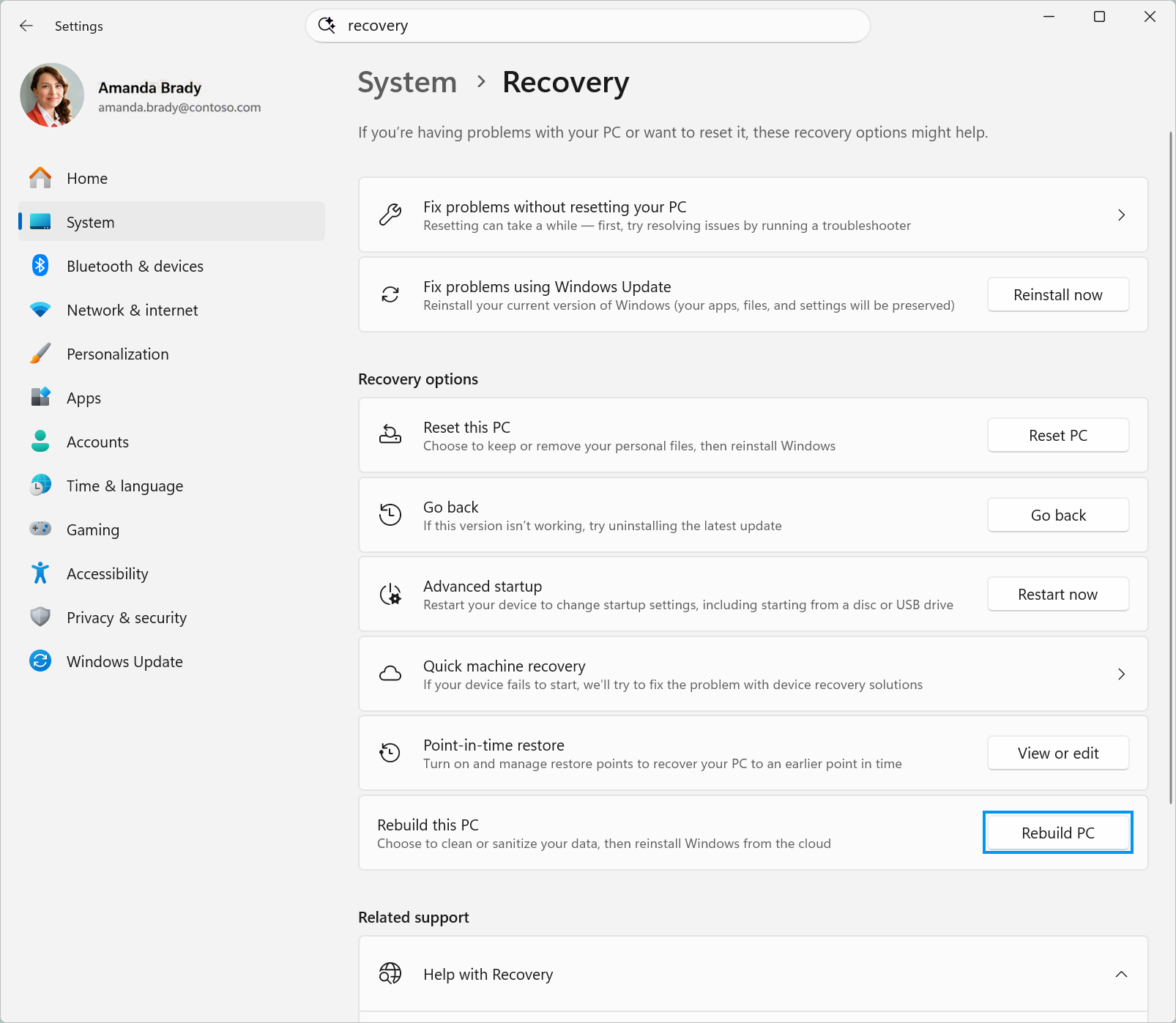
 Ustawienia na urządzeniu z systemem Windows wybierzpozycję Odzyskiwaniesystemu>.
Obok pozycji Odbuduj ten komputer wybierz pozycję Odbuduj komputer. Komputer uruchomi się ponownie w środowisku Windows RE i rozpocznie odbudowę chmury.
Przejdź do sekcji Wybieranie sposobu usuwania plików.
Z poziomu środowiska Windows RE, jeśli system Windows nie uruchamia się
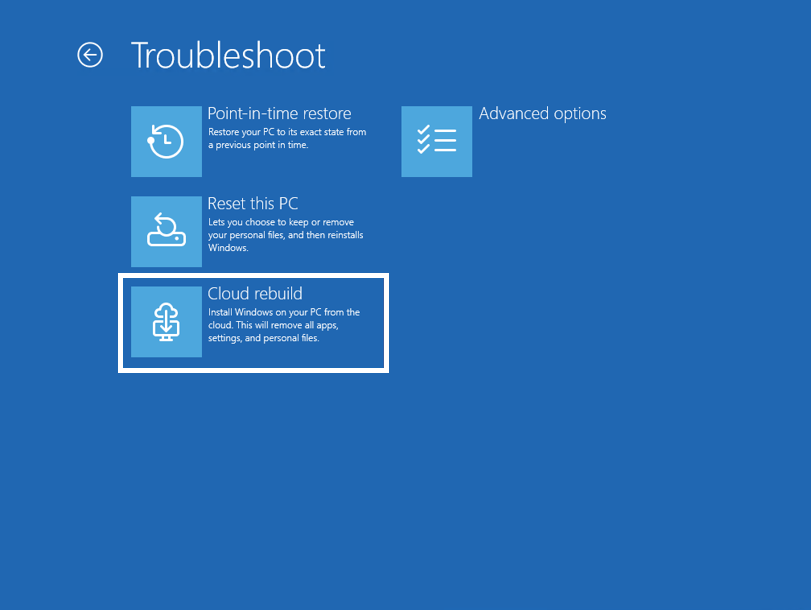
- Uzyskaj dostęp do środowiska odzyskiwania systemu Windows. Jeśli kilka razy nie można uruchomić systemu Windows, komputer automatycznie otworzy środowisko Windows RE.
- Na ekranie Wybierz opcję wybierz pozycję Rozwiąż problemy>z odbudowaniem chmury.
- Przejdź do sekcji Wybieranie sposobu usuwania plików.
Wybieranie sposobu usuwania plików
Połącz się z siecią. Jeśli korzystasz z sieci Ethernet, komputer łączy się automatycznie. W przypadku sieci Wi-Fi wybierz swoją sieć i wprowadź jej hasło.
Poczekaj, aż odbudowa chmury wszystko się przygotuje.
Wybierz, jak dokładnie chcesz usunąć pliki:
Opcja Jak działa Używaj, gdy Usuń pliki Usuwa pliki. To szybszy proces, ale osoba używająca specjalnych narzędzi do odzyskiwania nadal może je odzyskać. Zamierzasz nadal korzystać z tego komputera. Usuwanie & odkażanie Usuwa pliki i oczyszcza dane, co znacznie utrudnia ich odzyskanie. Trwa to dłużej. Planujesz oddać do recyklingu, zwrócić lub oddać ten komputer. 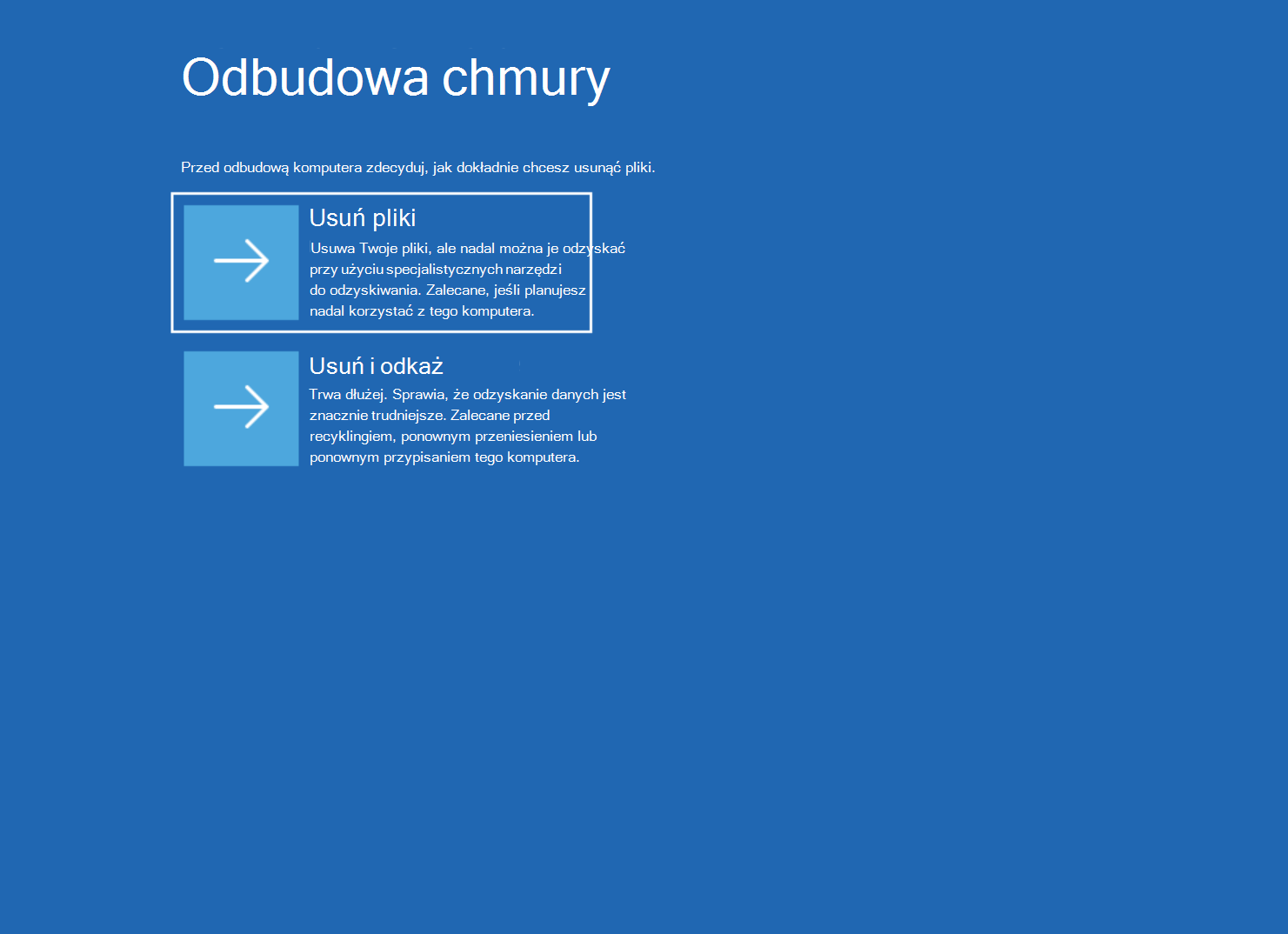
Postępuj zgodnie z instrukcjami dotyczącymi wybranej opcji.
W przypadku wybrania pozycji Usuń pliki
- Sprawdź, czy wyświetlana wersja, edycja i język systemu Windows są odpowiednie.
- Przeczytaj ostrzeżenie dotyczące usuwania danych, a następnie wybierz pozycję Kontynuuj.
- Kontynuuj odbudowywanie Finish Cloud.
Jeśli wybrano opcję Usuń & oczyszczenia
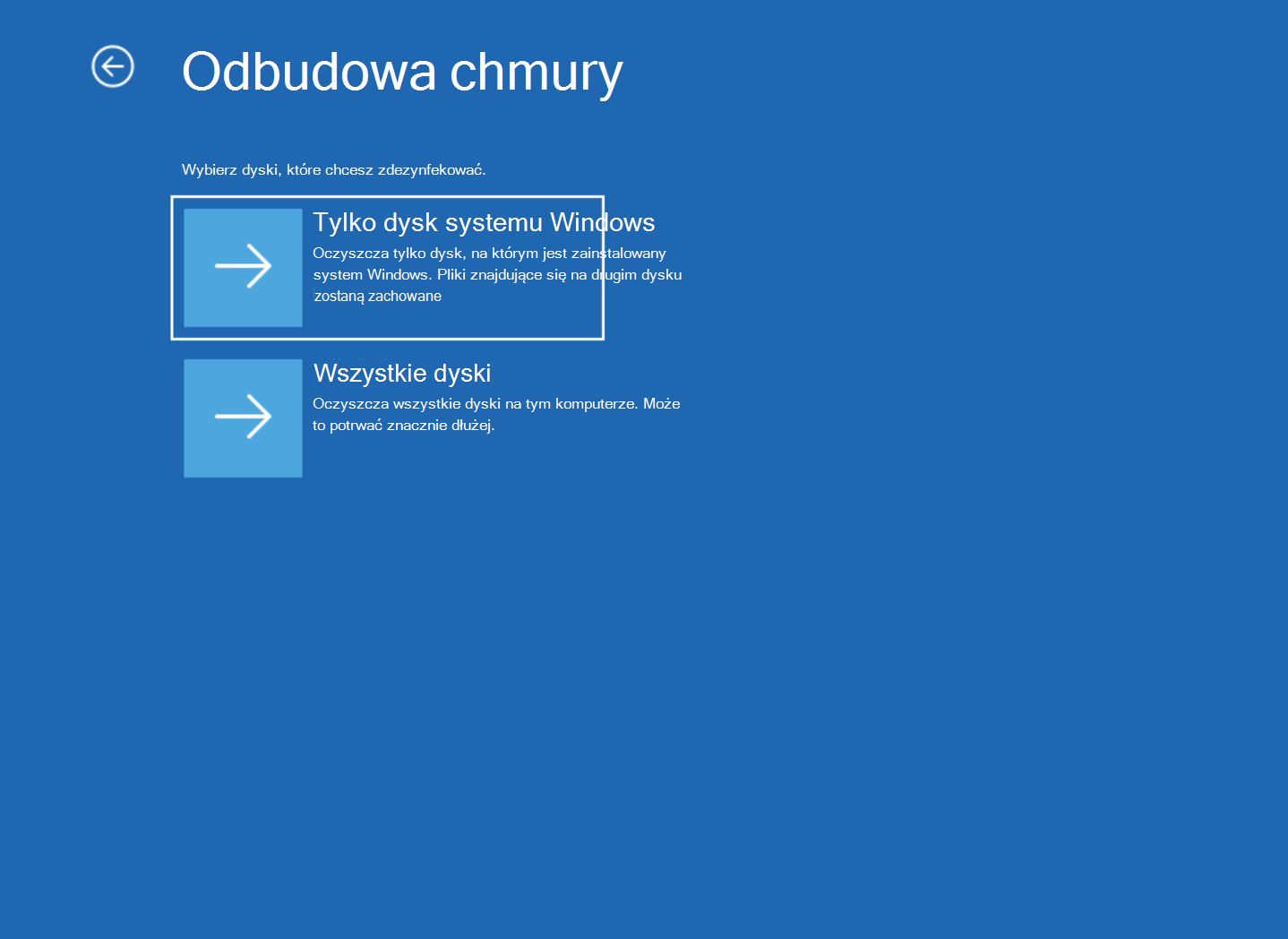
Jeśli komputer ma więcej niż jeden dysk, wybierz dyski do oczyszczenia:
- Dysk z systemem Windows oczyszcza tylko dysk, na którym jest zainstalowany system Windows. Files na innych dyskach są zachowywane.
- Wszystkie dyski oczyszczają każdy dysk na komputerze. Może to potrwać znacznie dłużej.
Jeśli komputer ma tylko jeden dysk, ten ekran nie zostanie wyświetlony.
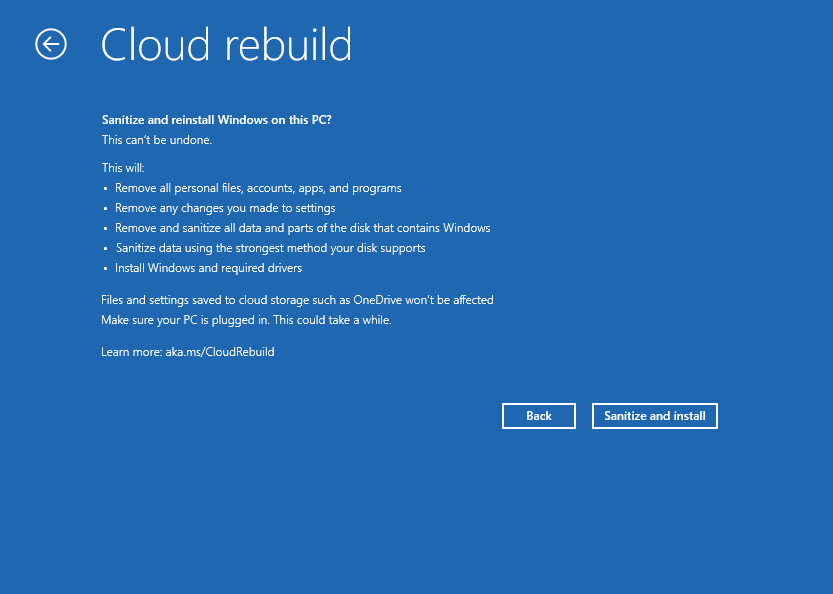
Przeczytaj podsumowanie tego, co się stanie. Odkażania nie można cofnąć.
Wybierz pozycję Sanitize i zainstaluj.
Kontynuuj odbudowywanie Finish Cloud.
Zakończ odbudowę chmury
Ostrzeżenie
Nie wyłączaj ani nie uruchamiaj ponownie komputera w trakcie działania funkcji Cloud Rebuild. Nie odłączaj zasilania. Jeśli odbudowa chmury zostanie przerwana, system Windows może się nie uruchomić.
- Poczekaj na zakończenie odbudowywania chmury. Jeśli wybierzesz oczyszczanie, najpierw zostanie wyświetlone odkażanie danych . Podczas wykonywania tego kroku komputer może wyglądać na bezczynny przez długi czas.
- Odbudowa chmury pobiera i instaluje system Windows. Twój komputer może kilkakrotnie uruchamiać się ponownie.
- Po zakończeniu uruchamiania komputera jest uruchamiany instalator systemu Windows. Skonfiguruj komputer jak nowy.
Po odbudowie chmury
- Odzyskaj pliki. Zaloguj się za pomocą swojego konta Microsoft, aby uzyskać pliki zapisane w usłudze OneDrive. Jeśli kopia zapasowa została utworzona w innym miejscu, skopiuj je z powrotem na komputer.
- Przywróć aplikacje i ustawienia. Jeśli użyto kopii zapasowej systemu Windows, można przywrócić aplikacje i ustawienia podczas konfigurowania komputera.
- Zainstaluj ponownie inne aplikacje. Zainstaluj ponownie wszystkie aplikacje, które nie zostały przywrócone.
- Sprawdź aktualizacje. Przejdź do pozycji Ustawienia>usługi Windows Update i zainstaluj wszystkie dostępne aktualizacje.
Informacje o oczyszczaniu danych
Po wybraniu opcji Usuń & oczyszczenia system Windows prosi sprzęt magazynujący komputera o wymazanie danych z dysków. Używa najsilniejszej metody obsługiwanej przez dysk.
Ważne
To, jak dobrze działa oczyszczanie danych, zależy od sprzętu do przechowywania danych na komputerze. System Windows nie może niezależnie sprawdzić, co zrobił dysk. Jeśli musisz usunąć dane ze względu na wymagania firmowe lub prawne, zapytaj producenta komputera, czy obsługuje on oczyszczanie danych.
Jeśli odbudowa chmury nie zadziała
Jeśli odbudowywanie chmury nie może zostać ukończone, wyświetlany jest kod błędu. Znajdź kod w tej tabeli.
| Kod błędu | Znaczenie | Co należy zrobić |
|---|---|---|
| 0x800704C6 | Twój komputer nie jest połączony z Internetem. | Podłącz kabel Ethernet lub połącz się z siecią Wi-Fi. Wybierz pozycję Anuluj, a następnie wybierz pozycję Rozwiązywanie problemów> zodbudowywaniem chmury, aby spróbować ponownie. |
| 0xc1900200 | Twój komputer nie spełnia wymagań systemu Windows 11. Najczęściej moduł TPM (Trusted Platform Module) jest wyłączony. | Włącz moduł TPM w ustawieniach oprogramowania układowego komputera (UEFI lub BIOS). Może się nazywać PTT, fTPM lub Urządzenie zabezpieczające. Sprawdź, jak to zrobić, w witrynie internetowej producenta komputera. Następnie spróbuj ponownie. |
| 0xc1900224 | Sterownik wymagany przez komputer nie jest dostępny w usłudze Windows Update. | Skontaktuj się z producentem komputera. Możesz też użyć nośnika odzyskiwania od producenta komputera albo ponownie zainstalować system Windows przy użyciu nośnika instalacyjnego. |
Jeśli nie można ukończyć oczyszczania danych, zostanie wyświetlony komunikat Nie można ukończyć oczyszczania danych. Możesz wybrać:
- Spróbuj ponownie , aby ponowić próbę oczyszczenia.
- Pomiń oczyszczanie , aby ponownie zainstalować system Windows bez oczyszczania danych.
- Skopiuj dziennik , aby zapisać pliki dziennika na dysku USB. Najpierw podłącz dysk.
Ostrzeżenie
Jeśli planujesz oddać komputer, zwrócić go lub oddać innym, nie zapomnij o dezynfekcji. Zamiast tego użyj narzędzia producenta komputera, aby usunąć dane.
Jeśli system Windows nie uruchamia się po przerwaniu odbudowywania chmury, użyj dysku odzyskiwania, nośnika instalacyjnego lub nośnika odzyskiwania od producenta komputera.
Często zadawane pytania
Czy stracę swoje pliki?
Tak. Ponowna kompilacja w chmurze usuwa wszystkie pliki osobiste, konta, aplikacje i ustawienia z komputera. Nie dotyczy to plików Files zapisanych w usłudze OneDrive lub innej usłudze w chmurze. Przed rozpoczęciem wykonaj kopię zapasową plików.
Kiedy należy użyć odbudowy chmury?
Użyj funkcji odbudowywania w chmurze, gdy inne opcje odzyskiwania nie naprawią Twojego komputera lub gdy chcesz zacząć zupełnie od nowa. Najpierw wypróbuj mniej uciążliwe opcje. Aby znaleźć odpowiednią opcję, zobacz Opcje odzyskiwania w systemie Windows.
Czym różni się odbudowa chmury od resetowania ustawień do stanu początkowego?
- Funkcja Resetuj ustawienia komputera do stanu początkowego, aby zachować Twoje pliki osobiste. Odbudowa chmury zawsze usuwa wszystko.
- Odbudowa w chmurze pobiera zarówno system Windows, jak i sterowniki komputera z usługi Windows Update. Nie korzysta z plików systemu Windows już znajdujących się na komputerze.
- Odbudowa chmury może oczyścić dane przed recyklingiem, zwrotem lub oddaniem komputera.
Jeśli funkcja Resetuj ustawienia komputera do stanu początkowego nie zadziała, spróbuj odbudować chmurę.
Czy należy zdezynfekować dane?
Wybierz opcję Usuń & zdezynfekuj , gdy komputer nie trafia w Twoje ręce, na przykład gdy go oddajesz do recyklingu, oddajesz lub oddajesz. Jeśli zamierzasz nadal korzystać z komputera, usuwanie plików jest szybsze.
Jak długo trwa odbudowa chmury?
Zależy to od szybkości Internetu i komputera. Oczyszczanie dodaje więcej czasu, szczególnie w przypadku dużych dysków lub w przypadku wybrania opcji Wszystkie dyski. Nie odłączaj komputera od zasilania i poczekaj, aż zakończy działanie.
Wyślij nam opinię
Daj nam znać, co Ci się podoba, podziel się swoimi pomysłami i zaproponuj sugestie, jak ulepszyć środowisko za pośrednictwem Centrum opinii. W aplikacji Centrum opinii na urządzeniu z systemem Windows wybierz pozycję Zgłoś problem, a następnie wybierz kategorię Odbudowa chmury . Jeśli komputera nie można uruchomić, użyj innego komputera, aby wysłać opinię.