
Dodawanie aplikacji Przepływy pracy
Istnieje kilka sposobów dodawania aplikacji do usługi Microsoft Teams. Najprostszym sposobem jest wybranie pozycji Wyświetl więcej aplikacji, wyszukanie frazy Przepływy pracy na pasku wyszukiwania, a następnie wybranie pozycji Dodaj.

Porada
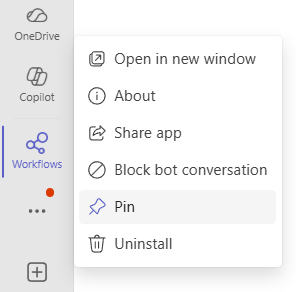
Aby przypiąć aplikację w celu ułatwienia dostępu, po dodaniu aplikacji kliknij prawym przyciskiem myszy pozycję Przepływy pracy i wybierz pozycję Przypnij. Aby otworzyć aplikację Przepływ pracy w osobnym oknie, wybierz pozycję Otwórz w nowym oknie.
Uwaga
Jeśli nie widzisz aplikacji Workflow, być może Twoja organizacja nie ma włączonej tej aplikacji. Skontaktuj się z administratorem, aby dowiedzieć się więcej.
Uzyskaj dostęp do aplikacji Przepływy pracy za pośrednictwem czatów lub kanałów
Otwórz aplikację Microsoft Teams .
Przejdź do dowolnego czatu lub kanału , dla którego chcesz skonfigurować przepływ pracy.
Ostrzeżenie
Obecnie kanały prywatne nie są obsługiwane. Aktywnie pracujemy nad jak najszybszą obsługą tego typu kanału.
Obok nazwy czatu lub kanału, dla którego chcesz utworzyć przepływ pracy, wybierz Więcej opcji (...)
Wybierz pozycję Przepływy pracy.

Uzyskaj dostęp do aplikacji przepływy pracy za pośrednictwem wiadomości
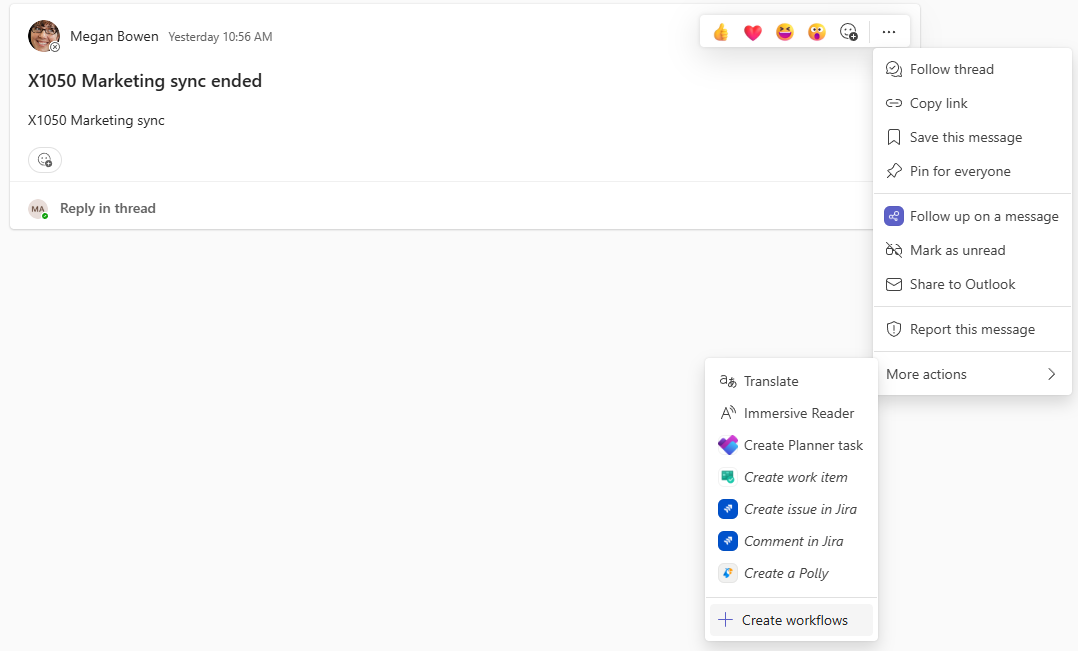
- Przejdź do dowolnej wiadomości , dla której chcesz skonfigurować przepływ pracy.
- Wybierz pozycję Więcej opcji (...) lub kliknij wiadomość prawym przyciskiem myszy.
- Wybierz pozycję Więcej akcji
- Wybierz pozycję Utwórz przepływy pracy
Uzyskiwanie dostępu do aplikacji Przepływy pracy za pomocą pola redagowania
Przejdź do czatu lub kanału.
Ostrzeżenie
Obecnie kanały prywatne nie są obsługiwane. Aktywnie pracujemy nad jak najszybszą obsługą tego typu kanału.
Wybierz pozycję Akcje i aplikacje (+) po prawej stronie pola redagowania, w którym wpisujesz wiadomość.
Wybierz aplikację Przepływy pracy .

