
Edytowanie przepływu pracy
- Otwórz aplikację Przepływy pracy.
- Przewiń w dół strony głównej, aby znaleźć sekcję Twoje przepływy pracy.
- Obok przepływu pracy, który chcesz zaktualizować, wybierz pozycję Więcej akcji (...).
- Wybierz z menu polecenie Edytuj.
- Na stronie edytora zaktualizuj wszystkie pola lub kroki zgodnie z potrzebami, aby odzwierciedlić zmiany.
- Po zakończeniu wybierz pozycję Zapisz, aby zastosować aktualizacje.
Włącz/wyłącz przepływ pracy
- Przepływ pracy można włączyć lub wyłączyć w dowolnym momencie w aplikacji Przepływy pracy.
- Otwórz aplikację Przepływy pracy .
- Przewiń w dół strony głównej , aby znaleźć sekcję Twoje przepływy pracy .
- Obok przepływu pracy, który chcesz włączyć lub wyłączyć, wybierz pozycję Więcej akcji (...).
- Z menu wybierz opcję Włącz , aby włączyć przepływ pracy, lub Wyłącz , aby go wyłączyć.
Wyświetlanie dodatkowych szczegółów dotyczących przepływu pracy
Możesz szybko uzyskać dostęp do dodatkowych informacji na temat każdego utworzonego przepływu pracy.
- Otwórz aplikację Przepływy pracy .
- Przewiń w dół strony głównej , aby znaleźć sekcję Twoje przepływy pracy .
- Obok przepływu pracy, którego szczegóły chcesz wyświetlić, wybierz pozycję Więcej akcji (...).
- Wybierz z menu pozycję Szczegóły , aby wyświetlić dodatkowe informacje.
Porada
Stronę szczegółów można też otworzyć, wybierając przepływ pracy bezpośrednio z listy.
Usuwanie przepływu pracy
Przepływ pracy można usunąć z listy w dowolnym momencie.
- Otwórz aplikację Przepływy pracy .
- Przewiń w dół strony głównej , aby znaleźć sekcję Twoje przepływy pracy .
- Obok przepływu pracy, który chcesz usunąć, wybierz pozycję Więcej akcji (...).
- Wybierz w menu pozycję Usuń.
- W oknie potwierdzenia ponownie wybierz pozycję Usuń , aby trwale usunąć przepływ pracy.
Edytowanie przepływu pracy
Istniejący przepływ pracy możesz zaktualizować w dowolnym momencie w aplikacji Przepływy pracy.
Otwórz aplikację Przepływy pracy .
Przewiń w dół strony głównej , aby znaleźć sekcję Twoje przepływy pracy .
Wybierz przepływ pracy, dla którego chcesz otworzyć stronę szczegółów. Możesz to zrobić, wybierając przepływ pracy lub przechodząc do pozycji Więcej akcji (...) obok przepływu pracy.
Na tej stronie wybierz pozycję Edytuj.
Na stronie edytora zaktualizuj wszystkie pola lub kroki zgodnie z potrzebami, aby odzwierciedlić zmiany.
Uwaga
W przypadku przepływów pracy, które zostały utworzone w usłudze Power Automate lub przy użyciu poprzedniego środowiska przepływów pracy, zostaną one otwarte w pełnym środowisku projektanta usługi Power Automates.
Po zakończeniu wybierz pozycję Zapisz , aby zastosować aktualizacje.

Dodawanie współwłaściciela do przepływu pracy
W dowolnej chwili możesz dodać współwłaściciela do przepływu pracy z poziomu aplikacji Przepływy pracy.
- Otwórz aplikację Przepływy pracy .
- Przewiń w dół strony głównej , aby znaleźć sekcję Twoje przepływy pracy .
- Wybierz przepływ pracy, dla którego chcesz otworzyć stronę szczegółów. Możesz to zrobić, wybierając przepływ pracy lub przechodząc do pozycji Więcej akcji (...) obok przepływu pracy.
- Przewiń do dołu strony, aż dojdziesz do sekcji Właściciele .
- Kliknij wewnątrz pola wprowadzania oznaczonego etykietą dodawania właścicieli.
- Wpisz imię i nazwisko osoby, którą chcesz dodać jako współwłaściciela.
- Wybierz ich imię i nazwisko z wyświetlonej listy, aby potwierdzić dodanie.

Porada
Możesz usunąć współwłaściciela, wybierając przycisk Usuń obok imienia i nazwiska danej osoby.
Włącz/wyłącz przepływ pracy
Przepływ pracy można włączyć lub wyłączyć w dowolnym momencie w aplikacji Przepływy pracy.
- Otwórz aplikację Przepływy pracy .
- Przewiń w dół strony głównej , aby znaleźć sekcję Twoje przepływy pracy .
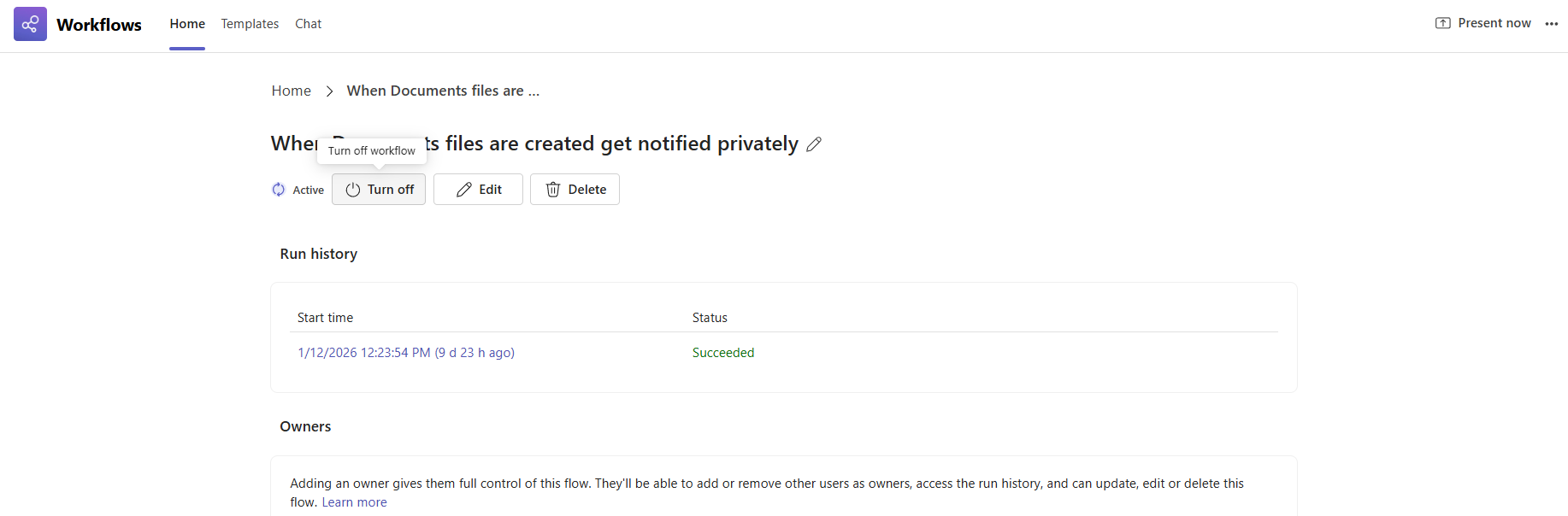
- Wybierz przepływ pracy, dla którego chcesz otworzyć stronę szczegółów. Możesz to zrobić, wybierając przepływ pracy lub przechodząc do pozycji Więcej akcji (...) obok przepływu pracy.
- Na stronie wybierz pozycję Włącz , aby włączyć przepływ pracy, lub Wyłącz , aby go wyłączyć.
Usuwanie przepływu pracy
Przepływ pracy można usunąć z listy w dowolnym momencie.
Otwórz aplikację Przepływy pracy .
Przewiń w dół strony głównej , aby znaleźć sekcję Twoje przepływy pracy .
Wybierz przepływ pracy, dla którego chcesz otworzyć stronę szczegółów. Możesz to zrobić, wybierając przepływ pracy lub przechodząc do pozycji Więcej akcji (...) obok przepływu pracy.
Na tej stronie wybierz pozycję Usuń.

W oknie potwierdzenia ponownie wybierz pozycję Usuń , aby trwale usunąć przepływ pracy.
