

Chcesz zgłaszać usterki lub śledzić zadania bez przerywania przepływu pracy? Ten szablon przepływu pracy umożliwia używanie reakcji emoji w aplikacji Microsoft Teams w celu automatycznego tworzenia nowych elementów roboczych w metodyce Azure DevOps. Wystarczy, że zareagujesz na wiadomość za pomocą określonych emoji — na przykład 🐞 dotyczących błędów lub ✅ zadań — a system natychmiast zarejestruje nowy element ze wszystkimi istotnymi szczegółami. To szybki, intuicyjny sposób przekształcania konwersacji w działania, pomagający Tobie i Twoim zespołom zachować koncentrację, ograniczyć ręczne czynności i posuwać projekty do przodu bez przełączania aplikacji i wypełniania formularzy.
Spróbuj! Rozpoczynanie pracy od szablonu
Możesz skonfigurować ten przepływ pracy za pomocą zaledwie kilku kliknięć — bez konieczności pisania kodu.
Otwieranie przepływów pracy z dowolnego punktu wejścia.
Otwórz stronę szablonów.
Wybierz szablon Utwórz usterkę Azure DevOps, gdy kanał otrzyma reakcję emoji.
Porada
Jeśli chcesz użyć tego w czacie aplikacji Teams zamiast w kanale, wybierz szablon o nazwie Utwórz błąd DevOps platformy Azure, gdy czat otrzyma reakcję emoji.
Krok 1: Skonfiguruj, które emoji mają być monitorowane i gdzie je monitorować.
Wybierz emoji , którego chcesz użyć. Przykład: 🐛 aby utworzyć błąd w usłudze Azure DevOps.
Ustaw częstotliwość wyzwalania:
- Za każdym razem, gdy jest używana ikona emoji (domyślnie)
- Tylko gdy zostanie użyta w odniesieniu do wiadomości po raz pierwszy
Zdecyduj , kto może ją wyzwolić:
- Ja (domyślnie)
- Wszyscy
Wybierz konkretny zespół i kanał lub czat, aby monitorować reakcje na emoji.

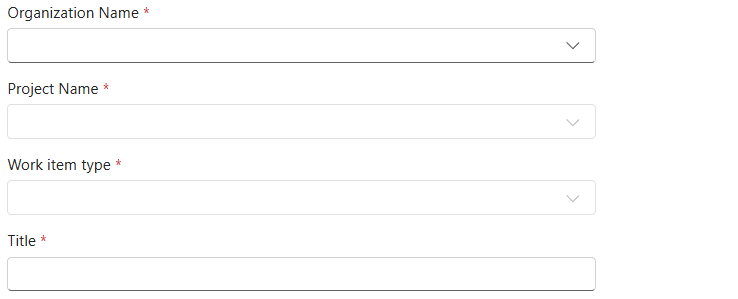
Krok 2: Konfigurowanie elementu roboczego, który zostanie utworzony
Wybierz nazwę swojej organizacji
Wybierz nazwę i nazwę projektu .
Wybierz typ elementu roboczego (np. usterka, zadanie).
Dodaj tytuł i opis.
Wypełnij wszystkie dodatkowe pola, które są wymagane do utworzenia elementu roboczego.
Porada
Te dynamiczne pola będą wyświetlane w polu opisu i są zależne od elementu roboczego, który został wybrany do utworzenia. Utwórz najpierw przykładowy element roboczy w usłudze Azure DevOps, aby zobaczyć, jakie pola są wymagane do pomyślnego zapisania elementu roboczego. Ułatwia to prawidłowe skonfigurowanie przepływu pracy.
Krok 3. Kończenie przepływu pracy
Po zakończeniu wybierz pozycję Zapisz , aby utworzyć przepływ pracy.
Porada
Po utworzeniu przepływu pracy zostanie wyświetlona strona szczegółów przepływu pracy. W tym miejscu możesz zmienić nazwę, dodać współwłaścicieli i nie tylko.