O Microsoft Reflect ajuda você a criar marcar impactantes para obter insights sobre o bem-estar de seus alunos e construir uma comunidade de aprendizagem mais feliz e saudável, tudo por meio de um aplicativo fácil de usar.
Para começar, acesse a página inicial do Reflect e entre com sua conta de estudante ou instituição. Você pode acessá-lo de qualquer dispositivo, como um desktop ou um celular.
Você também pode usar o Reflect no Microsoft Teams para educação. O Refletir no Teams é pré-instalado e está disponível gratuitamente em todas as equipes de classe e equipe, fornecendo uma maneira simples de realizar marcar com seus alunos e colegas.
Confira as instruções sobre como começar a usar o Refletir no Teams.
Saiba o que você pode fazer com o Reflect
Navegue entre as guias para saber mais sobre essas diferentes fases: criar um marcar, compartilhá-lo, coletar respostas, revisá-las e gerenciar a marcação. Na última guia, você encontrará respostas para perguntas frequentes.
Criar a marca-in
Você pode configurar facilmente marcar-ins regulares para alunos, funcionários e famílias entenderem como eles se sentem sobre qualquer tópico, em qualquer idioma.
Ter um espaço para compartilhar ajuda na construção de um ecossistema de aprendizado onde todos se sentem seguros para cometer erros e crescer.
Abra o aplicativo Reflect.
Você verá seus check-ins recentes marcar aqui. Selecione qualquer uma das marcando-ins existentes para exibir as respostas.
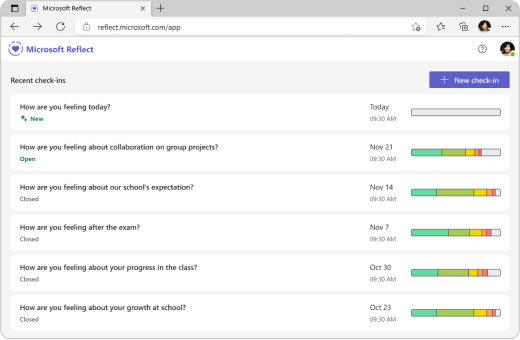
Selecione Nova marcação no canto superior direito.
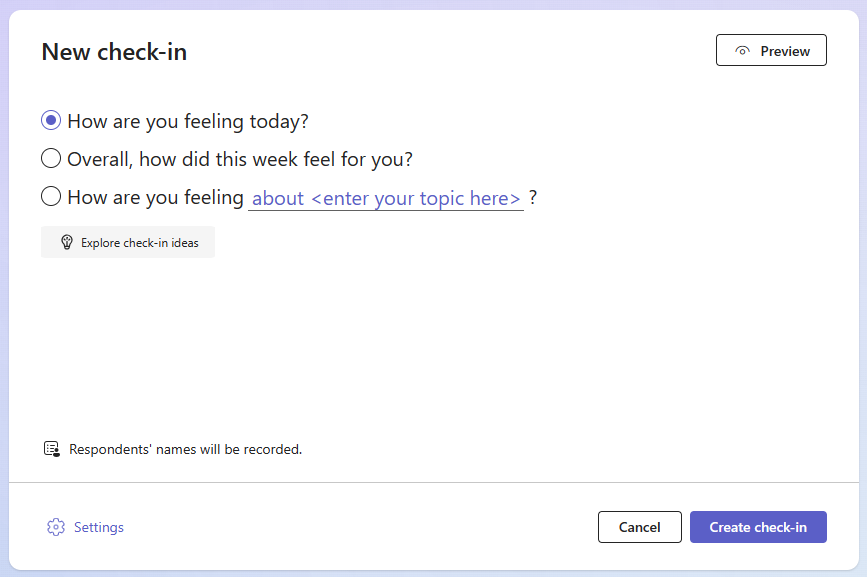
Na tela Nova marcar entrada, escolha entre as perguntas disponíveis, use a raiz da frase para criar a sua própria ou explore a galeria para obter ideias.
Dica
Ao criar suas próprias perguntas, escolha aquelas que convidam a um espectro completo de emoções nas respostas, pois normalizam experiências negativas e aumentam o interesse genuíno.
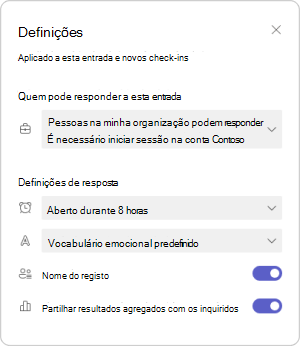
Você pode personalizar a marcação selecionando Configurações na parte inferior.
Observação
Para simplificar a criação de seu check-marca, as configurações são salvas automaticamente para seus próximos check-marca, mas você pode atualizá-las a qualquer momento.
No painel de configurações, você pode:
Decida por quanto tempo o marcar-in deve ficar aberto para respostas.
Decida qual conjunto de vocabulário melhor se adapta ao seu público.
-
O amplo vocabulário emocional inclui mais de 60 palavras emocionais diversas que podem ajudar os alunos a expandir seu vocabulário.
-
O vocabulário emocional simplificado é focado em menos emoções mais básicas para reduzir a sobrecarga.
Decida se deseja gravar o nome dos respondentes marcar-in.
Observação
Se você registrar nomes de respondentes, os resultados serão mostrados em qualquer caso. Se você decidir não registrar nomes, os resultados só serão mostrados quando houver pelo menos 3 respostas, para proteger os respondentes de serem identificados acidentalmente.
Decida se deseja compartilhar os resultados agregados com os respondentes.
Observação
Se você habilitar essa opção, os resultados agregados serão compartilhados com os respondentes somente quando o marcar-in for fechado para respostas e se houver pelo menos três respostas, para proteger os respondentes de serem identificados acidentalmente.
5. Selecione Criar marcação.
Você verá o marcar-in do Reflect publicado e os respondentes poderão responder assim que o marcar-in for compartilhado com eles.
Dica
Antes de criar sua marca-in, você pode selecionar Visualizar para ver a experiência do respondente.
Compartilhar marca-in para coletar respostas
Você tem controle sobre quem é convidado a responder e o que eles podem ver.
Depois de criar um marcar, um pop-up com as opções de compartilhamento será exibido. Você pode copiar e compartilhar o link ou o QR para convidar pessoas a responder.
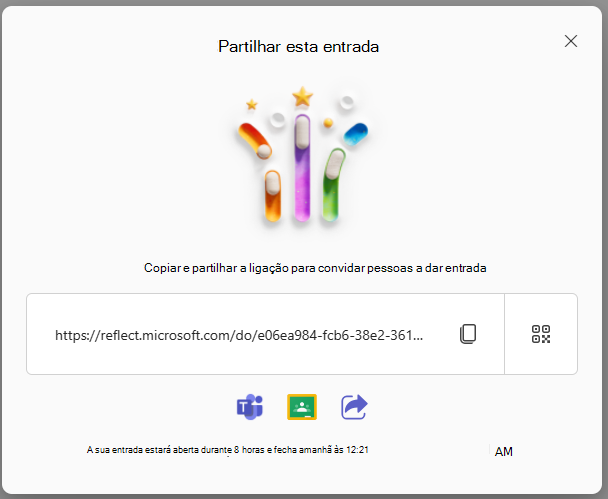
Você pode compartilhar facilmente a marca recém-criada usando as seguintes opções:
Clique ou toque em Copiar ao lado da caixa de texto que exibe um endereço da Web para copiar o link.
Depois de copiado, cole esse link exclusivo onde quer que (por exemplo, um bloco de anotações de classe compartilhado, email ou grupo do Teams) seu público-alvo possa ver e clique para acessar sua marca.
Toque no botão Código QR e clique ou toque no botão Download . Essa ação fará o download do código QR como um arquivo .png. Depois de ter o arquivo .png, insira-o onde seu público-alvo possa acessá-lo facilmente. Eles podem usar um scanner de código QR em seus dispositivos móveis ou outros dispositivos compatíveis para escanear o código QR e acessar instantaneamente seu marcar-in.
Selecione os ícones do Microsoft Teams ou do Google Classroom na parte inferior para compartilhar sua marca-in como um comunicado, uma mensagem ou uma tarefa nesses aplicativos.
Você também pode clicar no ícone Compartilhar na parte inferior para abrir a bandeja de compartilhamento em seu dispositivo.
Coletar respostas para marcar o check-in
Os usuários podem responder ao marcar-in assim que um link para um marcar-in for compartilhado com eles.
Dica
Você pode dar o exemplo respondendo às suas marcações e modelando seus sentimentos.
Acesse um check-in marcando o código QR ou abrindo-o usando o link fornecido.
Selecione o emoji que melhor descreve como você está se sentindo.
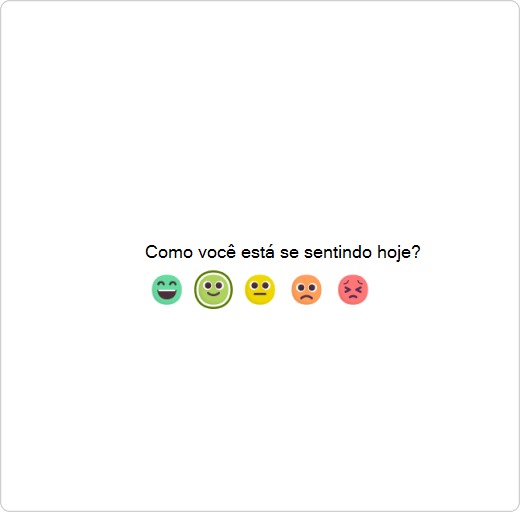
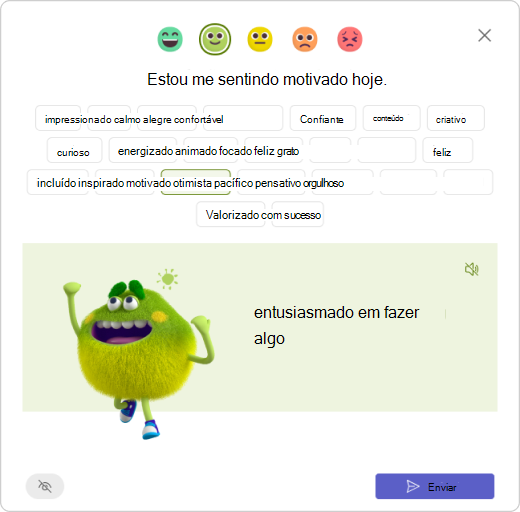
Dê um nome à sua emoção escolhendo a palavra da emoção que se encaixa em como você está se sentindo.
Dica
Você pode explorar diferentes palavras emocionais.
- Toque no ícone do alto-falante para ouvir uma voz humana expressando e explicando cada emoção.
- O Monstro dos Sentimentos, um personagem apoiado por pesquisas para todas as idades, apresenta 60 emoções diferentes de uma forma envolvente e divertida, ajudando você a identificar e nomear autenticamente suas emoções.
- Você pode ver menos emoções listadas por emoji se o marcar-in tiver sido criado com a configuração de vocabulário simplificado.
Toque em Enviar para compartilhar sua reflexão com seu educador. (É corajoso compartilhar!)
Observação
Você pode passar o mouse sobre o ícone do olho para marcar se seu nome ficará visível para o criador da marcar ao lado da sua resposta.

Examine as respostas e obtenha insights
Usando o Reflect, você pode obter informações valiosas sobre onde seus alunos estão se destacando e identificar áreas que exigem atenção.
Depois de criar sua marca, ajustar as configurações e compartilhar seu formulário com outras pessoas, é hora de ver os resultados.
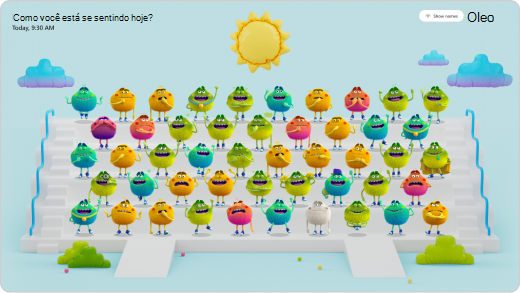
Para exibir os resultados:
Abra o aplicativo Reflect.
Selecione qualquer marca-in na lista.
Dica
Você não precisa esperar até o fechamento do marcar. À medida que as pessoas responderem, suas reflexões ficarão visíveis para você.
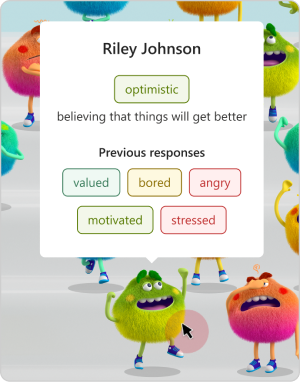
Passe o mouse sobre qualquer Monstro de Sentimentos para ver o nome do respondente, detalhes da emoção e emoções anteriores selecionadas por ele no marcar-in que você criou.
Observação
Se você selecionou, esses nomes não serão registrados no marcar, você não poderá ver
nome dos respondentes ou as respostas anteriores.
Selecione Ocultar nomes para tornar a exibição em conjunto segura para projetar como uma ferramenta de construção de empatia.
Você pode encontrar outras opções para gerenciar essa marcação e acompanhar as respostas, clicando no botão "..." no canto superior direito.
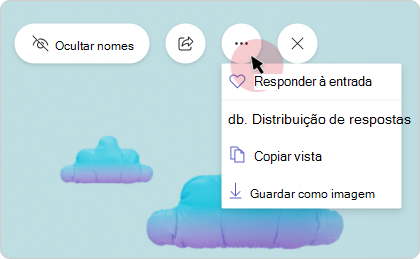
Você verá as seguintes opções:
Selecione Responder para marcar para abrir o modo de exibição do respondente. A partir dessa visão, você também pode responder a essa marcação por conta própria.
Selecione Copiar exibição ou Salvar como imagem, se desejar compartilhar a exibição com colegas sem detalhes do respondente.
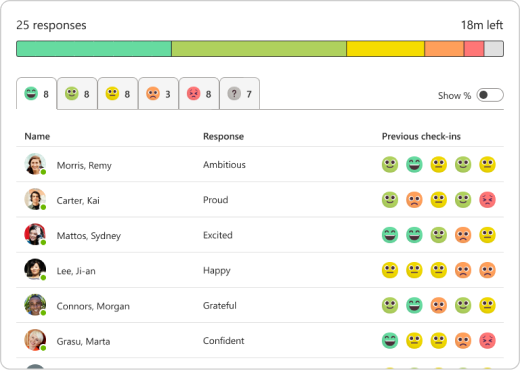
Selecione Distribuição de respostas para exibir as respostas com base nos respondentes de emoji selecionados. No modo de exibição de distribuição, selecione qualquer guia de emoji para ver:
Qual usuário selecionou aquele emoji.
Como eles nomearam suas emoções.
Como eles responderam às reflexões anteriores. Passe o mouse sobre qualquer um dos emojis anteriores para ver como eles o definiram e a data.
Gerenciar a marca
Abra o aplicativo Reflect.
Se você estiver usando a área de trabalho, passe o mouse sobre qualquer marcar da lista para ver as opções de gerenciamento. Para dispositivos móveis, deslize para a esquerda para ver as opções de gerenciamento.

Estas são as opções disponíveis no menu, listadas da esquerda para a direita:
Distribuição de respostas
Exiba as respostas com base nos respondentes de emoji selecionados.
Perguntar novamente
Se você quiser reutilizar um marcar-in e fazer a mesma pergunta com as mesmas configurações novamente, clique no ícone "+".
Compartilhar o marcar-in
Para abrir a caixa de diálogo de compartilhamento, clique no ícone "Compartilhar".
Abrir ou fechar o marcar-in
Você pode abrir ou fechar a marcação das respostas a qualquer momento.
Clique no botão "..." no lado direito e selecione Fechar o marcar-in ou Reabrir o marcar-in.
Observação
Se o marcar-in estiver fechado, não será possível coletar respostas adicionais ou editar respostas para esse marcar-in.
Excluir uma marcação:
Para excluir uma marcação, clique no botão "..." e, em seguida, selecione Excluir marcação.
Observação
A exclusão de uma marcação também excluirá permanentemente suas respostas. Essa ação não pode ser revertida.
Faça uma pausa cerebral
De respiração guiada e atenção plena, passando por exercícios de alongamento, até livros de colorir e jogos que apoiam o desenvolvimento de habilidades socioemocionais - a galeria de quebras cerebrais no Reflect fornece muitos recursos para dar a todos uma "pausa" muito necessária para ajudar a navegar em suas emoções e formular estratégias para gerenciar sentimentos desconfortáveis.
Para acessar as atividades, abra o catálogo de quebras cerebrais. Você também pode navegar até o catálogo na página inicial do aplicativo Reflect.
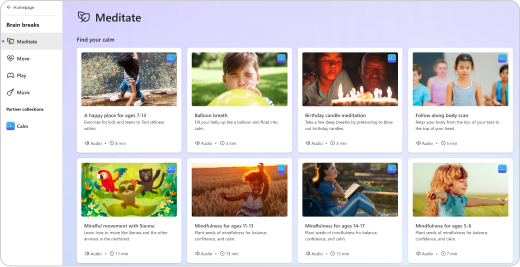
Abra cada categoria de atividades para explorar seu conteúdo e os benefícios associados.
Meditar
A respiração consciente e a meditação oferecem muitos benefícios, apoiados pela ciência. People geralmente começam a meditar para controlar o estresse, reduzir a ansiedade e encontrar paz de espírito. Há também muitos estudos mostrando outras coisas boas sobre a meditação mindfulness, como ajudar na saúde mental, física e emocional.
Confira os exercícios curtos de atenção plena na seção Meditar do catálogo de quebras cerebrais. Eles foram projetados especialmente para estudantes, professores e ambientes escolares.
Mover
Faça pequenas pausas de alongamento durante sua rotina de aprendizado – isso não apenas ajuda você a se sentir melhor fisicamente, mas também acalma sua mente.
Encontre exercícios rápidos na seção Mover do catálogo de quebras cerebrais. Passar alguns minutos em alongamentos simples pode ajudá-lo a se concentrar melhor, reduzir o estresse e desenvolver habilidades socioemocionais importantes.
Reproduzir
Brincar é ótimo para alunos de todas as idades, ajudando-os a explorar emoções. Ele molda o desenvolvimento emocional, proporcionando uma maneira relaxante de se expressar e reduzir o estresse e a ansiedade.
Confira jogos divertidos e envolventes na seção Play do catálogo de quebras cerebrais, onde você pode mergulhar nas emoções por meio de brincadeiras e artes interativas.
Música
Ouça músicas calmantes que ajudam a melhorar o foco.
Encontre as faixas em foco na seção Música do catálogo de quebras cerebrais e escolha a duração certa para suas necessidades, conforme exibido em cada track card.
Perguntas frequentes
O Microsoft Reflect está disponível para desktop e dispositivos móveis?
Sim, você pode simplesmente acessá-lo do seu navegador em qualquer dispositivo, como desktop, tablet ou celular, sem precisar baixar um aplicativo separado.
O Microsoft Reflect é executado em plataformas Windows, Mac, Android, iOS e Web.
O Microsoft Reflect é otimizado para Microsoft Edge e para as versões mais recentes do Chrome, Firefox, Chrome no Android e Safari no iOS.
Quais faixas etárias são compatíveis com o Microsoft Reflect?
O Microsoft Reflect foi cuidadosamente projetado para dar suporte a uma ampla gama de alunos, incluindo da pré-escola ao ensino superior, educadores e funcionários. Em colaboração com especialistas em Social-Emotional Learning (SEL), garantimos que o aplicativo crie um impacto positivo e forneça suporte a todos os usuários.
O Microsoft Reflect atende às necessidades dos alunos de educação especial?
O Microsoft Reflect foi projetado com a inclusão em mente, oferecendo suporte a alunos de todas as habilidades, oferecendo opções de acessibilidade avançadas que são internas, convencionais e não estigmatizantes. Recursos inclusivos como narração, o Monstro dos Sentimentos e atividades de atenção plena abrem o Refletir para mais alunos com uma ampla gama de habilidades, ajudando-os a navegar e regular suas emoções.
O Microsoft Reflect está disponível no meu idioma?
O Microsoft Reflect está disponível em mais de 50 idiomas.
O Reflect detecta automaticamente o idioma do seu navegador ou sistema operacional sempre que possível. Se o seu idioma preferido não tiver suporte, o Reflect exibe um idioma relacionado ou o inglês como idioma padrão.
Para alterar suas configurações de idioma no Reflect, vá para o canto superior direito do aplicativo, clique no seu nome e selecione Idioma.
O Microsoft Reflect é seguro e protegido para uso na minha escola ou instituição?
Com o Microsoft Reflect, você pode ter certeza de que seus dados e privacidade estão seguros e que nossas soluções estão em conformidade com os regulamentos e práticas recomendadas internacionais.
O Reflect, como parte do Microsoft 365, está em conformidade com os regulamentos regionais e específicos do setor para coleta e uso de dados, incluindo GDPR e FERPA.
O Reflect mantém seus dados confidenciais. Você tem controle total sobre quem é convidado a responder ao marcar-in e o que eles podem ver.
Que licença preciso para acessar o Microsoft Reflect?
O Microsoft Reflect está disponível com todas as SKUs do Microsoft 365 Education, incluindo nossa versão gratuita do Office 365 A1.
Para criar marcar-ins, uma licença do corpo docente deve ser atribuída ao usuário.
Pronto para usar o Reflect?
Comece a usar o Reflect hoje mesmo entrando com sua conta de estudante ou instituição no https://reflect.microsoft.com.
Neste site, você também pode encontrar recursos e guias gratuitos de aprendizado profissional para ajudá-lo a começar.
Comentários do Microsoft Reflect
Queremos ouvi-lo! Para enviar comentários sobre o Microsoft Reflect, vá para o canto inferior direito do aplicativo, selecione "Adoro o Reflect" ou "Estou desapontado" e forneça comentários.
