
O Progresso do Discurso é um recurso que pode ajudar alunos e educadores. Pode ajudar os alunos a superar o medo de falar em público e se tornarem oradores mais confiantes, cativantes e competentes. Ele também pode ajudar os educadores a aprimorar seus métodos e resultados de ensino usando uma ferramenta divertida e eficaz que apoia o aprendizado e o crescimento de seus alunos.
O Progresso do Discurso é um recurso útil para educadores que desejam ajudar seus alunos a desenvolver suas habilidades de falar em público. Os educadores podem usar esse recurso para:
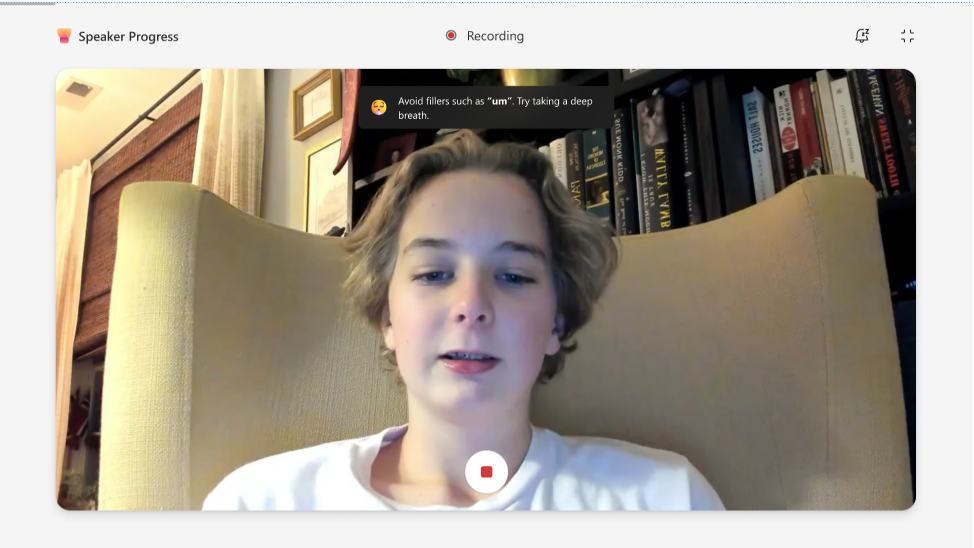
- Identificar erros comuns: Os alunos podem obter feedback instantâneo e personalizado sobre seu desempenho na fala. Eles podem aprender a evitar erros como pronúncia incorreta, falar muito rápido ou devagar, confiar em palavras de preenchimento e não fazer contato visual com o público.
- Cativar seu público: Os alunos podem aprender a usar sua voz, tom e linguagem corporal para envolver seus ouvintes. Eles também podem escolher entre uma variedade de tópicos e gêneros que interessam a eles e ao seu público.
- Aumente sua confiança: Os alunos podem praticar a fala com diferentes níveis de dificuldade e feedback. Eles podem ver seu progresso e conquistas à medida que aprimoram suas habilidades e superam desafios.
Muitas pessoas têm medo de falar em público, mas o Progresso do Discurso pode ajudar os alunos a superar esse medo. Esse novo recurso ensina os alunos a ler em voz alta e falar na frente de outras pessoas desde cedo.
Como criar atribuições de Progresso do Discurso
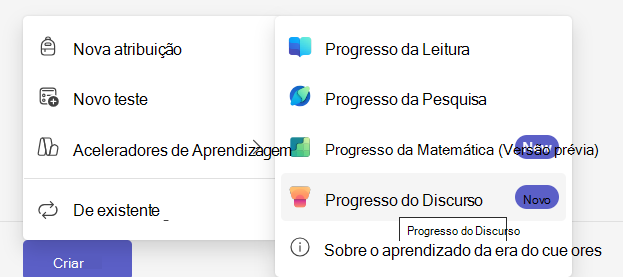
1. Depois de criar uma tarefa, você poderá escolher o Progresso do Discurso na lista de Aceleradores de Aprendizagem.
2. Você poderá escolher seus controles em um menu lateral à direita.
Neste painel lateral, você pode definir o seguinte:
- Título da apresentação: O nome da sua apresentação de Progresso do Discurso.
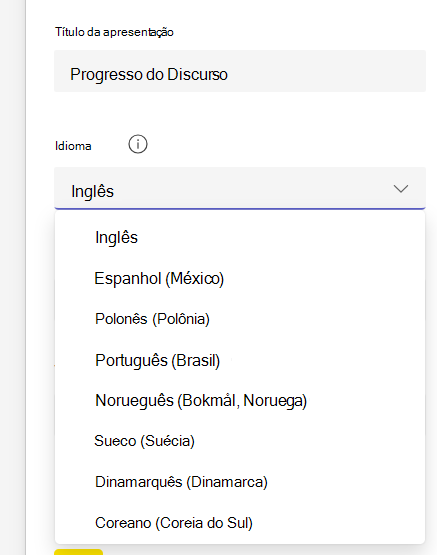
- Idioma: Escolha um idioma para a apresentação.
Observação
O suporte a vários idiomas está disponível no Progresso do Discurso para vários idiomas, incluindo coreano, dinamarquês, sueco, espanhol, português e norueguês.
- Número de tentativas: Defina quantas tentativas você deseja que o aluno seja concedido. Isso é definido como "Ilimitado" por padrão.
- Limite de tempo: Modifique o tempo em que o desempenho do aluno será avaliado. O máximo é de 10 minutos.
- Comentários da IA: Habilite os comentários de IA para orientar os alunos na apresentação de discursos. Esses comentários podem ser definidos como Informativos, Pessoais ou Persuasivos.
- Relatório de ensaio de lançamento: Ative ou desative a opção do aluno de revisar o relatório de ensaio antes de ser avaliado.
- Treinador de Discurso: Use essa tecnologia inovadora para analisar o estilo de comunicação de um aluno com base em sua entrega, conteúdo e envolvimento do público.
Um relatório de ensaio com IA pode fornecer comentários em tempo real sobre apresentações. Este relatório permite que os alunos revisem seu desempenho e melhorem sua entrega verbal a cada tentativa.
- Os cartões de criador conterão informações sobre velocidade e outros conteúdos para avaliação.
Gravação e compartilhamento do PowerPoint no Progresso do Discurso
O compartilhamento de tela agora está disponível para PowerPoint no Progresso do Discurso. Os alunos podem compartilhar facilmente suas apresentações com educadores e colegas de classe.
Esse novo recurso permite que os educadores se envolvam perfeitamente com as apresentações dos alunos. Ele promove um ambiente de sala de aula mais interativo, permitindo feedback instantâneo e discussão sobre apresentações. Os educadores podem orientar os alunos por meio de conceitos complexos diretamente, aprimorando a compreensão e a retenção. Ao integrar a gravação e o compartilhamento do PowerPoint, o Progresso do Discurso melhora significativamente a experiência educacional, promovendo o aprendizado ativo e o envolvimento.
Exiba suas notificações do PowerPoint e do Treinador de Discurso, juntamente com suas anotações.
Como educador, a utilização dessas ferramentas pode aprimorar significativamente suas apresentações e palestras. O PowerPoint permite que você crie auxílios visuais envolventes que podem ajudar a ilustrar conceitos complexos e manter a atenção dos alunos.
Além disso, o Treinador de Discurso fornece feedback valioso sobre hábitos de fala, como ritmo, tom e entonação, ajudando os alunos a melhorar sua entrega e garantir que suas mensagens sejam claras e impactantes. Com essas notificações, os alunos podem ficar atualizados sobre quaisquer alterações ou sugestões de slides e estilo de apresentação, garantindo uma sala de aula eficiente.
Experiência do aluno
Como iniciar uma gravação de aluno
1. Para começar a gravar, escolha o link Meu trabalho para abrir o anexo.
2. O aluno verá uma tela para marcar as configurações do microfone e do vídeo antes de começar.
3. Escolha o botão Iniciar para iniciar a gravação.
4. O aluno começa a falar.
Há um prazo para a gravação. Uma barra vermelha acima da gravação mostrará ao aluno que o tempo está se esgotando. A sessão terminará automaticamente quando o tempo acabar.
Você pode decidir se deseja tentar novamente, ver seu relatório ou manter essa gravação se estiver satisfeito com o resultado.
Em que os alunos são avaliados
Progresso do Discurso A IA generativa avalia o aluno de acordo com o seguinte:
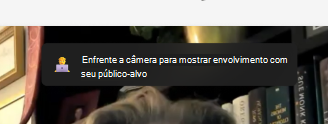
Linguagem corporal: As críticas de linguagem corporal em Progresso do Discurso fornecem comentários que você pode usar para interagir melhor com seu público e minimizar distrações. As críticas de linguagem corporal foram modificadas para uma posição estacionária e sentada para ajudá-lo a se preparar para suas apresentações visuais.
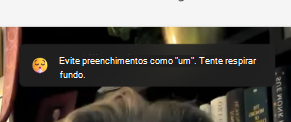
Palavras de preenchimento: Ao contar a história para o público, parecer confiante ajuda a tornar sua mensagem persuasiva. Palavras de preenchimento como "hum" e "like" são identificadas pela IA generativa e o aluno é incentivado a evitar esses hábitos.
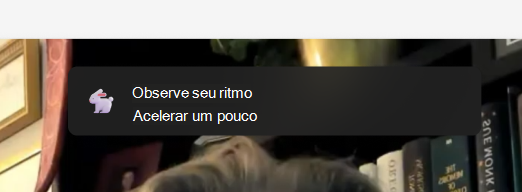
Ritmo: O Speaker Coach recomenda que os apresentadores falem a uma taxa de 100 a 165 palavras por minuto; Essa é a taxa na qual a maioria dos públicos testados acha mais fácil processar as informações que ouve. Mas pessoas diferentes podem falar confortavelmente e claramente em ritmos diferentes, de modo que seu público pode entendê-lo claramente em um ritmo diferente. Com o tempo, o Treinador de Discurso aprenderá com sua experiência ao usá-lo.
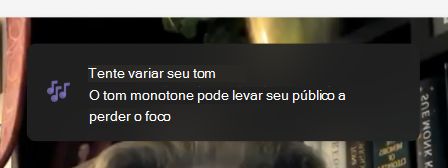
Passo: Falar em tom monótono pode tornar mais difícil para o público permanecer envolvido ou saber no que se concentrar. Para manter a atenção deles e melhorar sua comunicação, certifique-se de enfatizar as palavras-chave e frases, ajustando seu volume e tom. Se você estiver trabalhando a partir de anotações ou de um script, tome cuidado para não apenas ler o script, pois isso pode levá-lo a ser mais monótono e menos natural.
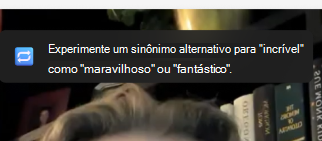
Linguagem repetitiva: A linguagem repetitiva difere das palavras de preenchimento, pois as palavras ou frases que você usa repetidamente fazem parte de uma frase, em vez de coisas que você diz para preencher o espaço entre as frases.
O Speaker Coach usa um banco de dados de cerca de 200 palavras e frases comuns. Ele conta as instâncias de seu uso das palavras ou frases nesse banco de dados. Se você usá-los demais, você os verá destacados na seção Linguagem Repetitiva da janela Seu Relatório de Ensaio.
Algumas palavras no banco de dados são verificadas para saber se ocorrem no início de uma frase. Estas são palavras como "basicamente", "no entanto" ou "tecnicamente". Outras palavras são verificadas para verificar se ocorrem no final de uma frase, como "certo".
Tentando novamente uma gravação
Se o aluno não estiver satisfeito com a gravação, ele poderá optar por tentar novamente escolhendo o botão Tentar novamente. No entanto, o aluno deve estar ciente de que isso apagará e substituirá o existente. Eles não poderão voltar e usar uma gravação anterior. Por exemplo, se eles gravarem a si mesmos dizendo "Olá" e depois tentarem dizer "oi" novamente, você só terá a opção de enviar a gravação "oi". A gravação de "Hello" desaparecerá para sempre.
O relatório do ensaio
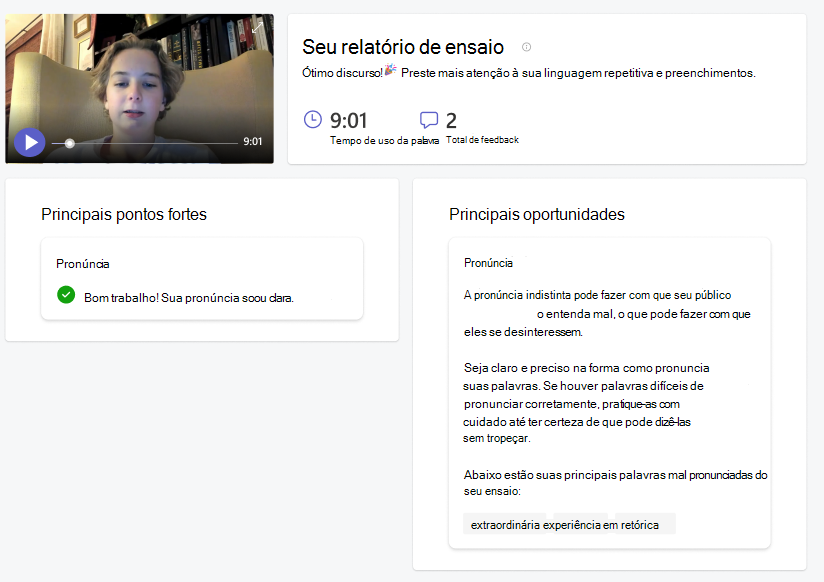
O relatório que preparamos contém uma análise detalhada de sua gravação e algumas dicas úteis sobre como melhorar seu desempenho no futuro. Eles podem usar o relatório para analisar seus pontos fortes e fracos, identificar áreas de melhoria e praticar suas habilidades com exercícios e comentários específicos.
Entregando a gravação atribuída
Depois que terminarem a gravação, os alunos poderão enviá-la junto com sua tarefa na mesma página.
- Os alunos enviarão suas gravações escolhendo o botão Entregar localizado no canto superior direito da página.
- Depois que a gravação atribuída for enviada, o aluno receberá uma mensagem de confirmação na parte superior da página que diz: Entregue em (Hora) e (Data). Isso significa que você pode revisar o trabalho deles e avaliá-lo.