O Progresso da Leitura é uma ferramenta gratuita incorporada ao Microsoft Teams projetada para dar suporte e acompanhar a fluência de leitura em sua classe. Os alunos gravam suas leituras na câmera e enviam para você. Conforme você marca e devolve o trabalho, os dados são coletados e organizados automaticamente no Insights, ajudando você a passar mais tempo com os alunos e menos tempo analisando dados.
Criar uma tarefa de Progresso da Leitura
Apoie a prática de leitura independente com atribuições de progresso de leitura no Teams.
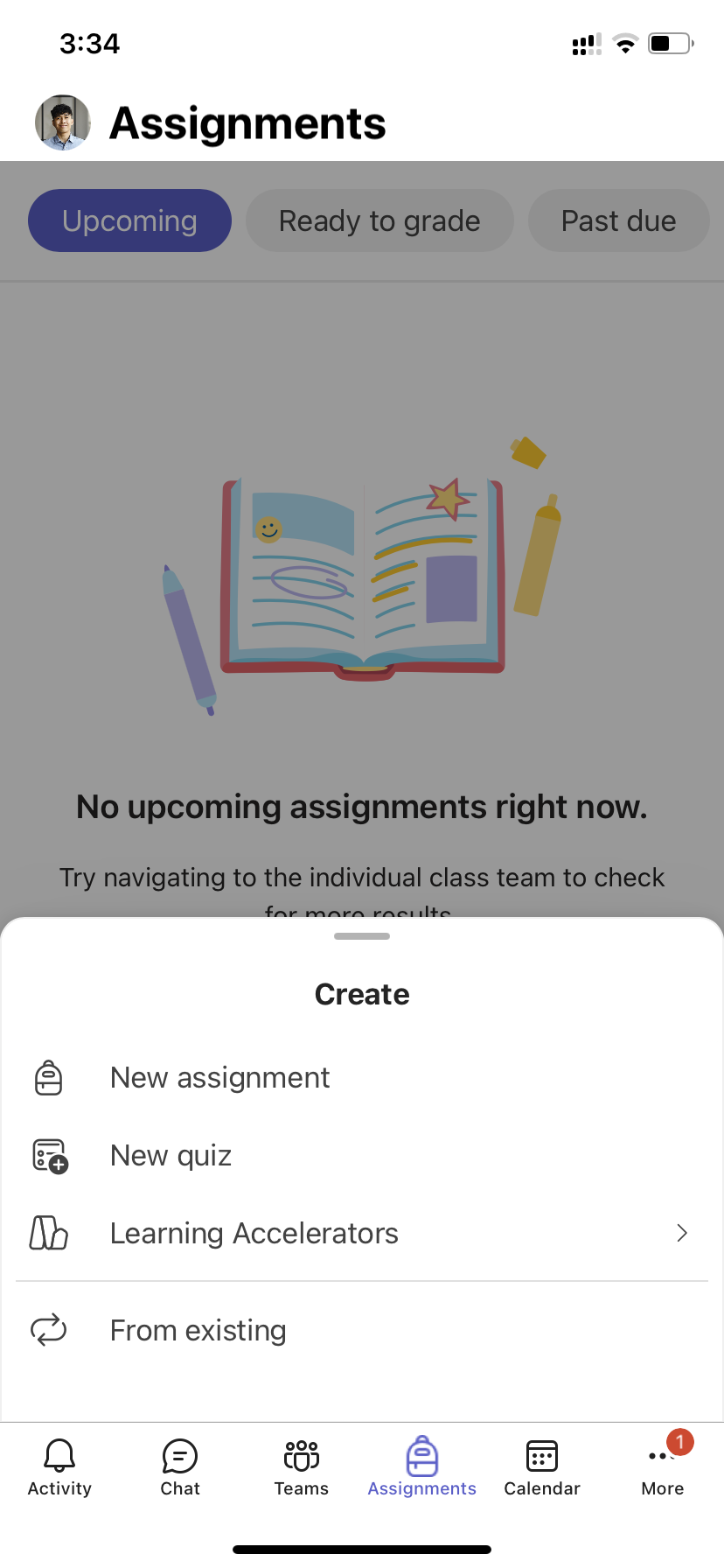
1. Navegue até a classe desejada e selecione Tarefas.
2. Selecione o ícone adicionar nova tarefa.
3. Escolha Learning Accelerators.
4. Selecione o Progresso da Leitura.
5. Para selecionar uma passagem para seus alunos:
- Escolha Importar Word ou PDF para usar seus próprios arquivos, incluindo arquivos do Bloco de Anotações de Classe, arquivos do Teams ou OneDrive.
- Selecione Gerar Passagem de Leitura para usar a IA para criar uma passagem.
- Selecione Procurar biblioteca de exemplo para usar as passagens fornecidas pelo ReadWorks.
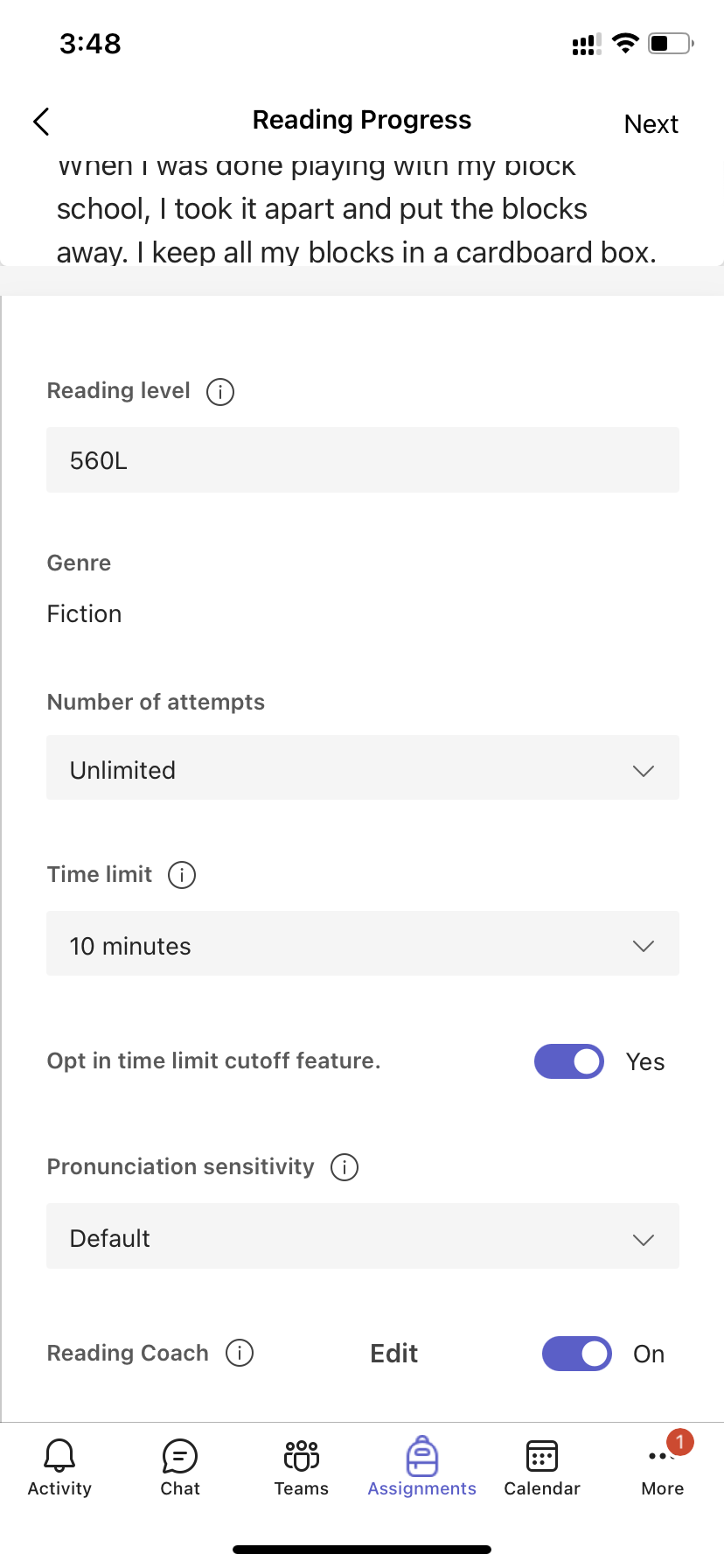
6. (Opcional) Com a passagem de leitura selecionada, preencha os campos adicionais para criar mais oportunidades de classificação de dados ao revisar o trabalho do aluno.
- Nível de leitura: Identifique os níveis de leitura da maneira que funcione melhor para sua classe. Qualquer nível de leitura inserido será pesquisável no Insights.
- Gênero: Selecione Ficção ou Não ficção.
- Número de tentativas: Escolha Ilimitado para permitir que os alunos tenham muitas oportunidades de praticar ou selecione qualquer número para limitar as tentativas.
- Sensibilidade de pronúncia: Especifique o quão restrito você gostaria que a Detecção automática fosse ao ouvir e estimar erros. Escolha Menos sensível para deixar mais flexibilidade para a pronúncia e Mais sensível para exigir um desempenho de leitura mais exato. Esta configuração é ajustável ao revisar o trabalho do aluno.
Observação
A detecção de pronúncia para cada idioma é generalizada com base na pronúncia comum e pode não reconhecer sotaques e dialetos muito bem. Este é apenas um ponto de partida, e estamos trabalhando para garantir que aqueles com sotaques e dialetos sejam incluídos. Use o seu critério para marcar os erros manualmente quando a detecção de fala não atender às necessidades do seu aluno.
- Compreensão: o padrão é Desativado quando você cria uma atribuição de Progresso da Leitura. Alterne a compreensão para ativada a partir daqui, se desejar.
- Exigir vídeo: Selecione Não para dar aos alunos a opção de enviar somente áudio.
- O Treinador de Leitura assume como padrão Ativado quando você cria uma atribuição de Progresso da Leitura. Alterne o Treinador de Leitura para Desativado a partir daqui, se desejar.
-
Edite sua passagem: Se tiver carregado um documento Word ou PDF de sua propriedade você pode editar a passagem diretamente no aplicativo Progresso da Leitura. Selecione Editare, em seguida, faça as alterações que desejar no documento.
Selecione Editar idioma para ajustar o idioma que a detecção automática escutará.
Selecione a marca de verificação quando terminar de editar.
Observação
As passagens do ReadWorks não são editáveis. Detalhes de passagem como título, nível de leitura e gênero serão preenchidos automaticamente.
- Modo de Exibição do Aluno: selecione o modo de exibição do aluno para avaliar a experiência de um aluno.
7. Selecione Avançar.
8. Agosto (Opcional) Edite aspectos adicionais de sua tarefa adicionando instruções, alterando os pontos ou estendendo a data de vencimento.
Saiba mais sobre como criar uma nova tarefa.
9. Selecione quais alunos você gostaria que concluíssem essa tarefa e, em seguida, selecione Atribuir agora.
Seus alunos serão notificados sobre a nova tarefa e ela aparecerá na sua lista de tarefas.
Analisar e Devolver o trabalho do aluno em Progresso da Leitura
Colete dados valiosos enquanto você analisa e devolve as tarefas do Progresso da Leitura dos alunos.
1. Navegue até a aula desejada e selecione a guia Tarefas na parte superior da página.
2. Na guia Próximas , selecione a tarefa que você está pronto para analisar.
3. As atribuições são classificadas por Para retornar e Devolvida.
4. Em Devolvida, selecione um aluno que entregou a tarefa. A gravação e o texto atribuído a eles serão abertos no painel de notas.
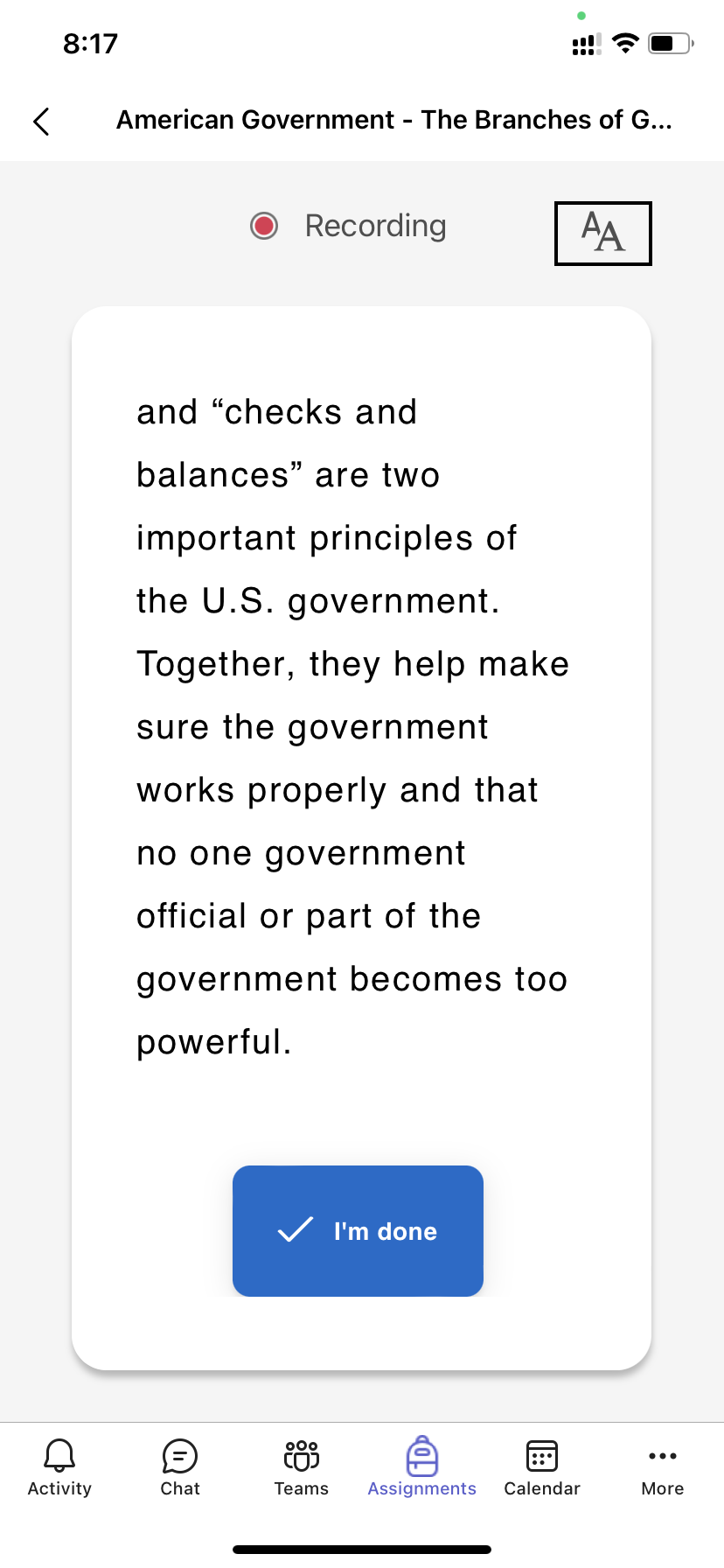
5. Pressione Reproduzir na gravação do aluno para ouvi-lo ler a passagem.
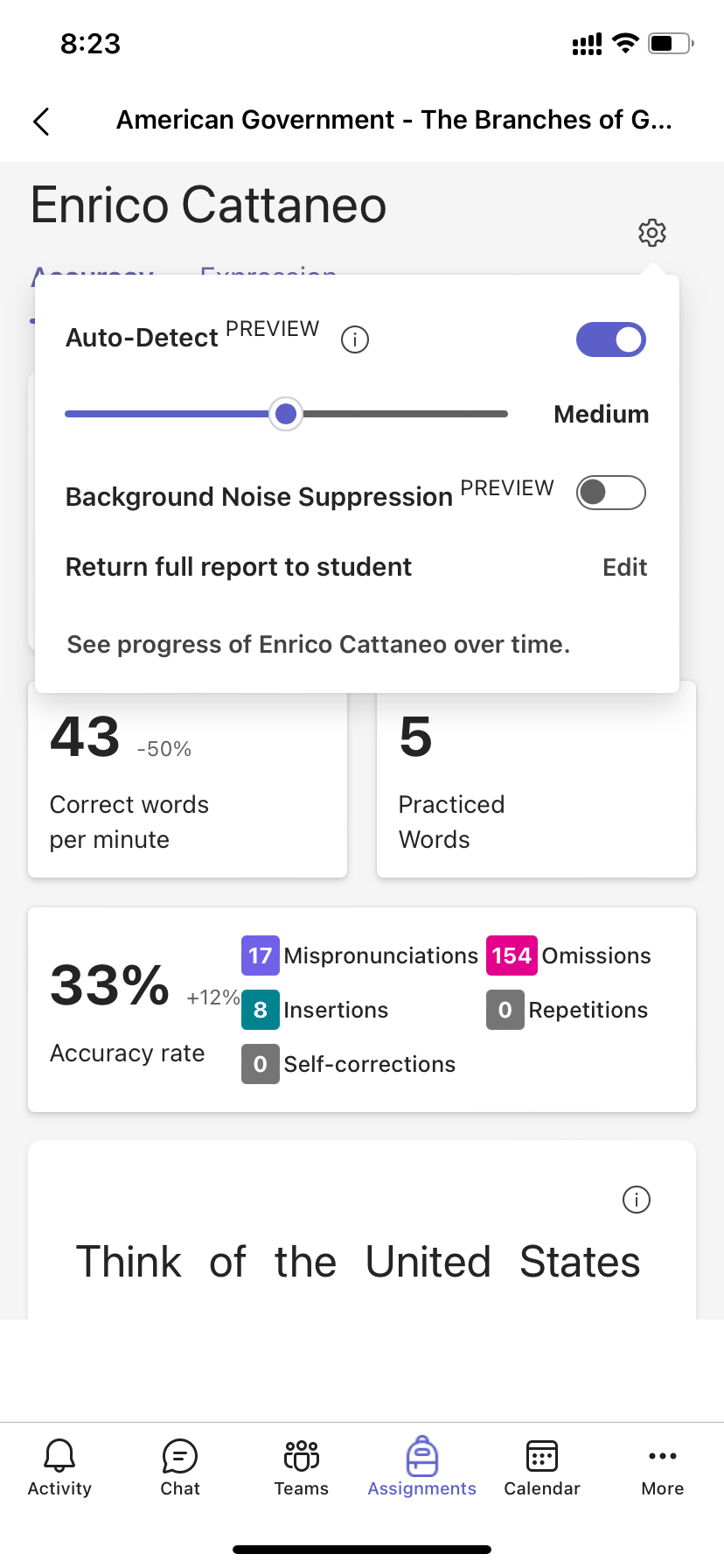
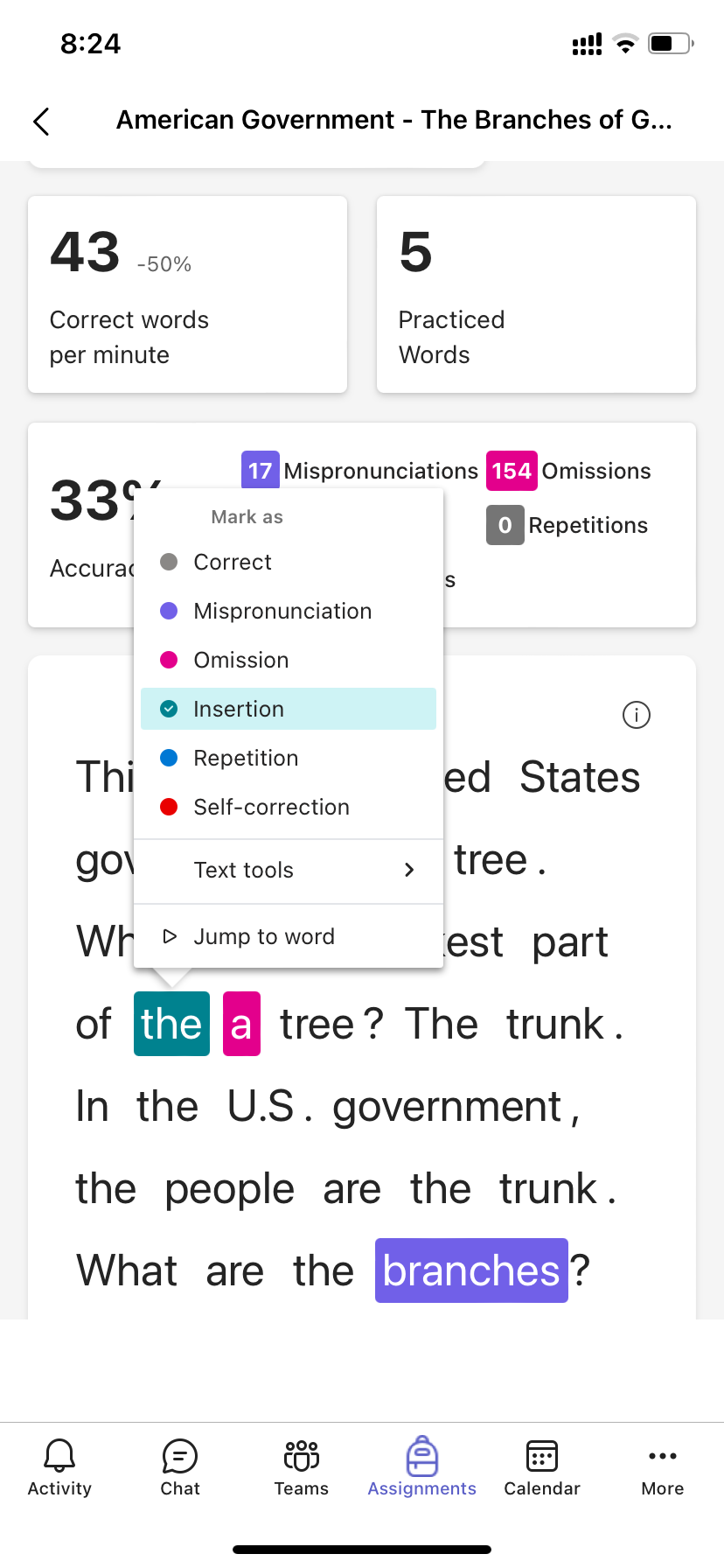
6. Marque e categorize os erros dos alunos selecionando qualquer palavra que eles tenham lido incorretamente. Use o menu suspenso para marcar palavras como corretas ou categorizar um erro. O Progresso da Leitura coletará e tabulará os erros nos cartões Taxa de precisão e Palavras corretas por minuto na parte superior do painel de revisão.
Os tipos de erro incluem:
- Omissão: uma palavra na passagem que o aluno pulou.
- Inserção: uma palavra não escrita na passagem que um aluno adicionou.
- Erro de pronúncia: uma palavra que não foi pronunciada de forma clara ou correta.
- Repetição: uma palavra que um aluno lê mais de uma vez.
- Autocorreção: quando um aluno lê incorretamente, reconhece seu erro e lê novamente corretamente.
7. Se o aluno tiver adicionado outras palavras, você poderá inseri-las no corpo do texto.
- Selecione a palavra mais próxima do local onde você gostaria de inserir o texto.
- Escolha Editar texto no menu suspenso.
- Selecione o local onde você gostaria de inserir o texto e, em seguida, digite o que você ouviu o aluno dizer.
8. Agosto Para ver as palavras que o aluno praticou com o Treinador de Leitura, selecione Palavras praticadas.
- Tentativas mostra quantas vezes o aluno praticou, com estrelas para indicar o quão bem eles se saíram.
- Ferramentas usadas indica onde os alunos usaram ferramentas para ajudá-los a praticar e quais ferramentas eles usaram.
9. Decida o que você gostaria que os alunos vissem no relatório.
- Selecione Editar ao lado de Devolver relatório completo ao aluno.
- Escolha Relatório completo para incluir as palavras corretas por minuto e a taxa de precisão do aluno, bem como seus erros marcados, ou relatório simplificado para retornar apenas os erros codificados por cores.
- Selecione Relatório personalizado para selecionar por si mesmo exatamente quais pontos de dados você gostaria que seus alunos vissem e, em seguida, selecione Salvar.
- Decida se deseja que essa alteração se aplique a tarefas futuras ou selecione Apenas desta vez.
- Selecione Salvar.
10. julho Insira comentários por escrito e pontos para a tarefa e selecione Devolver.
11. Agosto Pressione as setas ao lado do nome do aluno para navegar rapidamente até o próximo aluno.
Observação
Você também pode selecionar Devolver para revisão para pedir aos alunos que tentem a tarefa novamente.
Usar a detecção automática para economizar tempo
Faça uma estimativa dos erros dos alunos para economizar tempo. A detecção automática avalia as gravações dos alunos para identificar prováveis erros de pronúncia e outros erros de leitura para os educadores. Os educadores sempre podem ajustar os erros para refletir o desempenho do aluno.
1. Alternar a detecção automática para ativada. Os erros estimados já aparecerão marcados e categorizados na passagem e nos cartões de visão geral.
2. Pressione Play na gravação do aluno para ouvi-lo ler a passagem.
3. Selecione qualquer palavra que você deseja ajustar. Você pode recategorizar os erros, marcar erros adicionais ou escolher Marcar como correto conforme necessário. Os dados coletados serão retabulados à medida que você fizer ajustes.
4. Para ir diretamente para qualquer palavra, selecione-a na passagem e escolha Ir para a palavra no menu suspenso.
5. Se a Detecção Automática não estiver interpretando o aluno muito bem, tente ajustar a Sensibilidade da pronúncia para alterar o grau de atenção e exatidão com que a Detecção Automática escuta e estima erros.