

Resumo
O Microsoft Edge Leitura Avançada melhora a acessibilidade de leitura ao simplificar páginas Web, remover distrações e oferecer ferramentas de Ler em Voz Alta, tradução e personalização de texto. Ajuda a melhorar a compreensão da leitura, a produtividade e a navegação compatível com IA com temas, linha de foco e funcionalidades de aprendizagem. O artigo explica como ativar o modo Leitura Avançada Ler em Voz Alta no Microsoft Edge.
Leitura Avançada no Microsoft Edge simplifica os esquemas das páginas Web, elimina a desorganização e ajuda-o a personalizar a sua experiência de leitura no Windows 10 e no Windows 11. Também existem muitas ferramentas de acessibilidade e aprendizagem fantásticas no Microsoft Edge Leitura Avançada que podem ajudar a melhorar a compreensão de leitura e a melhorar a aprendizagem.
Leitura Avançada foi originalmente concebido para satisfazer as necessidades dos leitores com dislexia e disgrafia. No entanto, qualquer pessoa que queira tornar a leitura no seu dispositivo mais fácil pode beneficiar desta ferramenta!
Entrar no Modo de Leitura no Leitura Avançada
Entrar no Modo de Leitura no Leitura Avançada simplificará a página em que se encontra, ocultando pop-ups e botões que distraem, deixando-o apenas com as partes importantes: conteúdo textual e visual. Assim que entrar no Modo de Leitor, comece a utilizar ferramentas como Ler em Voz Alta, Preferências de texto e Preferências de leitura.
Para entrar no Modo Leitor, utilize o Microsoft Edge para visitar um site que pretenda ler. Selecione Enter Leitura Avançada na barra de endereço ou utilize o atalho de teclado F9.
Para sair da Leitura avançada, selecione Sair Leitura Avançada na barra de endereço ou utilize o atalho de teclado F9.
Para obter mais informações, aceda a Introduzir a Vista de leitura com Leitura Avançada no Microsoft Edge.
Dica
Se não vir o ícone de Leitura Avançada na barra de endereço, ainda pode ver o texto no Leitura Avançada. Basta selecionar o texto que pretende ler, clicar com o botão direito do rato e selecionar Abrir no Leitura Avançada a partir do menu de contexto.
Ler em Voz Alta no Microsoft Edge
Read Aloud é uma ferramenta simples, mas poderosa, que lê o texto de uma página web de forma audível.
Para começar, selecione Ler em Voz Alta na barra de ferramentas Leitura Avançada. Uma barra de ferramentas do friso é apresentada na parte superior da página depois de iniciar a funcionalidade Ler em Voz Alta. A barra de ferramentas inclui botões para reproduzir áudio, passar para o parágrafo seguinte ou o anterior e ajustar as opções de Voz. As opções de voz permitem-lhe alterar a voz do leitor e abrandar ou acelerar o ritmo de leitura.
Para parar de ouvir, selecione o botão Pausar ou o X para fechar a ferramenta.
Dica
Outra forma de aceder à funcionalidade Ler em Voz Alta é selecionar Definições e mais>Ferramentas > Ler em Voz Alta.
Preferências de texto no Leitura Avançada
Escolha entre uma grande variedade de opções de texto e cor, como Tamanho do texto, Espaçamento do texto e Temas de página, para melhorar a sua experiência no Leitura Avançada.
Pode encontrar estas definições nas preferências de Texto na barra de ferramentas Leitura Avançada.
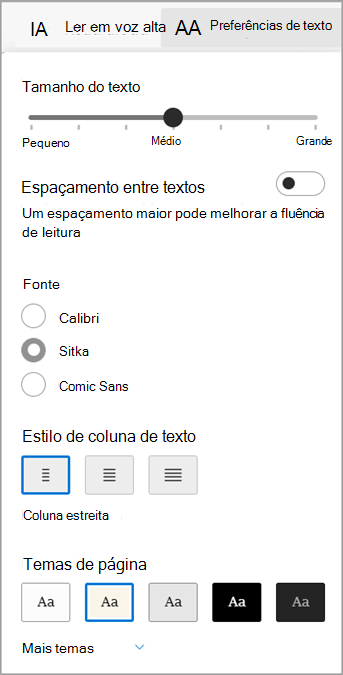
- Tamanho do texto: Sob o rótulo Tamanho do texto, mova o controle deslizante para a direita para tornar o texto maior; Mova-o para a esquerda para diminuir o tamanho do texto.
- Espaçamento do texto: Ative o Espaçamento entre Texto para aumentar o espaçamento entre linhas de texto.
- Estilo de coluna de texto: Ajuste a largura da coluna de texto da sua página.
- Temas de página: Escolha entre uma variedade de temas de página e opções de cores, incluindo temas inspirados nos Filtros Espectrais Irlen para pessoas com Síndrome de Irlen. Selecione Mais temas para ver todos os temas disponíveis.
Preferências de leitura no Leitura Avançada
Nas Preferências de leitura, pode ativar ferramentas como a Concentração em linhas para se focar na leitura de uma, três ou cinco linhas de cada vez, o dicionário de imagens para ver uma representação visual de uma palavra ou a opção Traduzir para alterar o idioma do texto.
Encontre estas ferramentas nas preferências de Leitura na barra de ferramentas Leitura Avançada.
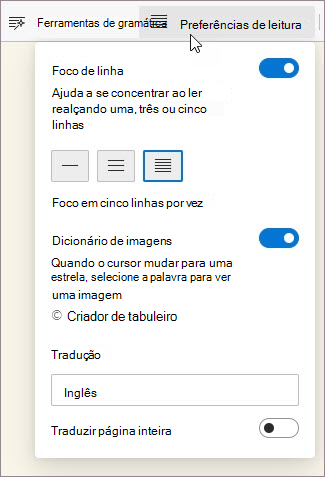
Concentração em linhas: A concentração em linhas reduz o foco da leitura para uma, três ou cinco linhas em Leitura Avançada. Quando apenas uma parte do texto está realçado, o conteúdo é mais fácil de ler e compreender.
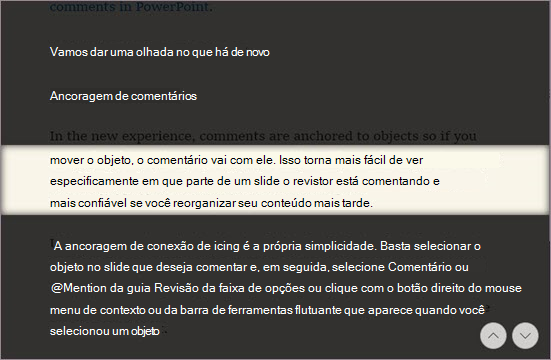
Utilize as setas para cima e para baixo nas teclas Leitura Avançada ou para cima e para baixo no teclado para mover o foco da linha para cima ou para baixo na página.
Traduzir: A funcionalidade Traduzir permite-lhe alterar o idioma do texto que está a ler. Selecione o idioma na lista e ative a opção Traduzir página inteira.
Saiba mais
Idiomas com suporte nas Ferramentas de Aprendizagem