
O Treinador de Leitura fornece aos alunos uma prática personalizada e independente com base em palavras que um aluno pronunciou incorretamente. Ao incorporar o Treinador de Leitura na Leitura Avançada, os usuários agora podem praticar sua fluência e pronúncia individualmente, com conteúdo que atenda aos seus interesses.
Observação
O Treinador de Leitura está atualmente disponível na Leitura Avançada para os seguintes aplicativos: Word para a Web, OneNote para a Web, OneNote Desktop 365, OneNote Mac, OneNote iPad, Flip, Minecraft: Education Edition e Atribuições do Teams. Estamos trabalhando para trazer o Treinador de Leitura para outras plataformas.
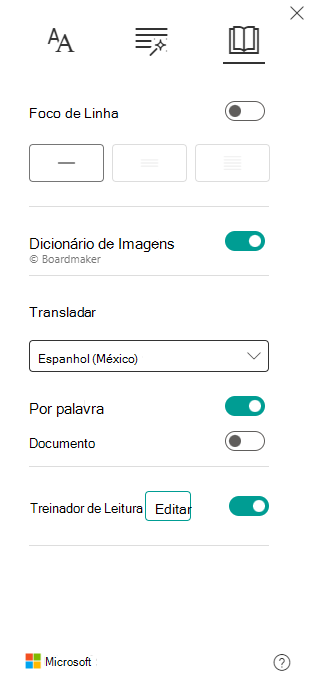
- Abrir a Leitura Avançada
- Selecione as Preferências de Leitura

- Ativar o interruptor do Treinador de Leitura
Observação
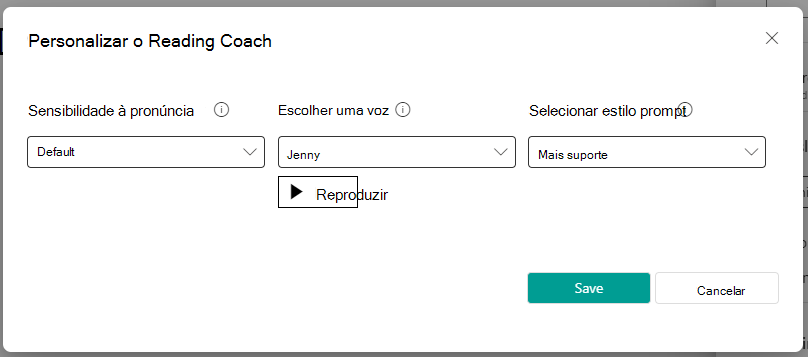
Selecione Editar para alterar as configurações do Treinador de Leitura.
4. O botão Reproduzir geralmente presente na Leitura Avançada agora é um botão de microfone. Selecione o microfone para começar.
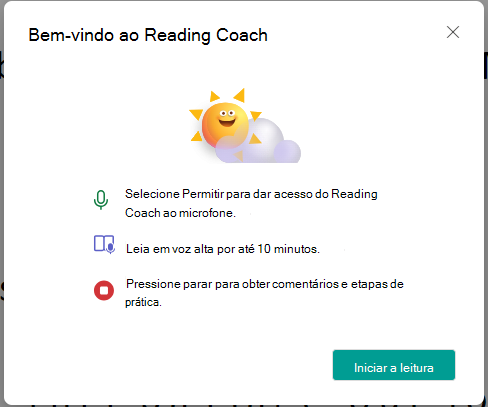
5. Uma caixa de diálogo será exibida descrevendo as etapas. Quando estiver pronto, selecione Começar a ler.
6. Leia em voz alta por até 10 minutos. A Leitura Avançada "ouvirá" sua leitura.
7. Quando terminar, selecione Parar.
8. Agosto Um relatório mostrará dados sobre sua velocidade de leitura, precisão, tempo gasto lendo e o número de palavras identificadas para prática.
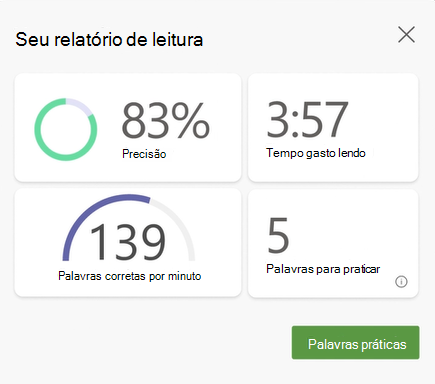
9. Selecione Praticar palavras para começar a usar o Treinador de Leitura.
10. julho As palavras que foram mais desafiadoras para você aparecerão na página. Selecione qualquer palavra para praticá-la.
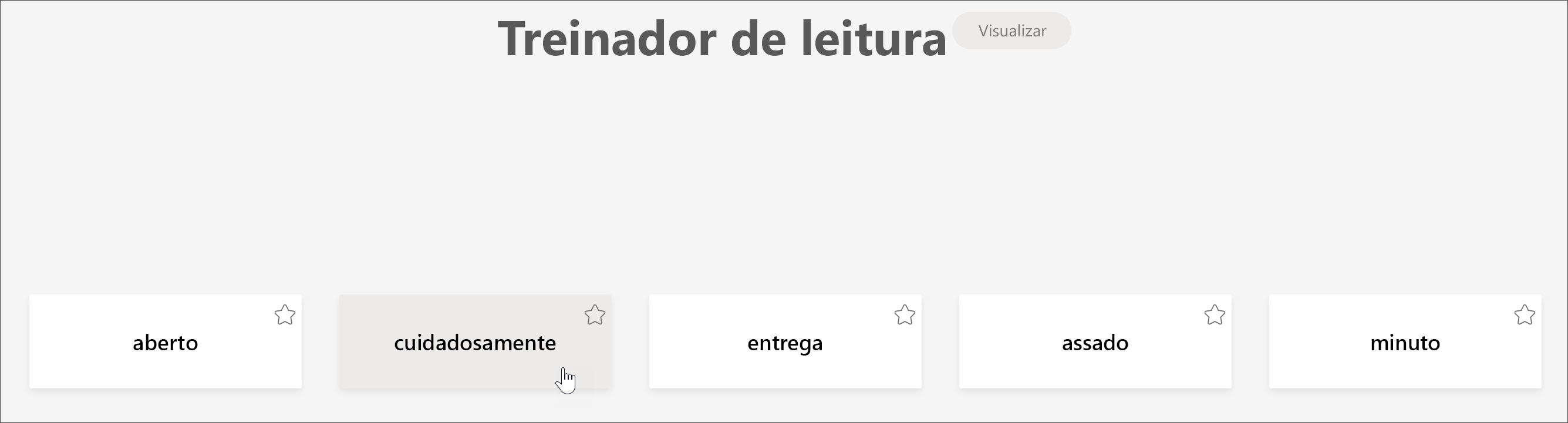
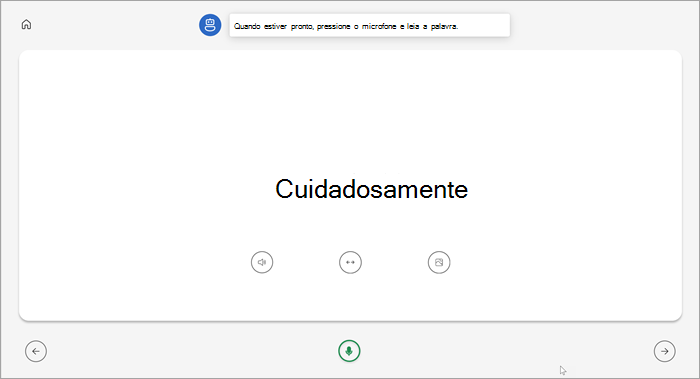
11. Agosto Use as ferramentas para se familiarizar com a palavra.
- Selecione Ouvir a palavra para ouvir a palavra lida para você.
- Selecione Esticar a palavra para dividi-la em sílabas.
- Selecione Ver uma imagem para abrir uma ilustração da sua palavra.
12. Agosto Quando estiver pronto, selecione o microfone para ler a palavra em voz alta.
13. Agosto Use os botões de seta para navegar até a próxima palavra. Quando terminar suas palavras, selecione Avançar.
Observação
Nem todas as Ferramentas de Aprendizagem estão sempre disponíveis. Algumas palavras não têm ilustrações e, às vezes, os educadores podem desativar determinadas ferramentas.
Saiba mais
Introdução ao Progresso da Leitura no Teams