
No aplicativo Microsoft Teams para Educação, os alunos aprendem a pensar com cuidado, compartilhar suas opiniões com clareza e explicar melhor as ideias. Para ajudar na fala e nas apresentações, os alunos podem usar as ferramentas Progresso do Progresso do Discurso e Treinador de Discurso.
Como iniciar uma gravação de aluno
- Iniciar gravação: Selecione o link Meu trabalho para abrir o anexo. Se esta for a primeira vez que você usa o Progresso do Discurso, você verá uma breve explicação de como ele funciona.
2. Configuração: Uma tela será exibida para você marcar as configurações do microfone e do vídeo antes de começar.
Comece a gravar: Pressione o botão Iniciar para iniciar a gravação.
Fale: Comece a falar. Você receberá feedback positivo e dicas, como evitar palavras como "hum" e falar mais rápido.
Uma barra vermelha acima da gravação mostra quanto tempo resta. A sessão terminará automaticamente quando o tempo acabar.
Após a gravação, você pode optar por tentar novamente, examinar seu relatório (se disponível) ou manter a gravação, se desejar.
Lista de comentários
Progresso do Discurso A IA generativa avalia o aluno de acordo com o seguinte:
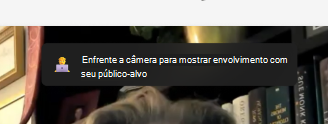
Linguagem corporal: O Progresso do Discurso do Orador oferece conselhos sobre como usar sua linguagem corporal para manter seu público interessado e evitar distrações. Essas dicas foram projetadas para quando você está parado, ajudando você a se preparar para apresentações visuais.
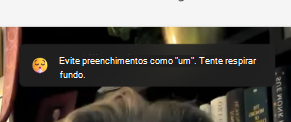
Palavras de preenchimento: Ao contar sua história, parecer confiante torna sua mensagem mais forte. A ferramenta de IA identifica palavras de preenchimento como "hum" e "like" e ajuda você a evitar usá-las.
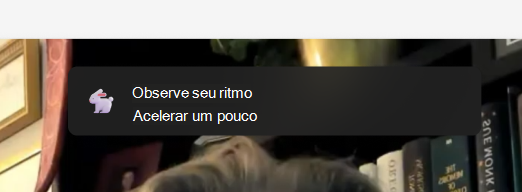
Ritmo: O treinador de discurso diz para falar de 100 a 165 palavras por minuto porque a maioria das pessoas acha fácil de entender. Mas, todo mundo é diferente, e seu público pode entendê-lo em uma velocidade diferente. O treinador de discurso aprenderá e se ajustará ao seu estilo de fala ao longo do tempo.
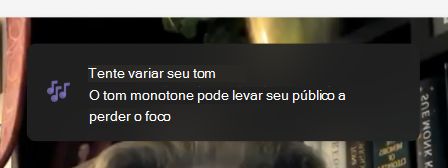
Passo: Falar com uma voz monótona pode dificultar que seu público mantenha o interesse ou entenda pontos importantes. Para manter a atenção deles, altere o volume e o tom para destacar palavras e frases-chave. Se você estiver usando notas ou um script, não leia apenas a partir dele, pois isso pode fazer você soar monótono e menos natural.
Linguagem repetitiva: Linguagem repetitiva significa usar as mesmas palavras ou frases com muita frequência em frases, não apenas como preenchimentos.
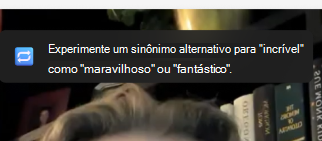
O Speaker Coach observa cerca de 200 palavras e frases comuns que você usa muito. Se você usá-los em excesso, eles serão mostrados na parte Linguagem Repetitiva do seu Relatório de Ensaio.
Algumas palavras são verificadas se iniciarem uma frase, como "basicamente" ou "tecnicamente". Outros são verificados se terminarem uma frase, como "certo".
Tentando novamente uma gravação
Se não gostar da gravação, você pode tocar no botão Repetir para gravar novamente. Lembre-se de que isso apagará sua gravação antiga e você não poderá recuperá-la.
Por exemplo, se você gravar "Olá" e tentar novamente com "Oi", somente a gravação "Oi" será salva. A gravação de "Hello" desaparecerá para sempre.
O relatório do ensaio
Seu relatório inclui uma análise detalhada da sua gravação, juntamente com dicas úteis para melhorias futuras. Use-o para analisar seus pontos fortes e fracos, identificar áreas de crescimento e praticar suas habilidades com exercícios e comentários direcionados.
Entregando sua tarefa de Progresso do Discurso
Depois de concluir sua gravação, você pode enviá-la junto com sua tarefa diretamente na mesma página.
Para enviar, toque no botão Entregar localizado no canto superior direito.
Depois de enviado, você verá uma mensagem de confirmação na parte superior da página informando: "Entregue em (hora) em (data)." Isso indica que o professor agora pode exibir e avaliar seu trabalho.