Os recursos do Microsoft Edge visam tornar a Web mais acessível e inclusiva para todos. A Leitura Avançada é uma ferramenta integrada que permite aos leitores personalizar a forma como leem online para uma experiência mais fácil, acessível e adequada às suas necessidades. A Leitura Avançada no Microsoft Edge simplifica o layout de texto e imagens e fornece ferramentas incríveis de aprendizado e acessibilidade, como Ler em voz alta, preferências de texto, ferramentas de gramática e muito mais. Você também pode pesquisar definições rapidamente usando o dicionário embutido e traduzir o texto para outros idiomas.
Enter Leitura Avançada
Para entrar no modo de leitura, navegue até o site que você deseja ler no Microsoft Edge e selecione Enter Leitura Avançada na barra de endereços.
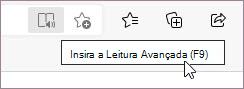
Talvez você não veja a Leitura Avançada na barra de endereços em todas as páginas, mas isso não significa que a página não possa ser aberta na Leitura Avançada. A página da Web pode não ser um artigo ou algum conteúdo pode estar ausente quando aberta no modo de exibição de leitura. Se você ainda quiser abrir a página no modo de exibição de leitura, mas não vir a Leitura na barra de endereços, tente inserir Leitura Avançada de uma das seguintes maneiras:
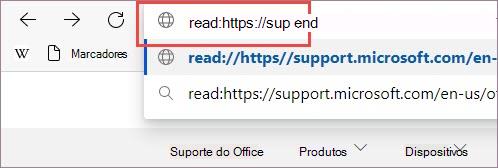
Adicione o prefixo read: ao URL na barra de endereços e pressione Enter.
Observação
Para abrir páginas com um prefixo http no Leitura Avançada, você precisará adicionar read:http:// na barra de endereços porque o Microsoft Edge não exibe http:// na barra de endereços.
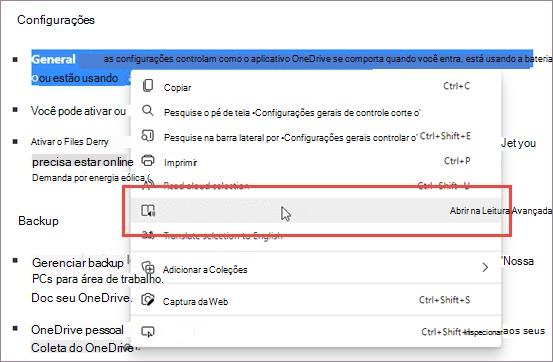
Selecione o texto que você deseja ler, clique com o botão direito do mouse e, no menu de contexto, selecione Abrir na Leitura Avançada.
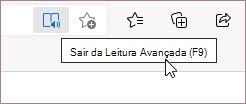
Sair da Leitura Avançada
Quando terminar de ler o texto, você pode sair da Leitura Avançada selecionando Sair da Leitura Avançada na barra de endereços ou usando o atalho de teclado F9.