
Você não precisa adicionar tudo ao OneNote. Ao adicionar links para conteúdo relacionado, você pode acessar rapidamente uma página da Web ou um documento que seja importante para suas anotações. A vinculação é preferencial quando você sabe que a página da Web ou o documento pode ser atualizado e quando desejar ter sempre a versão mais recente.
Observação
Se quiser ligar a outros locais no OneNote, consulte Criar ligações para blocos de notas, secções, páginas e parágrafos
Digitar um link
Quando você digita o link, o OneNote normalmente logo o reconhece. Por exemplo:
Digite Para criar isso http://www.microsoft.com http://www.microsoft.com www.bing.com www.bing.com file:///Usuários/Sara/Desktop/Olá.docx file:///Users/Sally/Desktop/Hello.docx mailto:Sally@Contoso.commailto:Sally@Contoso.com
Adicionar um link para um texto ou uma imagem
Selecione o texto ou imagem no qual deseja criar o link.
Selecione Inserir>Ligação. (Pressione Ctrl+K)
Quando você seleciona o texto, ele é exibido na caixa Texto para exibição.Na caixa Endereço, digite o link ou escolha os botões para navegar na Web ou para localizar um arquivo.
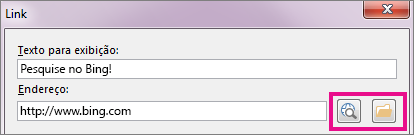
Escolha OK.
Editar um link
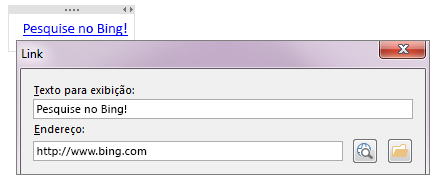
Clique com o botão direito do mouse na imagem ou texto do link e escolha Editar Link.
Edite a caixa Texto para exibição ou Endereço e escolha OK.
Remover um link
Clique com o botão direito do rato no texto ou imagem da ligação e, em seguida, selecione Remover Ligação no menu de atalho.
Observação
Não verá esta opção para uma ligação criada automaticamente pelo OneNote. Para remover este tipo de ligação, selecione Editar Ligação e altere o Texto a apresentar para ser texto descritivo em vez do URL. Por exemplo, altere-o de http://www.bing.com para "Bing Me!". Depois disso, deverá conseguir clicar com o botão direito do rato na ligação e removê-la.
Confira também
Criar links para blocos de anotações, seções, páginas e parágrafos