Se você não conseguir encontrar uma anotação do OneNote não significa que ela sumiu definitivamente. As anotações podem parar em vários lugares.
Se você estiver com dificuldades para encontrar anotações no OneNote 2016 ou 2013, experimente um destes procedimentos:
Usar o recurso de Pesquisa
A maneira mais rápida e fácil de localizar qualquer informação novamente no OneNote é procurando-a. O OneNote pode encontrar palavras em texto, manuscrito, imagens, até mesmo gravações de áudio e vídeo.
Na caixa de pesquisa no canto superior direito, selecione a seta à direita do ícone de lupa e, na lista que aparece, escolha Todos os blocos de anotações.
Observação
Se preferir usar atalhos de teclado, você pode pressionar Ctrl+E para expandir a pesquisa de todos os blocos de anotações.
Na caixa de pesquisa, digite uma palavra-chave ou frase.
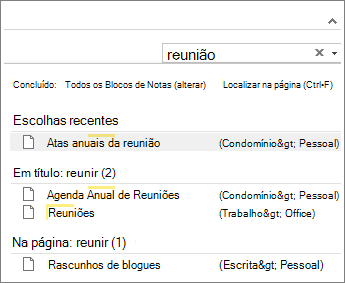
À medida que você digita, o OneNote começa a retornar resultados de página que correspondem à palavra ou frase da sua pesquisa. Escolha um resultado de pesquisa para recuperar a anotação correspondente.
Quando terminar a pesquisa, pressione Esc.
Observação
As seções protegidas por senha não estão incluídas em pesquisas de notebook. Para incluir uma seção protegida em uma pesquisa, você precisará desbloquear a seção primeiro.
Pesquisar palavras em clipes de áudio e vídeo
O OneNote pode reconhecer palavras faladas em gravações de áudio e vídeo se a Pesquisa de Áudio estiver ativada. Esta opção vem desativada por padrão, porque ela deixa a pesquisa lenta.
Para ativar a Pesquisa de Áudio:
- EscolhaOpções>de Arquivo>Áudio & Vídeo.
- Em Pesquisa de Áudio, selecione a caixa de seleção Habilitar gravações de áudio e vídeo em busca de palavras e clique em OK.
Reabrir os blocos de anotações fechados
Se suas anotações estiverem armazenadas em um bloco de anotações que você fechou anteriormente, será preciso reabri-lo para que essas anotações sejam incluídas nas pesquisas.
- Escolha Abrir arquivo>.
- Em Blocos de Anotações Recentes, escolha o bloco de anotações que deseja abrir.
- Examine as seções e as páginas dos blocos de anotações reabertos ou execute outra pesquisa de bloco de anotações.
Verificar a seção Notas Rápidas
Se você tiver atualizado de uma versão anterior para o OneNote 2016, é possível que algumas anotações tenham sido coletadas em uma seção especial chamada Notas Rápidas. Antes do OneNote 2013, essa seção se chamava Anotações Não Arquivadas. Em ambos os casos, verifique se essa seção existe no seu bloco de anotações padrão.
- Abra o painel Bloco de Anotações clicando no nome do bloco de anotações atual, mostrado no lado esquerdo, logo abaixo da faixa de opções. (Pule essa etapa se o painel Bloco de Anotações estiver encaixado na tela.)
- Na parte inferior do painel Bloco de Anotações, escolha Notas Rápidas.
- Na seção Notas Rápidas, escolha as guias de seção na parte superior ou as guias de página à direita para navegar pelas anotações que o OneNote talvez tenha coletado aqui.
Observação
Normalmente, as anotações aleatórias armazenadas na seção Notas Rápidas são incluídas em uma pesquisa de todos os blocos de anotações. No entanto, se você moveu essa seção para outro bloco de anotações que tenha sido fechado, ela não será incluída nos resultados da pesquisa.
Sincronizar manualmente os blocos de anotações compartilhados
Se você estiver trabalhando em um ou mais notebooks compartilhados armazenados no OneDrive, o OneNote pode não estar sincronizando corretamente com esses locais compartilhados. Sincronizar notebooks compartilhados manualmente ajudará você a descobrir se há um problema.
- Abra o bloco de anotações compartilhado onde esperava ver as anotações perdidas.
- EscolhaStatus de Sincronização de Exibição deArquivo>.
- Na caixa de diálogo Sincronização de Blocos de Anotações Compartilhados, verifique se a opção Sincronizar automaticamente sempre que houver alterações está selecionada.
- Escolha Sincronizar Tudo.
Se forem exibidas mensagens de erro para algum dos blocos de anotações compartilhados de sua lista, clique no botão Obter Ajuda ao lado de cada uma delas para começar a solucionar o problema. A menos que você resolve erros de sincronização, não verá anotações que outras pessoas adicionaram ao notebook compartilhado e não verá anotações que você adicionou de outros computadores ou dispositivos.
Verificar suas pastas do OneDrive
Se você suspeitar que suas anotações estão no OneDrive e que a busca por elas no OneNote não funcionou, tente localizá-las diretamente em suas pastas do OneDrive, sem usar o OneNote.
- Entre em sua conta do OneDrive na home page do OneDrive ou usando o aplicativo OneDrive para Windows 10.
- Navegue pelas pastas do OneDrive (por exemplo, Documentos ou Blocos de Anotações) para encontrar os arquivos que você está procurando.
- Quando encontrar o bloco de anotações desejado, clique para abri-lo no OneNote para a Web.
- Em OneNote para a Web, clique em Abrir no OneNote.
Verificar a Lixeira do Bloco de Anotações
Se você tentou todas as etapas acima e ainda não encontrou suas anotações, talvez você (ou alguém com acesso a elas) as tenha excluído. Felizmente, o OneNote salva as anotações automaticamente por um tempo limitado depois que elas são excluídas do bloco de anotações compartilhado, de modo que é possível tentar recuperá-las.
- Abra o bloco de anotações compartilhado onde esperava encontrar as anotações perdidas.
- Escolha Histórico>Notebook Recycle Bin>Notebook Recycle Bin Bin Bin.
Se encontrar anotações excluídas aqui, você poderá recuperá-las movendo as páginas de volta para os locais desejados:
- Clique com o botão direito do mouse na guia de qualquer página que deseja recuperar e escolha Mover ou Copiar.
- Na caixa de diálogo Mover ou Copiar Páginas, escolha a seção do bloco de anotações para a qual deseja mover a página e escolha Mover. Se deseja mover a página para uma seção em outro bloco de anotações, primeiro clique no sinal + (adição) ao lado do bloco de anotações na lista e selecione uma seção nele.
- Repita as etapas 1 e 2 com outras páginas que deseja remover da Lixeira do Bloco de Anotações.
Mais ajuda
Se as sugestões neste artigo não ajudaram você a recuperar anotações que você tem certeza de que perdeu, considere relatar o problema nos fóruns do OneNote no Microsoft Answers. Outro cliente pode ter passado pelo mesmo problema ou um membro da equipe de produto do OneNote talvez possa ajudar.
Importante
O suporte do OneNote para Windows 10 terminará em outubro de 2025. Para manter-se atualizado com os recursos mais recentes do OneNote, obtenha o OneNote na Microsoft Store ou como parte do Microsoft 365.
Se você estiver com dificuldades para encontrar suas anotações no OneNote para Windows 10, tente um destes procedimentos:
Usar o recurso de Pesquisa
A maneira mais rápida e fácil de localizar qualquer informação novamente no OneNote é fazendo uma pesquisa. O OneNote pode pesquisar texto digitado, anotações manuscritas e palavras que aparecem em imagens inseridas.
- No teclado, pressione Ctrl+F ou clique no ícone de lupa na parte superior da lista de páginas.
- Na caixa de pesquisa que aparecer, insira uma palavra ou frase e pressione Enter.
- Logo abaixo da caixa de pesquisa, clique na seta para ajustar o escopo da pesquisa, se necessário. É possível pesquisar em Todos os Blocos de Anotações, no Bloco de Anotações Atual na Seção Atual ou na Página Atual.
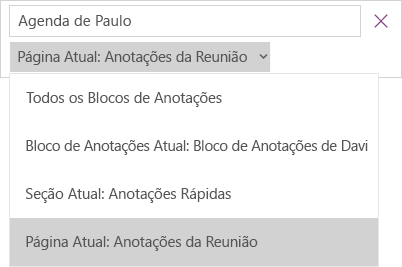
- Se o texto da pesquisa for encontrado em uma das suas anotações, clique para selecionar uma página na lista de resultados que for exibida. O OneNote abrirá a página selecionada e realçará todas as ocorrências do texto da pesquisa nela.
Observação
As seções protegidas por senha não estão incluídas em pesquisas de notebook. Para incluir uma seção protegida em uma pesquisa, você precisará desbloquear a seção primeiro.
Reabrir os blocos de anotações fechados
Se suas anotações estiverem armazenadas em um bloco de anotações que você fechou anteriormente, será preciso reabri-lo para que essas anotações sejam incluídas nas pesquisas.
Em qualquer página, clique no botão Mostrar Notebooks .
.
Escolha Mais Blocos de Anotações e selecione os que você deseja abrir novamente.
Observação
Se você não encontrar o bloco de anotações desejado, clique em Adicionar Conta e entre com a conta em que o bloco de anotações está armazenado.
Examine as seções e as páginas dos blocos de anotações reabertos ou execute outra pesquisa de bloco de anotações.
Sincronizar manualmente os blocos de anotações compartilhados
Se estiver a trabalhar num ou mais blocos de notas partilhados armazenados no OneDrive, o OneNote poderá não estar a sincronizar corretamente com essas localizações partilhadas. Sincronizar blocos de notas partilhados manualmente irá ajudá-lo a descobrir se existe algum problema.
- Em qualquer página, clique no botão Mostrar Blocos de Notas .
- No painel exibido, clique com o botão direito no nome do bloco de anotações que você deseja sincronizar. Em um dispositivo sensível ao toque, pressione e segure o nome do bloco de anotações.
- Selecione Sincronizar e, em seguida, selecione Sincronizar Este Bloco de Notas ou Sincronizar Todos os Blocos de Notas.
Verificar suas pastas do OneDrive
Se suspeitar que as suas notas estão no OneDrive e as procurar no OneNote não funcionaram, tente localizá-las diretamente nas suas pastas do OneDrive sem utilizar o OneNote.
- Inicie sessão na sua conta do OneDrive a partir da home page do OneDrive ou através da aplicação OneDrive para Windows 10.
- Navegue pelas pastas do OneDrive (por exemplo, Documentos ou Blocos de Anotações) para encontrar os arquivos que você está procurando.
- Quando encontrar o bloco de notas que pretende, clique para o abrir no OneNote para a Web.
Verificar anotações excluídas
Se você tentou todas as etapas acima e ainda não encontrou suas anotações, talvez você (ou alguém com acesso a elas) as tenha excluído. Felizmente, o OneNote salva as anotações automaticamente por um tempo limitado depois que elas são excluídas.
- Abra o bloco de notas onde esperava encontrar as notas perdidas.
-
Selecione Ver>Notas Eliminadas.
Se encontrar anotações excluídas aqui, você poderá recuperá-las movendo as páginas de volta para os locais desejados:
- Toque e segure ou clique com o botão direito do mouse no nome de qualquer página que você deseja recuperar, depois escolha Restaurar para.
- Escolha uma seção do bloco de anotações onde você deseja mover a página e, em seguida, escolha Restaurar.
Se quiser mover a página para uma secção noutro bloco de notas, clique < primeiro junto ao nome do bloco de notas, selecione o bloco de notas e, em seguida, selecione uma secção dentro da mesma.
- Repita os passos 1 a 2 com quaisquer outras páginas que pretenda mover para fora da secção Notas Eliminadas.
Mais ajuda
Se as sugestões neste artigo não o ajudaram a recuperar notas que tem a certeza de que perdeu, considere comunicar o problema nos fóruns do OneNote na Comunidade Microsoft. Outro cliente pode ter passado pelo mesmo problema ou um membro da equipe de produto do OneNote talvez possa ajudar.
Se estiver com dificuldades em encontrar as suas notas no OneNote no seu Mac, experimente um dos seguintes procedimentos:
Importante
- Este artigo pressupõe que está a utilizar a versão mais recente do OneNote para Mac. Se instalou originalmente a aplicação a partir do mac App Store, clique no menu> Apple App Store e, em seguida, clique em Atualizações para ver se está disponível uma versão mais recente do OneNote para Mac. Sempre mantenha o OneNote e todos os aplicativos da Mac App Store atualizados.
- Se instalou o OneNote como parte de uma subscrição Office para Mac, consulte Procurar atualizações Office para Mac automaticamente.
Usar o recurso de Pesquisa
A maneira mais rápida e fácil de localizar qualquer informação novamente no OneNote é fazendo uma pesquisa. O OneNote pode encontrar palavras em texto, manuscrito, e até mesmo em imagens e capturas de tela.
Na barra de menus do OneNote, clique em Editar>Localizar>Procurar Em Todos os Blocos de Notas.
Observação
Se preferir usar atalhos de teclado, você poderá pressionar Option+Command+F para pesquisar anotações em todos os blocos abertos.
Na caixa de pesquisa, digite uma palavra-chave ou frase a ser pesquisada.
À medida que você começa a digitar, o OneNote começa a retornar resultados de pesquisa que correspondem à palavra ou frase. Clique em qualquer item da lista de resultados da pesquisa para recuperar a anotação correspondente.
Quando terminar a pesquisa, clique em Concluído ou prima Esc no teclado.
Observação
As secções protegidas por palavra-passe não são incluídas nas pesquisas de blocos de notas. Para incluir uma secção protegida numa pesquisa, primeiro terá de desbloquear a secção.
Reabrir os blocos de anotações fechados
Se suas anotações estiverem armazenadas em um bloco de anotações que você fechou anteriormente, será preciso reabri-lo para que essas anotações sejam incluídas nas pesquisas.
-
Selecione Abrir Ficheiro>Recente.
- No menu Recente, escolha o bloco que anotações que você deseja abrir.
- Repita estes passos para abrir blocos de notas recentes adicionais e, em seguida, veja as secções e páginas dos seus blocos de notas reabertos para ver se consegue detetar o que procura. Se necessário, realize outra pesquisa completa em todos os blocos de anotações.
Verificar suas pastas do OneDrive
Se suspeitar que as suas notas estão no OneDrive e as procurar no OneNote não funcionaram, tente localizá-las diretamente nas suas pastas do OneDrive sem utilizar o OneNote.
- Com a mesma conta que utiliza com o OneNote, inicie sessão no OneDrive a partir da home page do OneDrive ou através da aplicação OneDrive para Mac.
- Navegue por todas as suas pastas para procurar as informações que procura. Verifique outros documentos e arquivos caso suas anotações estejam localizadas lá, e não no OneNote.
- Quando encontrar o bloco de notas que pretende, clique para o abrir no OneNote para a Web.
- No OneNote para a Web, clique em Abrir no OneNote.
Sincronizar manualmente os blocos de anotações compartilhados
Se estiver a trabalhar num ou mais blocos de notas partilhados, o OneNote poderá não estar a sincronizar corretamente com as respetivas localizações partilhadas. Tentar sincronizar manualmente esses blocos de notas pode ajudá-lo a descobrir se existe algum problema.
Abra o bloco de anotações compartilhado onde esperava ver as anotações perdidas.
Siga um destes procedimentos:
- Clique em Sincronizar Ficheiros>Este Bloco de Notas para sincronizar apenas o bloco de notas atual.
- Clique em Sincronizar Todos>os Blocos de Notas para sincronizar todos os blocos de notas abertos de uma só vez.
Se forem exibidas mensagens de erro para algum dos blocos de anotações compartilhados de sua lista, pesquise pelo código de erro para começar a solucionar o problema. A menos que resolve erros de sincronização, não verá notas que outras pessoas possam ter adicionado ou alterado num bloco de notas partilhado e não verá notas que tenha adicionado ou alterado a partir de outros computadores ou dispositivos.
Verificar anotações excluídas
Se experimentou todos os passos acima e ainda não encontrou as suas notas, talvez o utilizador ou outra pessoa com acesso aos seus blocos de notas partilhados as tenha eliminado. Felizmente, o OneNote salva as anotações automaticamente por até 60 dias depois que elas são excluídas do bloco de anotações compartilhado, de modo que é possível tentar recuperá-las.
- Abra o bloco de anotações compartilhado onde esperava encontrar as anotações perdidas.
- Na barra de menus, clique emNotas Eliminadas Ver Notas>Eliminadas> Notas.
Se encontrar anotações aqui, você poderá recuperá-las movendo as páginas de volta para os locais desejados:
- Na seção Anotações Excluídas, clique com o botão direito do mouse no nome de qualquer página que você deseja recuperar, depois escolha Restaurar para.
- Escolha uma seção do bloco de anotações onde você deseja restaurar a página excluída e, em seguida, clique em Restaurar. Se quiser restaurar a página para uma secção noutro bloco de notas, clique primeiro na seta junto a esse bloco de notas na lista e, em seguida, selecione uma secção abaixo do nome desse bloco de notas.
- Repita essas etapas com outras páginas que você queira mover da seção Anotações Excluídas.
Mais ajuda
Se as sugestões neste artigo não o ajudaram a recuperar notas que tem a certeza de que perdeu, considere comunicar o problema nos fóruns do OneNote no Microsoft Answers. Um membro da equipe de produto do OneNote talvez possa ajudar.
Se estiver com dificuldades em encontrar as suas notas no OneNote no seu iPad ou iPhone, experimente um dos seguintes procedimentos:
Usar o recurso de Pesquisa
A forma mais rápida e fácil de encontrar algo novamente no OneNote no seu iPad ou iPhone é procurá-lo.
Em qualquer página de qualquer bloco de notas, toque em Procurar no menu inferior do ecrã.
Digite uma palavra-chave ou frase na caixa de pesquisa na parte superior da tela e toque em Pesquisar.
Observação
Se estiver usando o OneNote em um iPad, toque em Todos os Blocos de Anotações para escolher se o OneNote deve pesquisar no bloco de anotações atual ou somente na seção atual.
Na lista de resultados, toque na página na qual o texto da pesquisa foi encontrado e o OneNote navegará até essa página.
Em seu iPad, cada ocorrência da palavra-chave ou frase será realçada na página.
Observação
As secções protegidas por palavra-passe não são incluídas nas pesquisas de blocos de notas. Para incluir uma secção protegida numa pesquisa, primeiro terá de desbloquear a secção.
Reabrir os blocos de anotações fechados
Se suas anotações estiverem armazenadas em um bloco de anotações que você fechou anteriormente, será preciso reabri-lo para que essas anotações sejam incluídas nas pesquisas.
- Na lista de Blocos de anotações, toque em Mais Blocos de anotações.
- Toque para abrir os blocos de anotações desejados.
Para ver mais blocos de anotações, toque em Abrir mais no OneDrive.
Sincronizar manualmente os blocos de anotações compartilhados
Se estiver a trabalhar num ou mais blocos de notas partilhados armazenados no OneDrive, o OneNote poderá não estar a sincronizar corretamente com essas localizações partilhadas. Sincronizar blocos de notas partilhados manualmente irá ajudá-lo a descobrir se existe algum problema.
Em qualquer página, toque no botão Mostrar Blocos de Notas botão .
No painel exibido, pressione e abra a lista suspensa no blocos de anotações.
Dica
Para sincronizar uma única seção, acesse e abra a lista suspensa na lista de páginas. Para sincronizar um único bloco de anotações, acesse qualquer seção nele e abra a lista suspensa de seções.
Verificar suas pastas do OneDrive
Se você suspeitar que suas anotações estão no OneDrive e que a busca por elas no OneNote não funcionou, tente localizá-las diretamente em suas pastas do OneDrive, sem usar o OneNote.
- Entre em sua conta do OneDrive na home page do OneDrive ou usando o aplicativo Microsoft OneDrive para iOS.
- Navegue pelas pastas do OneDrive (por exemplo, Documentos ou Blocos de Anotações) para encontrar os arquivos que você está procurando.
- Ao encontrar o bloco de anotações desejado, clique para abri-lo no OneNote.
Mais ajuda
Se as sugestões neste artigo não ajudaram você a recuperar anotações que você tem certeza de que perdeu, considere relatar o problema nos fóruns do OneNote no Microsoft Community. Outro cliente pode ter passado pelo mesmo problema ou um membro da equipe de produto do OneNote talvez possa ajudar.
Confira também
Sincronizar os blocos de anotações do OneNote no Mac ou PC com seu iPad ou iPhone
Sincronizar blocos de anotações grandes mais rapidamente no Microsoft OneNote
