

Pense nas Notas Rápidas como o equivalente eletrônico das notas autoadesivas. No entanto, ao contrário do papel, as Notas Rápidas (anteriormente conhecidas como Notas Laterais) são guardadas automaticamente no seu bloco de notas do OneNote para que possa procurar e organizá-las.
Criar uma nova Nota Rápida enquanto o OneNote estiver em execução
- No menu Ver , selecione Nova Nota Rápida.
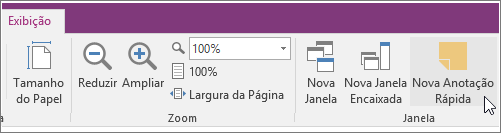
- Digite sua anotação na pequena janela de notas. Pode formatar o texto através dos comandos na minibarra de ferramentas que é apresentada.
- Repita os passos para qualquer Nota Rápida adicional que pretenda criar.
Pode mover as Notas Rápidas para qualquer ponto do ecrã e deixá-las aí durante o tempo que quiser. Quando já não precisar de uma determinada Nota Rápida, feche a janela da mesma.
Observação
Fechar a janela de uma Nota Rápida não elimina a nota. O OneNote guarda automaticamente as suas Notas Rápidas. As Notas Rápidas são guardadas na secção Notas Rápidas do seu bloco de notas predefinido. Você pode encontrá-las rapidamente abrindo sua Lista de Blocos de Anotações (clique na seta para baixo ao lado do nome do bloco de anotações e procure na parte inferior da lista por Anotações Rápidas).
Criar uma Nota Rápida quando o OneNote não estiver em execução
Pode criar Notas Rápidas mesmo que ainda não tenha aberto o OneNote.
- No seu teclado, prima Windows + Alt + N para cada Nota Rápida que gostaria de criar.
Fixar Anotações Rápidas Importantes na tela
Se estiver a utilizar as Notas Rápidas para manter pequenos lembretes e informações importantes sempre visíveis, pode afixá-las para que se mantenham visíveis sobre todas as outras janelas no ecrã do computador.
- Em qualquer Nota Rápida que pretenda manter visível, na barra de ferramentas, selecione Ver>Sempre Visível. (Se não vir a barra de ferramentas, clique no botão ... na parte superior da janela.)
- Mova cada anotação fixada para a posição da tela onde deseja mantê-la exibida.
- Para remover uma nota, selecione Sempre na Parte Superior novamente.
Rever todas as suas Notas Rápidas
Independentemente de como e quando as criou, pode facilmente ver as suas Notas Rápidas a qualquer altura.
- Junto à parte superior da página atual, selecione o nome do seu bloco de notas atual (por exemplo, "O Meu Bloco de Notas").
- Na parte inferior da lista de Blocos de Notas, selecione Notas Rápidas.
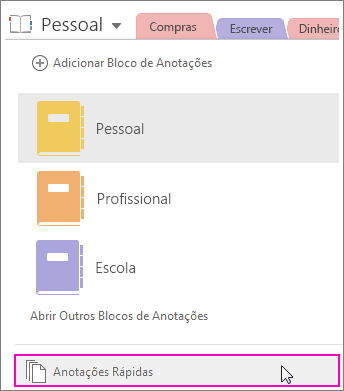
- Na secção Notas Rápidas, selecione os separadores das notas que pretende rever.
Você pode manter as Notas Rápidas arquivadas na seção Notas Rápidas ou mover as notas selecionadas para outras partes dos blocos de anotações. Para mover uma página, clique com o botão direito do rato no separador da página, selecione Mover ou Copiar e siga as instruções.