
À medida que tira notas e planeia projetos no OneNote, pode perguntar-se como gerir prazos e lembrar-se dos itens na sua lista de tarefas. Uma maneira de fazer isso é criar tarefas do Outlook. Em seguida, pode ver e controlar essas tarefas no Outlook e até mesmo receber lembretes.
Crie uma tarefa do Outlook no OneNote
- No OneNote, selecione as palavras que você deseja que seja a sua tarefa.
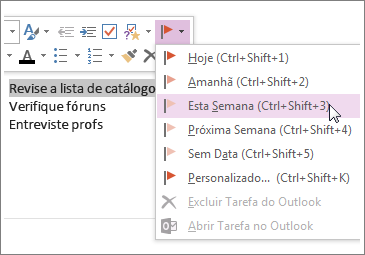
- No menu exibido, clique na seta ao lado do botão Tarefas do Outlook e escolha um lembrete.
Um sinalizador aparece ao lado de sua tarefa no OneNote e sua tarefa é adicionada ao Outlook.
Dica
Você também pode usar esse menu para adicionar marcas de anotação. As marcas de anotação são úteis, por exemplo, para criação de listas de tarefas ou marcação de itens como importantes. Ao contrário das tarefas do Outlook (sinalizadores), as marcas de anotação são um recurso do OneNote. Você pode marcar itens de ação em anotações de reunião no OneNote, mas eles não aparecerão no Outlook.
Localizar uma tarefa no OneNote
- Na guia Início do OneNote, escolha Localizar Marcas.
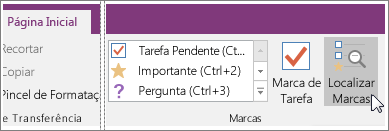
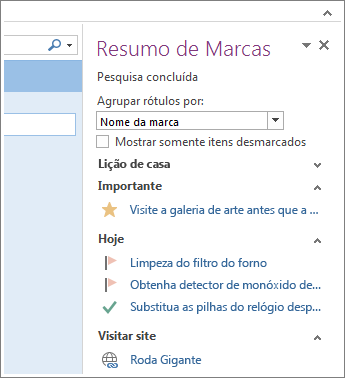
As tarefas do Outlook estarão no painel Resumo de Marcas à direita.
Observação
As tarefas do Outlook são aquelas com sinalizadores ou marcas de seleção. Você também verá as marcas do OneNote aqui, como o que foi marcado para acompanhamento ou como uma dúvida.
Marcar uma tarefa como concluída
- No painel Resumo de Marcas do OneNote, marque o sinalizador ao lado de uma tarefa do Outlook.
A tarefa está marcada como concluída, tanto no painel Resumo de Marcas do OneNote como no do Outlook.
Dica
- Quando você marcar uma tarefa como concluída no Outlook, a tarefa será marcada como concluída no OneNote quando o Outlook e o OneNote forem sincronizados. Se você marcar a tarefa como concluída no OneNote, ela será marcada como concluída no Outlook e será removida da lista de tarefas.
- Se desejar adicionar a tarefa de volta no Outlook, marque a caixa novamente.
Excluir uma tarefa
Se decidir que não precisa de uma tarefa, você poderá removê-la. Você tem duas opções: apagar a tarefa do Outlook, que também removerá a marca (sinalizador) do OneNote (o texto ainda estará em anotações do OneNote) ou removerá a marca do OneNote e manterá a tarefa no Outlook.
Para remover a tarefa do Outlook:
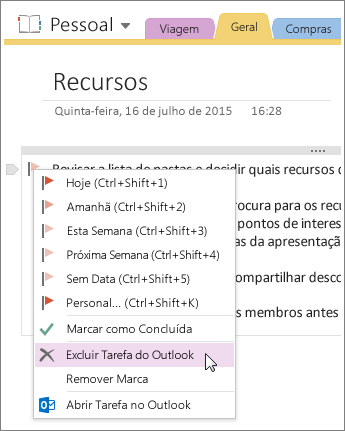
- Clique com o botão direito do mouse na marca de suas anotações e escolha Tarefa do Outlook Excluída.
O texto permanece no OneNote e a tarefa é removida do Outlook.
Para manter a tarefa no Outlook e remover a marca do OneNote:
- Clique com o botão direito do mouse na marca de suas anotações e escolha Remover Marca.
A marca (sinalizador) é removida do OneNote e a tarefa permanece no Outlook.
O OneNote e o Outlook também funcionam juntos de outras formas. Por exemplo, pode inserir detalhes da reunião e enviar notas numa mensagem de e-mail.