
Obtenha mais de seus emails com o Outlook.com. Simplificamos a pesquisa para facilitar ainda mais a localização do que você está procurando. Os novos recursos, como Visualizações de arquivos e anexos, permitem que você veja suas fotos e arquivos sem sair de sua caixa de entrada. E agora você pode adicionar emojis e GIFs às mensagens.
Observação
Este site fornece ajuda para pessoas que usam Outlook.com em um computador desktop ou tablet grande. Se você estiver usando Outlook.com em um navegador móvel, vá para Obter ajuda com Outlook.com ou Outlook na Web em um navegador móvel.
Outlook.com categorias de suporte
Email Calendar | | People & Contatos | Files &anexos Solução deproblemasda | Conta | Premium | | do
Tópicos mais populares em Outlook.com
Para alterar as configurações de Email para que a caixa de entrada tenha o comportamento desejado, confira Personalizar sua nova experiência de email no Outlook.com. Também marcar o fórum da Comunidade Outlook.com.
Clique em qualquer título abaixo para expandi-lo e ver as instruções.
Desativar a Caixa de Entrada Destaques
- Perto do canto superior direito da janela, selecione
 para abrir a janela Configurações .
 - SelecioneLayoutdo Email> e, na seção Caixa de Entrada Destaques, selecione Não classificar minhas mensagens.
- Selecione Salvar.
Selecionar o layout do Painel de Leitura
- Perto do canto superior direito da janela, selecione para abrir a janela Configurações .
- SelecioneLayoutdo Email> e, na seção do Painel de Leitura, escolha Direita, Inferior, Tela de preenchimento ou Somente pop-out.
- Selecione Salvar.
Personalizar ou desativar o Modo de Exibição Conversa
- Perto do canto superior direito da janela, selecione para abrir a janela Configurações .
- Selecioneo layoutdo email>. Se você não quiser que suas mensagens sejam organizadas por conversa, na seção Organização de mensagens , selecione Não agrupar mensagens.
- Selecione Salvar.
Alterar sua senha
- Na parte superior da página, selecione seu nome ou imagem da conta.
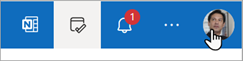
- Selecione Meu perfil>Alterar senha.
Anexar uma mensagem de email a outra mensagem
- Na lista de mensagens, selecione a mensagem que deseja anexar.
- Arraste a mensagem para o painel Redigir mensagem.
- Posicione o mouse abaixo da linha de assunto e solte-a. A mensagem deve ser anexada.
Encontrar um anexo em uma mensagem no modo de exibição de conversa
No novo Outlook.com, o modo padrão para exibir mensagens é o modo de exibição de conversa. Nesse modo de exibição, o thread de email pode incluir vários itens. Se qualquer item tiver um anexo associado, um ícone de clipe de papel será exibido ao lado desse item na lista de mensagens.
Para localizar o item com o anexo, examine a lista de itens no thread. Procure o item com um clipe de papel ao lado dele.
Criar um evento de calendário
Os eventos do Calendar podem ser usados para seu próprio evento pessoal ou você pode convidar outras pessoas para criar uma reunião presencial ou no Teams.
- Selecione
 Calendar.
 - Selecione Novo evento.
- Na tela Novo evento, insira o título e escolha uma data e hora. Também é aqui que você pode inserir a descrição e escolher diferentes opções de agendamento.
- Se você quiser convidar pessoas para o evento, insira os nomes ou endereços de email das pessoas que você deseja convidar no campo Convidar participantes .
- Quando terminar, selecione Salvar. Se você convidou outras pessoas, o Outlook enviará o convite para elas.
Ajuda e solução de problemas do Outlook.com
Tópicos populares de solução de problemas
Desbloquear a minha conta do Outlook.com
Corrigir Outlook.com problemas de sincronização de email, incluindo problemas de entrada
Solucionar problemas de email Outlook.com que acionam um erro de "falha na entrega"
Correções e soluções alternativas para problemas recentes no Outlook.com
Recuperar e restaurar itens excluídos no Outlook
Como adicionar contas ao Microsoft Authenticator
Outlook para Windows: o futuro do Mail, Calendar e People no Windows 11
Explore Outlook.com recursos
Selecione qualquer título abaixo para expandi-lo e ver mais informações.
Visão Geral
Saiba como aproveitar melhor sua conexão com Outlook.com. Simplificamos a pesquisa para facilitar ainda mais a localização do que você está procurando. O novo recurso Visualização de Anexos do Outlook permite que você veja suas imagens e arquivos sem sair da caixa de entrada. E agora você pode adicionar emojis e GIFs às suas mensagens. Ou que tal personalizar a aparência da sua caixa de correio? Para alterar suas configurações sem esforço para que sua caixa de entrada tenha a aparência desejada, consulte Personalize sua nova experiência de Email no Outlook.com.
Vamos nos aprofundar nas novidades do Outlook.com mais adiante neste artigo, mas primeiro vamos esclarecer um pouco da confusão em torno desse serviço. Aqui está um rápido resumo do que você precisa saber:
- Outlook.com é o nome atual do serviço de e-mail da Microsoft, anteriormente conhecido como Hotmail (e mais tarde, como Windows Live Hotmail).
- O Email do Outlook é o aplicativo Web que permite navegar em sua conta de email Outlook.com. Ele faz parte do pacote de aplicativos Web do Outlook na Web. O Email do Outlook é o front-end, enquanto o Outlook.com é o back-end.
- Quando o Hotmail foi renomeado como Outlook.com, os usuários existentes do Hotmail podiam manter seus @hotmail.com endereços de e-mail, mas os novos usuários não podiam mais criar contas de e-mail com esse domínio. Em vez disso, novos usuários só podiam criar @outlook.com endereços, mesmo que ambos os domínios usassem o mesmo serviço de email.
- O Outlook (ou Office Outlook) é o cliente de email da Microsoft para área de trabalho. Pode ser usado com Outlook.com endereços de email ou com qualquer outro endereço de email.
Todo o resto, incluindo o Outlook Express, o MSN Mail e o Windows Live Mail, não é mais relevante, a menos que você esteja usando versões desatualizadas do Windows.
No entanto, lembre-se do aplicativo Windows Mail, metade de uma oferta de email e calendário fornecida com uma nova instalação do Windows 10 (a outra metade é o Calendar). Este é um aplicativo leve projetado para lidar com várias contas e uso de e-mail bastante moderado.
O que você terá no Email
Ao entrar no Outlook.com, você vai direto para a caixa de entrada.
| Descrição | Ações |
|---|---|
| Mensagem | Crie uma nova mensagem selecionando Novo email. |
| Lista de pastas | A lista Pastas inclui as pastas na sua caixa de correio. Ela pode incluir outras pastas, como Favoritos, Rascunhos, Itens Enviados e Arquivo. Para mostrar ou ocultar a lista de pastas, selecione  Mostrar ou ocultar o painel de navegação. Mostrar ou ocultar o painel de navegação.Clique com o botão direito do mouse em uma pasta existente e selecione Criar nova subpasta. Confira Trabalhando com as pastas de mensagens no Outlook.com para saber mais sobre as pastas disponíveis. |
| Caixa Pesquisar | Na caixa Pesquisar, digite o nome ou endereço de email de uma pessoa ou uma palavra-chave que deseja pesquisar e pressione Enter ou selecione  . . |
| Lista de mensagens | As mensagens na pasta atual são listadas. Também pode haver um alerta visual de que uma mensagem não foi lida, tem um anexo ou está sinalizada. Na parte superior da lista de mensagens, você pode escolher como deseja exibir a lista. Selecione Filtrar e escolha entre Todos, Não Lido, Sinalizado, Para mim, Tem arquivos, Menciona-me, Tem convites de calendário ou Classificar> por Data, Categoria, De, Tamanho, Importância ou Assunto. Cada mensagem também tem uma minibarra de ferramentas quando você abre a mensagem em uma nova janela. Para cada mensagem, você pode excluí-la, marcá-la como não lida, sinalizar a mensagem ou fixá-la para mantê-la na parte superior da pasta. |
| Painel de leitura | A mensagem ou a conversa que você selecionou será mostrada no painel de leitura. Dependendo do layout escolhido, você pode usar a barra de comandos acima do painel de leitura para executar ações comuns, como excluir, arquivar, limpar, mover ou categorizar os emails. Selecione o  para ver ações adicionais - por exemplo, uma opção para imprimir uma mensagem. Para saber mais sobre impressão, confira Imprimir anexos recebidos em mensagens de email. para ver ações adicionais - por exemplo, uma opção para imprimir uma mensagem. Para saber mais sobre impressão, confira Imprimir anexos recebidos em mensagens de email. |
O que você terá no Calendar
Acompanhe compromissos, reuniões ou qualquer outro evento em qualquer lugar. Adicione, edite ou exclua eventos usando modos de exibição diários, semanais ou mensais. Para obter mais informações sobre como trabalhar com calendários no Outlook.com, acesse Como usar o calendário no Outlook.com.
| Descrição | Ações |
|---|---|
| Novo evento | Crie um novo evento selecionando Novo evento. Em seguida, preencha as informações sobre o evento. |
| Seus calendários | Em Calendários, Meu calendário é a seleção padrão e exibe o calendário no modo de exibição Mês. Você pode avançar ou voltar pelos meses do calendário usando as setas acima do calendário. Você pode adicionar outros calendários, como um calendário de feriados selecionando Adicionar calendário no painel esquerdo. Depois de adicionar um novo calendário, você pode escolher exibi-lo ou não, marcando ou desmarcando a opção de calendário. Se você decidir que não deseja o calendário que criou, clique com o botão direito do mouse no calendário e selecione Remover. |
| Outros calendários | Você pode exibir mais de um calendário por vez, adicionar outros calendários, escolher qual calendário exibir e criar novos calendários. |
| Opções de exibição | Escolha a visão de calendário: Dia, Semana útil, Semana ou Mês. Para retornar à data de hoje, selecione Hoje na lateral esquerda da barra de comandos acima do calendário. |
| Painel de calendário | Quando você seleciona um dia específico no calendário, qualquer compromisso ou evento agendado para esse dia é listado nessa área. Você também pode selecionar um intervalo de dias ou horas e criar um novo compromisso ou evento. |
O que você terá em People
Use a página Pessoas para encontrar, visualizar, criar e editar contatos e listas de contatos. Para saber mais sobre como gerenciar contatos no Outlook.com, vá para Criar, exibir e editar contatos e listas de contatos no Outlook.com.
| Descrição | Ações |
|---|---|
| Caixa Pesquisar | Comece a digitar na caixa de pesquisa para localizar um contato ou lista de contatos. |
| Barra de ferramentas | Crie um novo contato selecionando Novo contato. Crie uma nova lista de contatos, selecionando a seta ao lado de Novo contato e, em seguida, Nova lista de contatos. Adicione um contato aos seus Favoritos, selecionando um contato na lista e selecionando Adicionar aos favoritos. Quando você adicionar alguém como favorito em Pessoas, ele também aparecerá em Favoritos no Email e vice-versa, desde que o contato tenha um endereço de email. Para importar contatos de outros serviços de email, exportar contatos ou limpar contatos duplicados, selecione uma opção no menu Gerenciar contatos. |
| Meus contatos no painel lateral |
Favoritos: mostra os contatos que você adicionou como favoritos em Pessoas ou no Email. Todos os contatos: mostra seus contatos de todas as pastas. Todas as listas de contatos: mostra suas listas de contatos de todas as pastas. Grupos: ao ingressar em um grupo, você obtém acesso à caixa de correio do grupo, ao calendário, ao bloco de anotações do OneNote e ao site da equipe. As permissões são feitas automaticamente para que você não precise se preocupar em perder reuniões ou conversas. |
| Excluir contatos ou listas de contatos | Mostra os contatos ou listas de contatos dependendo do que você selecionou no painel esquerdo. Selecione um contato ou uma lista de contatos para exibir os detalhes do cartão de visita à direita. Você também pode selecionar vários contatos, por exemplo, para enviar um email para os contatos selecionados. Para os contatos, você pode selecionar Filtro no canto superior direito para selecionar o que é exibido na lista e como classificar. |
| Cartão de visita | Veja ou edite as informações sobre o contato ou a lista de contatos. Entre em contato com alguém diretamente usando Iniciar chat ou Enviar email. |
O que você terá no Tasks
Use Tarefas para criar, gerenciar e controlar coisas que você deseja fazer. Você pode saber mais sobre as tarefas novas e clássicas no Outlook.com acessando Usar o aplicativo To Do para gerenciar tarefas no Outlook.
| Descrição | Ações |
|---|---|
| Listas de tarefas | Tarefas contém quatro listas de tarefas padrão e outras listas de tarefas que você criar. |
| Conteúdo da lista de tarefas | Veja e gerencie as tarefas na lista selecionada desta janela. Também é aqui que você pode criar novas tarefas. Clique com botão direito em uma tarefa para ver uma lista de opções, ou então selecione uma tarefa para ver e gerenciar seus detalhes. |
| Painel de detalhes da tarefa | Depois de selecionar uma tarefa, você pode usar o painel de detalhes para executar ações como adicionar mais informações, adicionar etapas ou marcar como importante. |
Ainda precisa de ajuda?
Também é possível obter suporte dos outros Outlook.com usuários no nosso Fórum da comunidade, ou obter ajuda selecionando contatar o suporte abaixo:

|
Para obter suporte no Outlook.com, toque ou clique aqui ou selecione Ajuda na barra de menus e digite sua consulta. Se a autoajuda não resolver seu problema, role para baixo até Ainda precisa de ajuda? e selecione Sim. Se as etapas acima não funcionarem ou se você não puder entrar, toque ou clique aqui. |
|---|---|

|
Para obter mais ajuda com sua conta Microsoft e assinaturas, visite Ajuda de Conta & Cobrança. |

|
Para obter ajuda e solucionar outros produtos e serviços da Microsoft, insira seu problema aqui. |

|
Poste perguntas, siga as discussões e compartilhe seu conhecimento na Comunidade Outlook.com. |
Para obter suporte adicional, consulte Como obter suporte para Outlook.com.