O Microsoft To Do é uma lista de tarefas simples e inteligente que o ajuda a gerir todas as suas tarefas num único local. Com a integração do To Do com o Outlook, pode utilizar O Meu Dia para ver os seus eventos e tarefas do calendário futuros em qualquer lugar no Outlook, incluindo Correio, Calendar e People. Se estiver a utilizar o Outlook clássico (ou legado), tem a opção de utilizar o To Do, ou as Tarefas clássicas.
O To Do utiliza listas inteligentes que facilitam o controlo de tarefas e a organização do seu dia. Com o To Do pode organizar rapidamente as suas tarefas ao adicioná-las a O Meu Dia, marcá-las como importantes ou adicioná-las a novas listas que criar.
Criar e gerir tarefas com o To Do no novo Outlook
O Microsoft To Do é uma lista de tarefas simples e inteligente que o ajuda a controlar tarefas e a organizar o seu dia num único local. Com a integração do To Do com o novo Outlook, pode utilizar O Meu Dia para ver os seus eventos e tarefas futuros em qualquer local no novo Outlook, incluindo Correio, Calendar e People.
Abrir a aplicação To Do
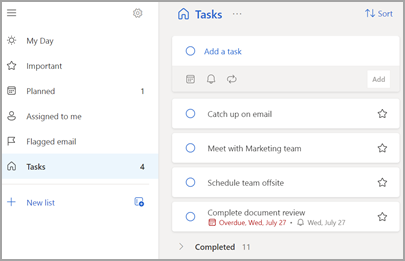
Na margem esquerda da nova janela do Outlook, selecione o  , que abre o painel Tarefas. Pode selecionar listas diferentes ou criar uma Nova lista aqui.
Criar, editar, eliminar e restaurar tarefas
Criar uma tarefa
Pode criar uma tarefa a partir do campo de entrada Adicionar uma tarefa . Selecione o campo, escreva o título da tarefa e prima Enter ou Enter. Se adicionar uma tarefa a uma lista inteligente, a tarefa será guardada na pasta Tarefas e ligada à lista onde estava quando a criou.
Editar uma tarefa
Para mudar o nome de uma tarefa, selecione-a para abrir a respetiva vista de detalhes. Assim que estiver na vista de detalhes, pode clicar ou tocar no título da tarefa. Será apresentado um cursor no campo de título da tarefa e poderá mudar o nome ou editar o título.
Excluir uma tarefa
Para eliminar uma tarefa, selecione o ícone de caixote do lixo no canto inferior direito da vista de detalhes da tarefa.
Restaurar uma tarefa excluída
Uma vez que as suas tarefas são armazenadas no Exchange Online e também se encontram visíveis nas novas Tarefas do Outlook, pode recuperar tarefas eliminadas por acidente no novo Outlook:
- Na sua nova lista de pastas do Outlook, em Correio, selecione Itens Eliminados.
- Localize a tarefa eliminada, selecione sem soltar (ou clique com o botão direito do rato) e, em seguida, selecione Restaurar.
A tarefa eliminada reaparecerá na lista correta.
Utilizar O Meu Dia no Outlook no novo Outlook
Com o To Do pode organizar rapidamente as suas tarefas ao adicioná-las a O Meu Dia, marcá-las como importantes ou adicioná-las a novas listas que criar.
Utilize o To Do e o painel O Meu Dia para aceder aos seus eventos e tarefas de calendário futuros em qualquer lugar no Outlook, incluindo Correio, Calendar, People, Grupos e muito mais.
Saiba mais sobre como utilizar O Meu Dia.
Criar e gerir tarefas com o To Do no Outlook na Web e Outlook.com
O Microsoft To Do é uma lista de tarefas simples e inteligente que o ajuda a controlar tarefas e a organizar o seu dia num único local. Com a integração do To Do com o Outlook na Web e o Outlook.com, pode utilizar O Meu Dia para ver os seus eventos e tarefas do calendário futuros em qualquer lugar no Outlook, incluindo Correio, Calendar e People.
Abrir a aplicação To Do
Na margem esquerda da página Outlook na Web ou Outlook.com, selecione o , que abre o painel Tarefas. Pode selecionar listas diferentes ou criar uma Nova lista aqui.
Criar, editar, eliminar e restaurar tarefas
Criar uma tarefa
Pode criar uma tarefa a partir do campo de entrada Adicionar uma tarefa . Selecione o campo, escreva o título da tarefa e prima Enter ou Enter. Se adicionar uma tarefa a uma lista inteligente, a tarefa será guardada na pasta Tarefas e ligada à lista onde estava quando a criou.
Editar uma tarefa
Para mudar o nome de uma tarefa, selecione-a para abrir a respetiva vista de detalhes. Assim que estiver na vista de detalhes, pode clicar ou tocar no título da tarefa. Será apresentado um cursor no campo de título da tarefa e poderá mudar o nome ou editar o título.
Excluir uma tarefa
Para eliminar uma tarefa, selecione o ícone de caixote do lixo no canto inferior direito da vista de detalhes da tarefa.
Restaurar uma tarefa excluída
Uma vez que as suas tarefas são armazenadas no Exchange Online e também se encontram visíveis no Outlook na Web ou Outlook.com Tarefas, pode recuperar tarefas eliminadas acidentalmente no Outlook:
- Na sua lista de pastas do Outlook em Correio, selecione Itens Eliminados.
- Localize a tarefa eliminada, selecione sem soltar (ou clique com o botão direito do rato) e, em seguida, selecione Restaurar.
A tarefa eliminada reaparecerá na lista correta.
Usar Meu Dia no Outlook
Com o To Do pode organizar rapidamente as suas tarefas ao adicioná-las a O Meu Dia, marcá-las como importantes ou adicioná-las a novas listas que criar.
Utilize o To Do e o painel O Meu Dia para aceder aos seus eventos e tarefas de calendário futuros em qualquer lugar no Outlook, incluindo Correio, Calendar, People, Grupos e muito mais.
Saiba mais sobre como utilizar O Meu Dia.
Criar e gerir tarefas com o To Do no Outlook clássico
O Microsoft To Do é uma lista de tarefas simples e inteligente que o ajuda a controlar tarefas e a organizar o seu dia num único local.
Abrir a aplicação To Do
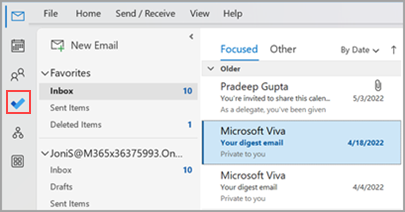
Na margem esquerda da janela clássica do Outlook, selecione o Ícone A Fazer , que abre o painel Tarefas. Pode selecionar listas diferentes ou criar uma Nova lista aqui.
Torne a aplicação To Do a sua experiência de gestão de tarefas preferida no Outlook clássico
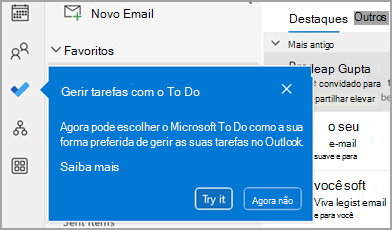
Pode especificar a sua experiência preferida para gerir tarefas no Outlook clássico. Existem algumas formas diferentes de configurar esta opção.
- No balão de ensino, selecione Experimente:
- Em Tarefas, selecione Experimentar na barra amarela.

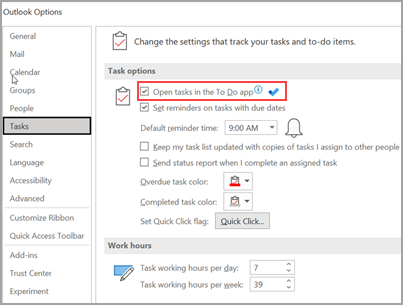
- Navegue paraOpções>de Ficheiro>Tarefas e, em seguida, selecione Abrir tarefas na aplicação To Do. Pode voltar às tarefas do Outlook a qualquer altura ao desmarcar a definição.
Como funciona
Quando seleciona a opção para abrir tarefas no To Do, são efetuadas as seguintes alterações:
- O ícone de tarefas (
 ) é removido da barra de navegação (na margem esquerda da janela do Outlook clássico) e movido para baixo do
  Mais aplicações na barra de navegação. O ícone da aplicação To Do permanece afixado e visível.
- Quando seleciona Novos Itens>
 do Outlook Tarefa, é aberta a aplicação To Do em vez da aplicação clássica Tarefas do Outlook.
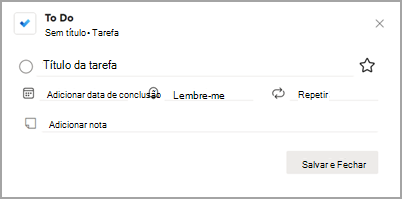
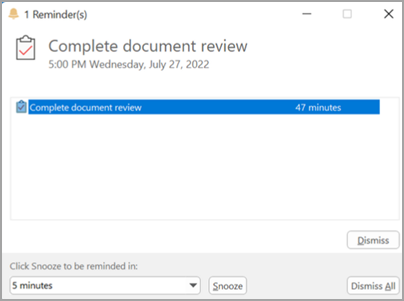
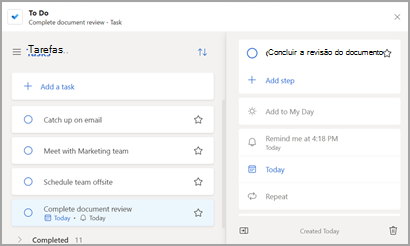
Quando abre uma tarefa a partir da barra de Tarefas, da janela Lembretes ou da lista de tarefas Diárias no Calendar, a tarefa é aberta na aplicação To Do.
Criar, editar, eliminar e restaurar tarefas no Outlook clássico
Criar uma tarefa
Pode criar uma tarefa a partir do campo de entrada Adicionar uma tarefa . Selecione o campo, escreva o título da tarefa e prima Enter ou Enter. Se adicionar uma tarefa a uma lista inteligente, a tarefa será guardada na pasta Tarefas e ligada à lista onde estava quando a criou.
Editar uma tarefa
Para mudar o nome de uma tarefa, selecione-a para abrir a respetiva vista de detalhes. Assim que estiver na vista de detalhes, pode clicar ou tocar no título da tarefa. Será apresentado um cursor no campo de título da tarefa e poderá mudar o nome ou editar o título.
Excluir uma tarefa
Para eliminar uma tarefa, selecione o ícone de caixote do lixo no canto inferior direito da vista de detalhes da tarefa.
Restaurar uma tarefa excluída
Uma vez que as suas tarefas são armazenadas no Exchange Online e também se encontram visíveis nas Tarefas do Outlook clássico, pode recuperar tarefas eliminadas acidentalmente no Outlook clássico:
- Na sua lista de pastas do Outlook em Correio, selecione Itens Eliminados.
- Localize a tarefa eliminada, selecione sem soltar (ou clique com o botão direito do rato) e, em seguida, selecione Restaurar.
A tarefa eliminada reaparecerá na lista correta.
Ver as suas tarefas e o calendário no Outlook clássico
As tarefas são apresentadas em três locais no Outlook clássico: na Barra To-Do, em Tarefas e na Lista de Tarefas Diárias no Calendar. Se subscrever uma lista de tarefas do SharePoint, todas as tarefas que lhe forem atribuídas a partir desta lista também aparecem nas três localizações.
Na barra de navegação, selecione Tarefas.
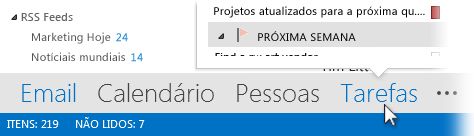
Selecione uma tarefa para visualizá-la no Painel de Leitura ou clique duas vezes nela para abri-la em uma nova janela.
Também é possível usar a espiada nas Tarefas para ver as tarefas, incluindo itens pendentes sinalizados.
- Aponte para Tarefas na barra de navegação.
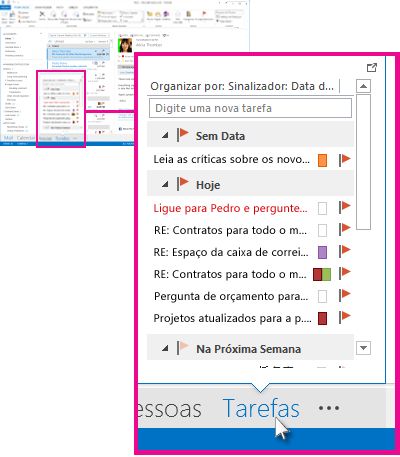
A espiada nas Tarefas é exibida. Para manter a pré-visualização de Tarefas visível, afixe-a ao selecionar  .
.
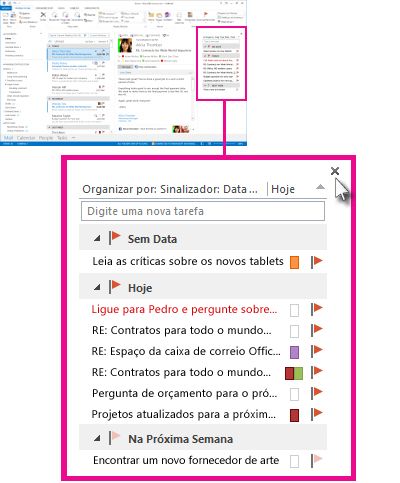
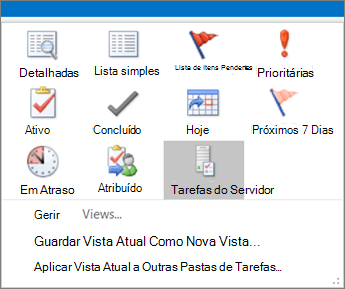
Ordene a sua lista de tarefas ao selecionar Base de Tarefas> e ao selecionar uma das muitas opções de Vista Atual disponíveis.