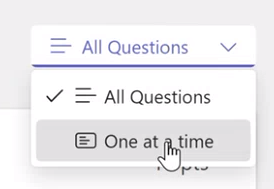
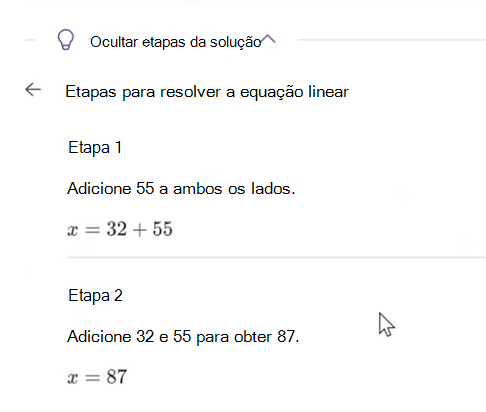
Os educadores agora têm a capacidade de criar facilmente testes de matemática e tarefas de casa.
Como criar uma tarefa de Progresso da Matemática
1. Escolha uma equipe de classe.
2. Selecione Criar uma nova tarefa.
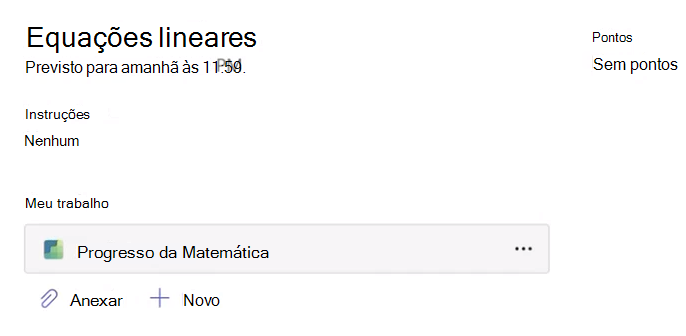
3. Navegue até Aceleradores de aprendizagem, escolha Progresso matemático. Isso permitirá que você anexe um recurso de Progresso da Matemática a essa tarefa.
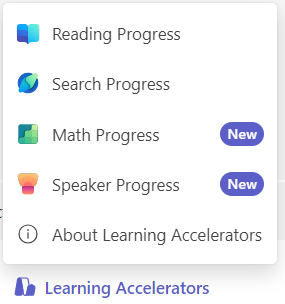
4. Escolha a guia Gerar para começar a usar a assistência de IA para esta tarefa.
5. Selecione uma opção no menu suspenso Categoria.
6. Escolha um tópico.
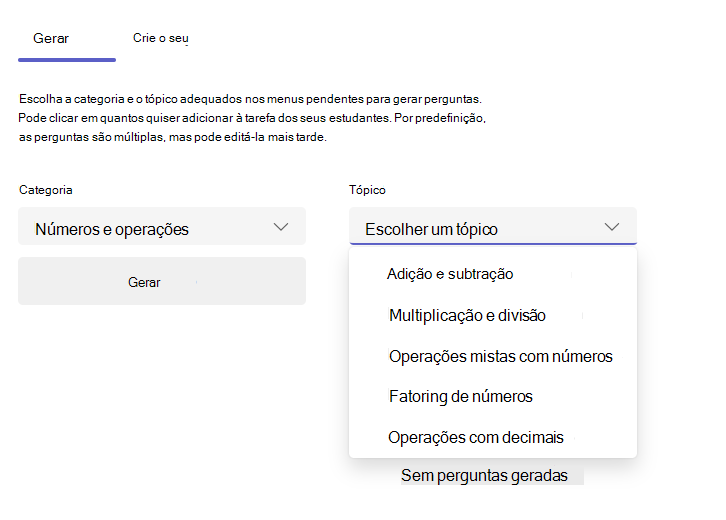
7. Selecione o botão Gerar .
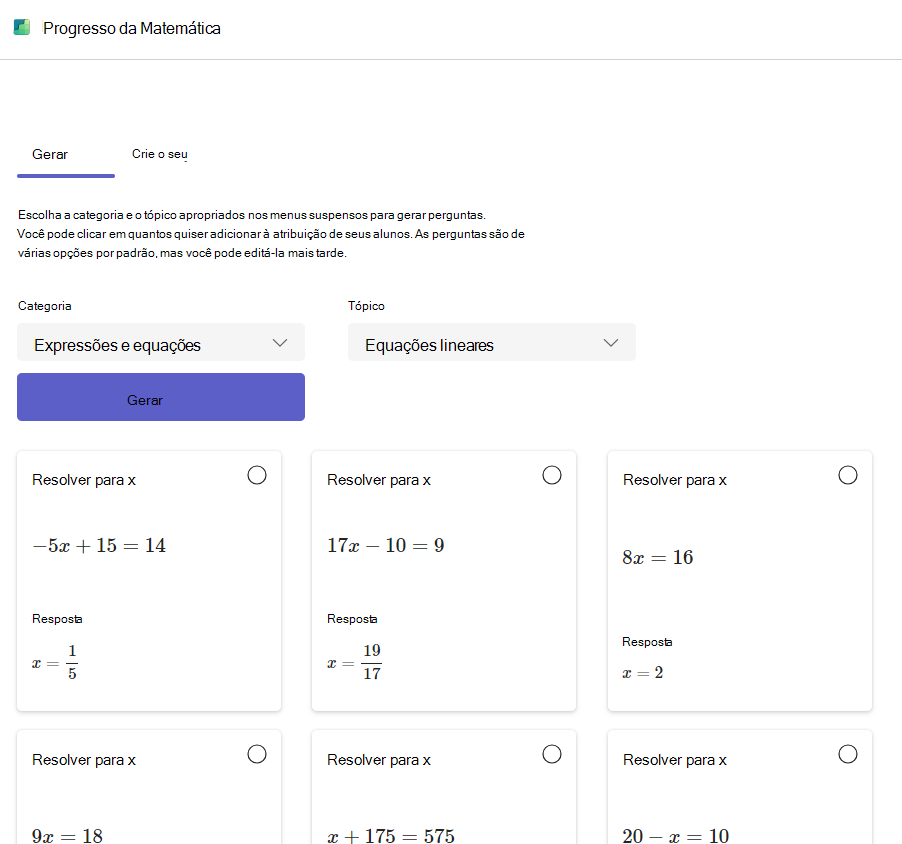
A IA da Microsoft fornecerá exemplos de problemas de várias complexidades com base na categoria e no tópico selecionado. Agora você pode escolher quais problemas incluir em sua tarefa selecionando o card.
Os problemas selecionados aparecerão no painel Perguntas da tarefa.
Observação
Se o tópico desejado não tiver suporte para geração de problemas, você poderá criar suas perguntas navegando até a guia Criar seu próprio.
8. Agosto Escolha o botão Next (Avançar ) para prosseguir.
9. Na tela seguinte, todos os problemas selecionados aparecerão como questões de múltipla escolha por padrão. As respostas serão preenchidas previamente, com a resposta correta mostrada. Até mesmo respostas de distração são geradas pela IA para refletir erros comuns que os alunos podem cometer na resolução do problema, portanto, não são números ou expressões aleatórias.
10. julho Você pode editar qualquer problema escolhendo o botão Editar .
- Todos os campos de resposta do problema podem ser modificados.
- Altere o tipo de pergunta de Múltipla Escolha para uma Resposta Curta.
11. Agosto Você também pode personalizar sua tarefa com opções de alternância para:
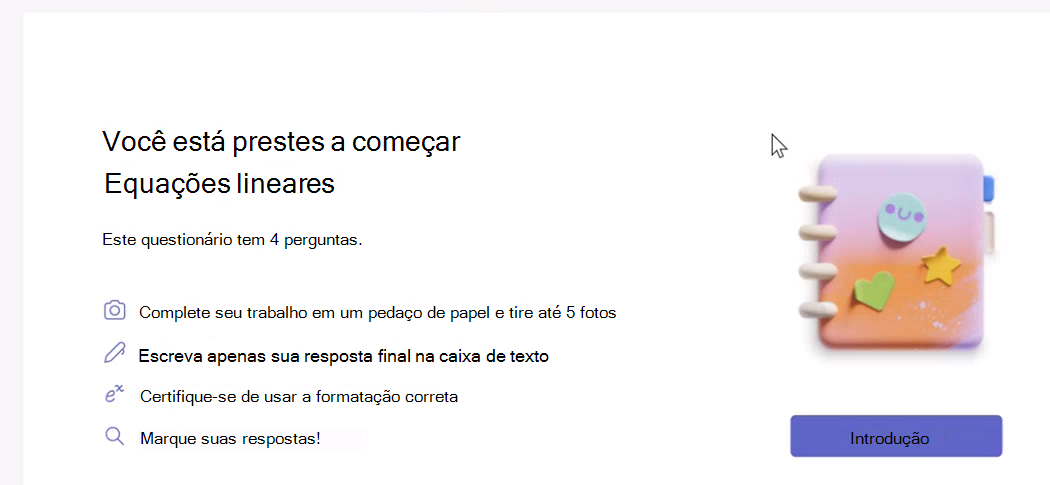
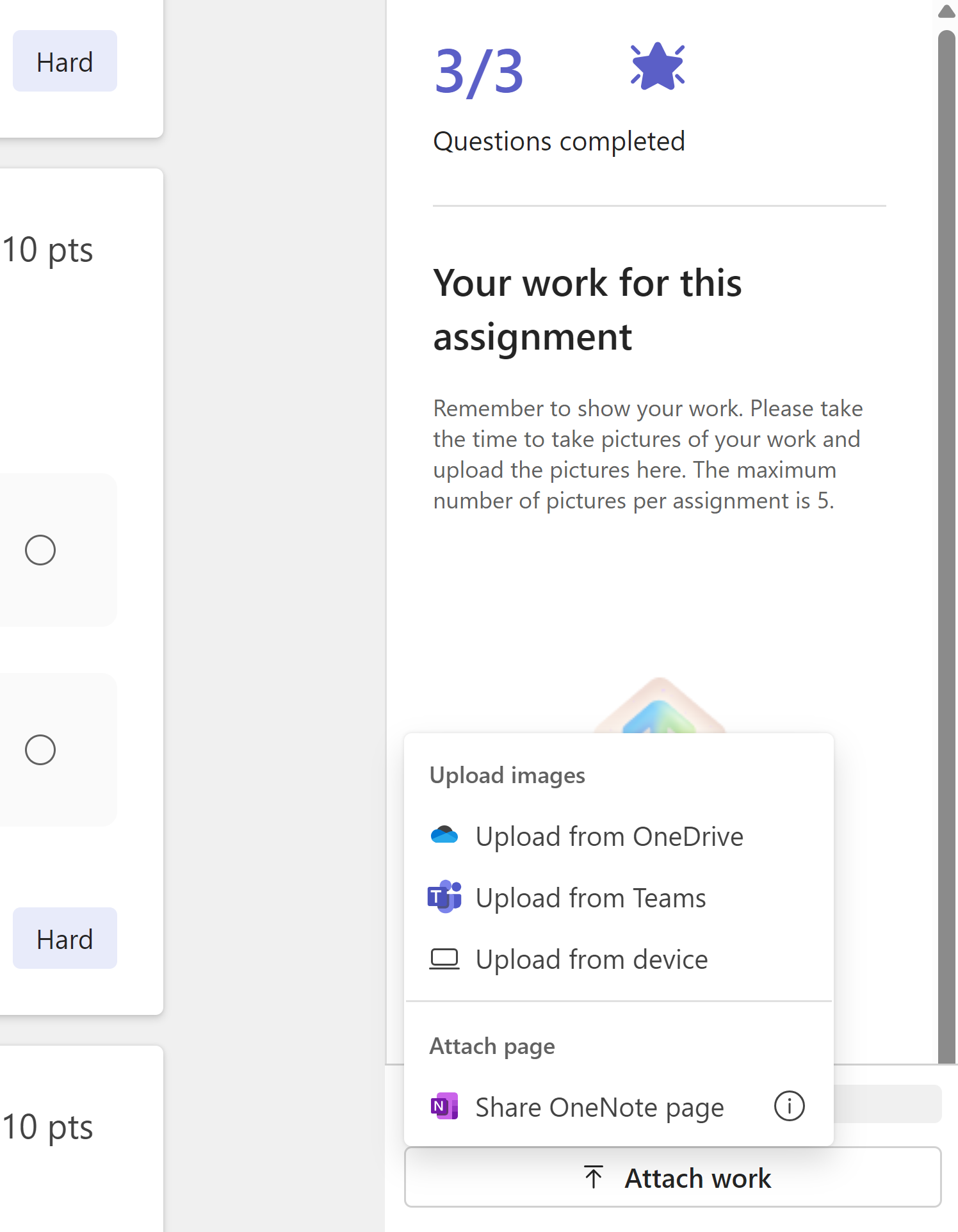
- Mostre seu trabalho: Se selecionado, os alunos serão solicitados a fazer upload de imagens de seus trabalhos. Os alunos podem fazer isso compartilhando imagens ou links para suas páginas do OneNote com seus trabalhos.
Observação
O Microsoft Teams Education não realiza nenhuma análise de imagens carregadas. Qualquer conteúdo visual carregado é apenas para o educador examinar.
-
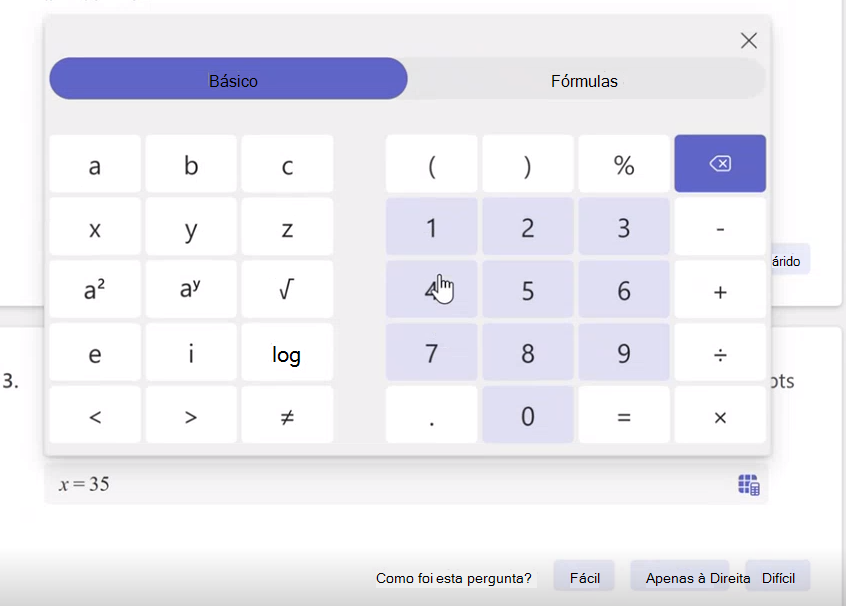
Avaliação do aluno: Permite que os alunos compartilhem se acharam a pergunta fácil, difícil ou ideal de responder para ajudar a restringir as áreas em que podem estar enfrentando dificuldades.
Ordem aleatória de perguntas: Reordena aleatoriamente os problemas de cada aluno para ajudar a evitar trapaças.
12. Agosto Escolha o botão Concluído quando estiver satisfeito com os resultados. Você será levado de volta para o modo de exibição de atribuição.
Examine as etapas para criar uma tarefa para obter mais informações sobre como atribuir a tarefa à sua classe.
Revisar o trabalho do aluno
1. Navegue até a atribuição e selecione-a.
2. Você poderá revisar uma lista de alunos da classe e quem entregou a tarefa.
Escolha um aluno que entregou a tarefa.
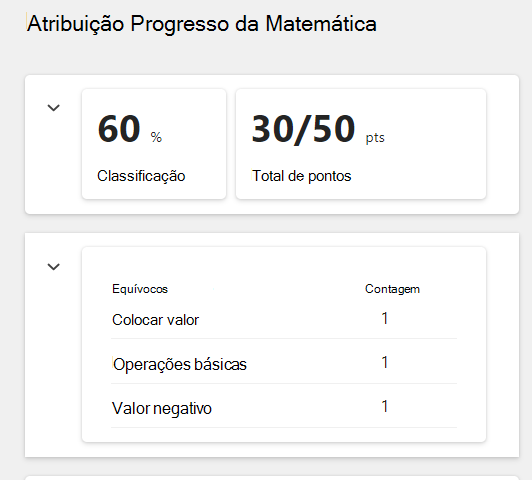
3. A maioria das tarefas de Progresso da Matemática é avaliada automaticamente. Um detalhamento do desempenho do aluno na tarefa é incluído na parte superior, onde você pode revisar sua nota automática, total de pontos e classificação mais frequente (se habilitada).
As imagens carregadas que os alunos usaram para mostrar seus trabalhos ou links para as páginas do OneNote dos alunos serão exibidas no painel Trabalho do Aluno.
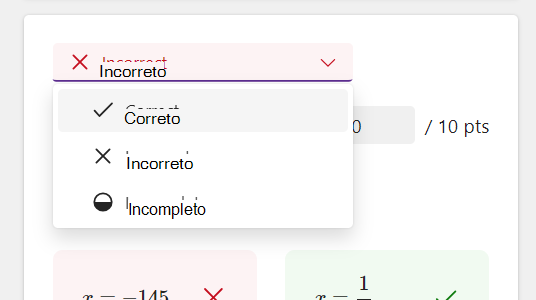
4. Em alguns casos, uma pergunta não será automaticamente avaliada e sinalizada para "Precisa de revisão".
Escolha este menu suspenso para marcar esta pergunta específica como correta, incorreta ou incompleta.
Ao revisar as respostas do aluno, você descobrirá que a IA deduziu conceitos específicos com os quais o aluno pode estar tendo dificuldades.
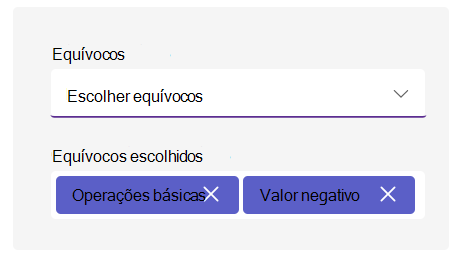
Além disso, os educadores podem fazer alterações nos pontos, bem como adicionar ou remover os equívocos.
Você pode fornecer comentários no painel de comentários à direita. Esse feedback pode ser inserido como texto ou gravado como vídeo e permite anexar outros arquivos para referência.
Exibindo dados de alunos no Insights
Navegue até o seu resumo e pressione um dos cartões para visualizar insights de notas, pontos e equívocos.
Dependendo do card, você verá diferentes visualizações:
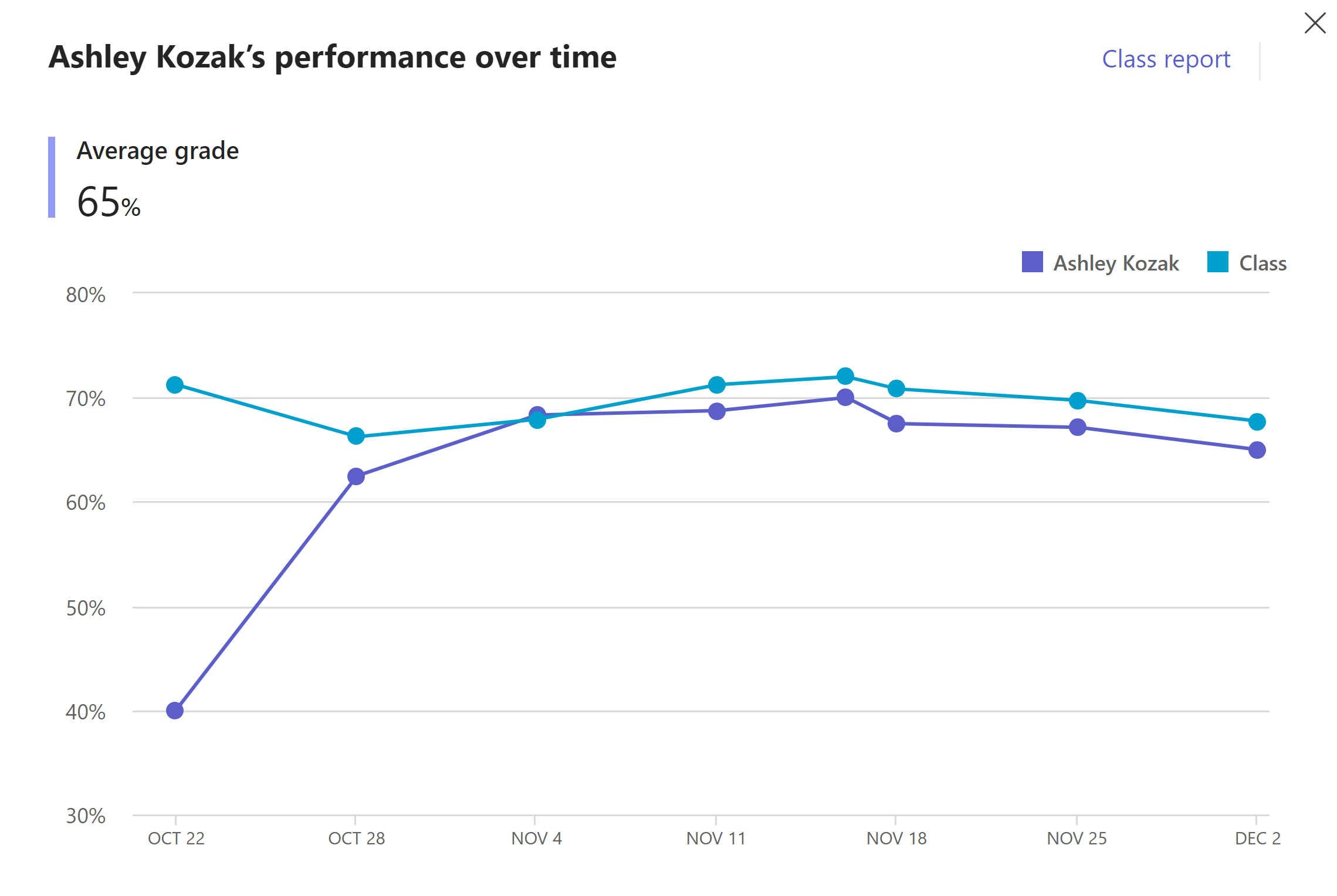
a) Nota - Traçará o progresso do aluno em relação à turma. Cada ponto representa uma tarefa. Você também pode navegar até o relatório de classe para exibir os dados de tendência e distribuição de notas de toda a classe em todas as tarefas.
b) Pontos - Isso mostrará os pontos do aluno, a nota e a dificuldade relatada nas tarefas. Para dados de classe, você pode navegar até o Relatório de Classe.
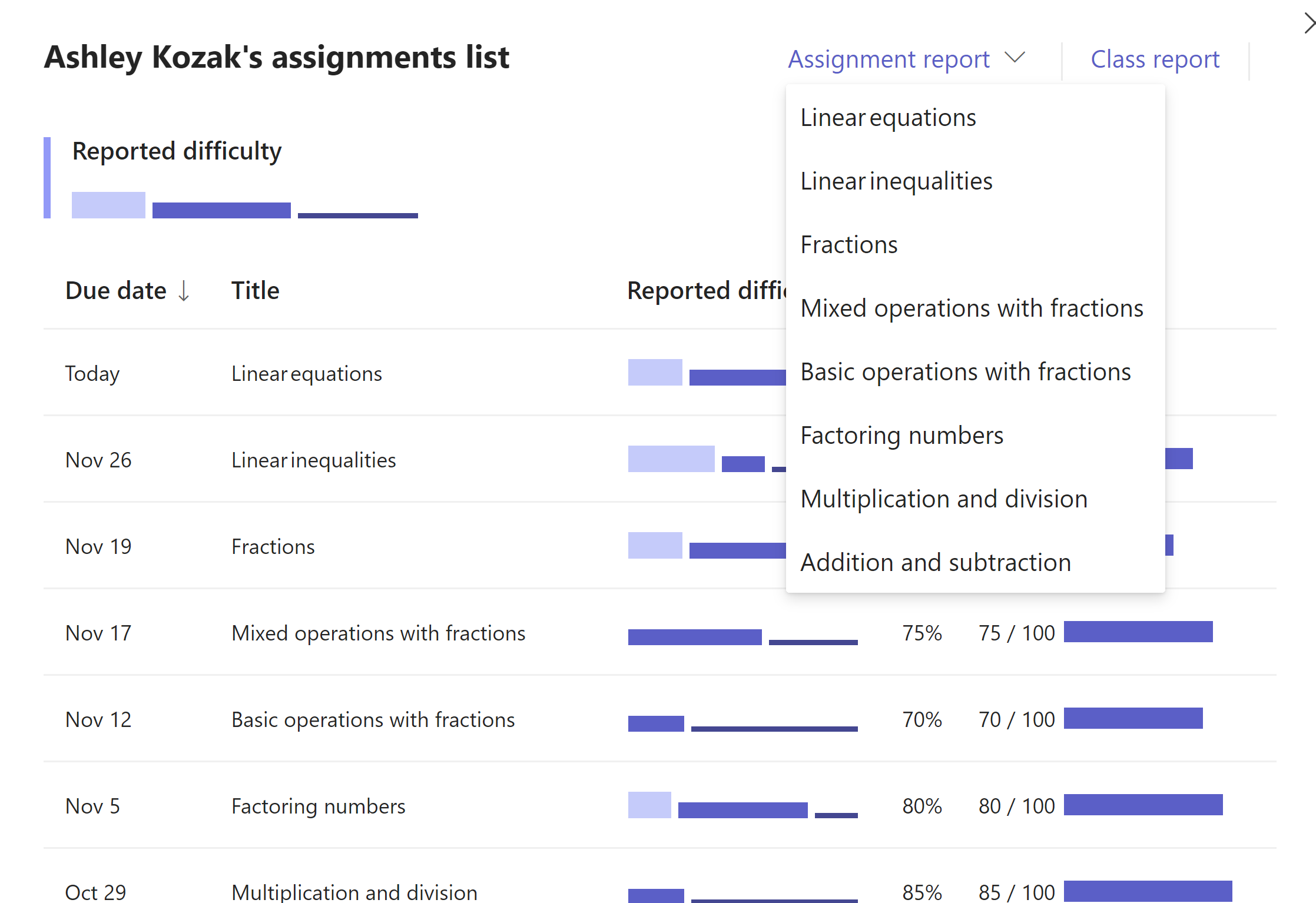
Você também pode exibir as informações de cada tarefa selecionando-a na lista suspensa Relatório de atribuição. Aqui, você poderá ver como a turma se saiu em cada uma das questões da tarefa.
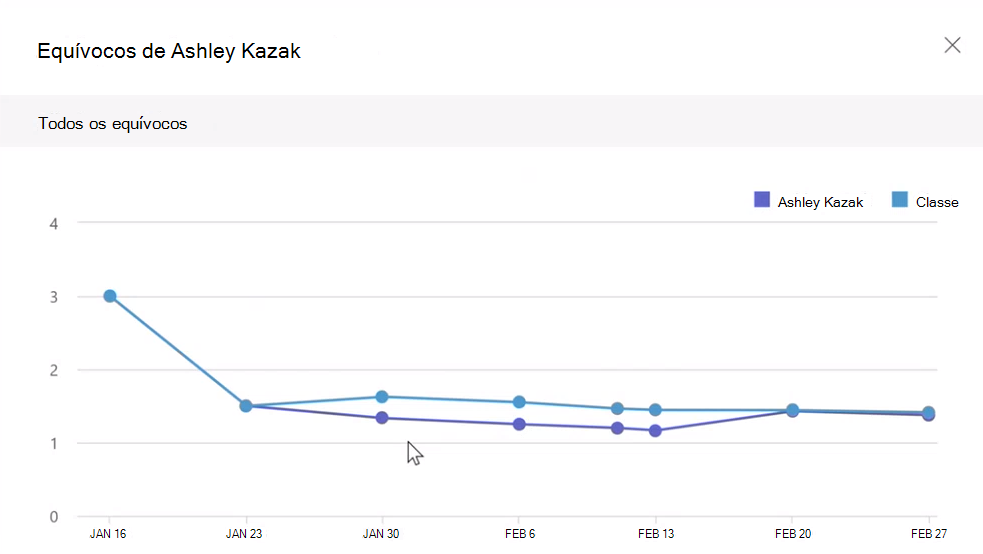
c) Equívocos - Este relatório mostrará a ocorrência de equívocos em diferentes tarefas para o aluno e em comparação com toda a turma. Você pode restringir os resultados a áreas específicas de equívocos para uma representação mais clara de onde esse aluno pode estar lutando para atender às expectativas.