

Uma experiência de digitação clássica de tamanho completo com uma tecla Copilot ( ) dedicada, teclado numérico integrado e até 12 meses de duração da bateria.
A tecla no Surface Keyboard traz o poder da IA ao seu alcance com experiências disponíveis no Windows 11. Este teclado elegante oferece digitação clássica, um teclado numérico integrado e teclas dedicadas para acesso rápido ao Snip & Sketch, Expressive Input, Call Mute e muito mais.
Observação
A tecla Copilot está disponível com o Surface Keyboard 2ª Edição.
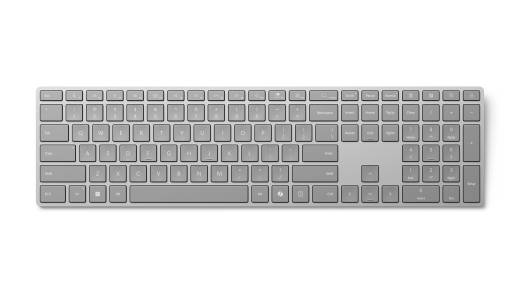
Disponível para compra na Microsoft Store e em outros revendedores.
Requisitos
Para configurá-lo, você precisará de um computador que tenha o Windows 11 instalado e dê suporte ao Bluetooth 4.0 ou mais recente. Este teclado dá suporte ao Emparelhamento rápido no Windows para emparelhamento mais rápido.
Observação
Se você não tiver certeza de qual versão do Bluetooth seu computador é compatível, vá para Qual versão de Bluetooth está no meu computador?
Conecte seu teclado
O teclado ligará automaticamente quando você remover inicialmente a guia de puxar a bateria ou substituir as baterias.
Emparelhar o teclado com o Bluetooth
Ligue o teclado e siga as instruções para emparelhá-lo com o computador:
Pressione e segure o botão Emparelhar na lateral do teclado até que a luz de LED acima da tecla de seta para cima comece a piscar (cerca de 3 segundos).
No seu computador Windows, selecione Conectar se uma notificação for exibida para o teclado, insira o PIN exibido na tela, pressione Enter e aguarde a conclusão da configuração.
Não viu a notificação?
- Vá para o ícone Iniciar
 > do logotipo do WindowsÍcone
 > do aplicativoConfigurações Ícone de dispositivos Bluetooth
 > BluetoothAdicionar
 >Ícone Bluetooth> BluetoothSurface Keyboard 2ª edição.
 - Insira o PIN exibido na tela, pressione Enter e selecione Concluído.
- Vá para o ícone Iniciar
Quando o teclado estiver emparelhado, a luz de LED vai parar de piscar.
Personalizar as configurações de teclado e digitação
Para personalizar o teclado:
Use o aplicativo Surface para personalizar as configurações do teclado. Para abri-lo, selecione , insira a superfície e selecione-o para abrir o aplicativo. Se você não tiver o aplicativo instalado, baixe-o da Microsoft Store.
Quando o aplicativo estiver aberto, selecione o teclado na parte inferior e escolha Personalizar teclado para ajustar suas configurações.
Para alterar as configurações de digitação do teclado:
- Selecione o> do logotipo do WindowsÍcone Configurações> do aplicativoConfigurações Ícone de hora & idioma
 >de idioma Ícone de digitação
 .
.
Informações da bateria
Este teclado é alimentado por duas pilhas AAA. Para substituí-las:
- Vire o teclado.
- Remova a tampa do compartimento da bateria.
- Insira duas pilhas AAA novas e recoloque a tampa.
Para marcar o nível da bateria a qualquer momento, vá para Configurações > Bluetooth & dispositivos ou abra o aplicativo Surface.
O teclado entra automaticamente em um modo de baixo consumo de energia quando não está em uso para ajudar a prolongar a vida útil da bateria.
Recursos baseados em IA no Windows 11
O poder da IA é integrado ao Windows 11. De aplicativos de produtividade e criatividade a ferramentas avançadas de IA que tornam as coisas mais acessíveis, esses recursos ajudarão você a fazer mais do que você imagina.
Onde comprar
Os teclados Surface e outros acessórios estão disponíveis para compra na Microsoft Store e em outros revendedores.
Observação
Se a Microsoft Store não estiver disponível na sua região, você também encontrará o Surface nesses revendedores.
Tópicos relacionados
Precisa de mais ajuda?
Suporte técnico

Para obter suporte técnico, abra o aplicativo Surface ou o navegador da Web, descreva o problema e selecione Obter Ajuda.
Suporte da comunidade

As comunidades podem ajudá-lo a fazer perguntas e ouvir especialistas com conhecimento avançado. Pergunte à comunidade.
Outros suportes

Se você não puder usar o Surface ou tiver uma pergunta sobre outra coisa, abra Obter Ajuda para obter outro suporte online.


