

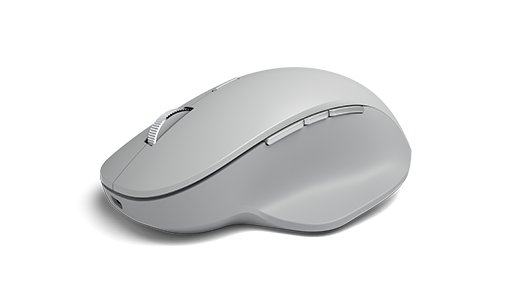
Projetado para precisão, conforto e controle excepcionais, o Mouse de Precisão do Surface ajuda você a permanecer no fluxo, três botões de polegar personalizáveis e a capacidade de alternar entre três dispositivos diferentes.
Requisitos do sistema
Para usar o Mouse de Precisão do Surface, seu computador precisa ter uma porta USB-A ou Bluetooth 4.0 ou posterior com Windows 11 ou Windows 10 instalado.
Observação
Se você não tiver certeza de qual versão do Bluetooth seu computador é compatível, vá para Qual versão de Bluetooth está no meu computador?
Emparelhamento
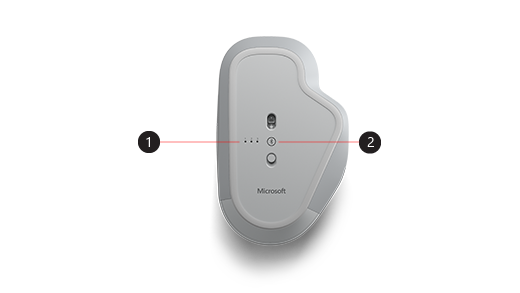
| 1. | Luzes de emparelhamento |
|---|---|
| 2. | Botão de emparelhamento |
Com o Mouse de Precisão do Surface você pode emparelhar até três dispositivos diferentes e alternar rapidamente entre eles sem precisar parar e emparelhar cada vez. Veja como:
Emparelhar um único dispositivo:
Pressione e segure o botão de emparelhamento na parte inferior do mouse por 5 a 7 segundos e solte o botão. Há três luzes de emparelhamento, uma para cada um dos dispositivos com os quais você pode emparelhar o mouse. Todas as três luzes de emparelhamento piscarão uma vez quando o mouse entrar no modo de emparelhamento e, em seguida, a primeira luz piscará lentamente.
No seu computador Windows, selecione Conectar se uma notificação for exibida para o seu mouse e aguarde a configuração.
Não consegue visualizar a notificação?
-
Windows 11: Vá para o ícone Iniciar
 > do logotipo do WindowsÍcone Configurações
 > do aplicativo Configurações Íconede dispositivos Bluetooth &
 > BluetoothAdicionar
 >Ícone Bluetooth> Bluetooth Mouse >de Precisão para Surface Concluído.
 -
Windows 10: Vá para o > do logotipo do Windows
 > Configurações
  >de dispositivos Bluetooth & ícone de outros dispositivos > de dispositivosAdicionar Bluetooth ou outro >Ícone Bluetooth >Mouse de precisão para Surface Precision>Feito.
-
Windows 11: Vá para o ícone Iniciar
Emparelhar com mais dispositivos:
- Pressione o botão de emparelhamento na parte inferior do mouse para selecionar um segundo ou terceiro dispositivo e, em seguida, solte-o. A luz de emparelhamento na parte inferior do mouse piscará rapidamente.
- Quando a luz de emparelhamento estiver piscando rapidamente, pressione e segure o botão de emparelhamento na parte inferior do mouse e solte-o. Todas as três luzes de emparelhamento piscarão uma vez quando o mouse entrar no modo de emparelhamento e, em seguida, a luz de emparelhamento piscará lentamente.
- Selecione Conectar se uma notificação for exibida para o seu mouse e aguarde a configuração. Se você não viu a notificação, abra Configurações conforme listado na seção acima.
Depois de configurar o Smart Switch, pressione o botão de emparelhamento Bluetooth no mouse uma vez para alternar rapidamente de um dispositivo para outro.
Carregar o Mouse Surface Precision
O Mouse de Precisão para Surface tem uma bateria recarregável embutida. Quando a luz na parte superior do mouse piscar em vermelho, use o cabo USB que acompanha o mouse para recarregar a bateria. Você pode continuar usando o Mouse de Precisão do Surface enquanto ele carrega.
Dica
Para marcar o nível da bateria a qualquer momento, selecione Pesquisar, digite Bluetoothe abra as configurações de Bluetooth & outros dispositivos. O nível da bateria é exibido ao lado do mouse.
Personalizar as configurações do mouse
Para alterar o comportamento e as configurações do mouse:
-
Windows 11: Selecione o> do logotipo do WindowsÍcone> do aplicativo Configurações Íconede dispositivos Bluetooth &> BluetoothÍcone do mouse
 .
. -
Windows 10: selecione o > do logotipo do Windows > Configurações > de DispositivosÍcone de mouse .
Dica
A Central de Mouse e Teclado da Microsoft é um aplicativo que ajuda você a aproveitar ao máximo o seu teclado e mouse da Microsoft. A Central de Mouse e Teclado te ajuda a personalizar a maneira como você trabalha em seu computador. Para baixar o aplicativo, consulte Download da Central do mouse e do teclado.
Alternar entre dispositivos usando o Smart Switch
Quando o mouse está emparelhado com até três dispositivos, você pode usar o Mouse de Precisão do Surface para alternar entre eles movendo o cursor do mouse para a borda da tela. Você precisará instalar a Central de Mouse e Teclado em todos os dispositivos que deseja usar com o Smart Switch.
- Abra a Central de Mouse e Teclado em um dos dispositivos com os quais o Mouse de Precisão para Surface está emparelhado e selecione Interruptor Inteligente.
- Deslize a barra Habilitar Smart Switch para Ativado. Você verá uma lista dos dispositivos emparelhados com o mouse, na ordem em que foram emparelhados.
- Examine as configurações disponíveis para personalizar o Smart Switch.
Tópicos relacionados
Precisa de mais ajuda?
Suporte técnico

Para obter suporte técnico, abra o aplicativo Surface ou o navegador da Web, descreva o problema e selecione Obter Ajuda.
Suporte da comunidade

As comunidades podem ajudá-lo a fazer perguntas e ouvir especialistas com conhecimento avançado. Pergunte à comunidade.
Outros suportes

Se você não puder usar o Surface ou tiver uma pergunta sobre outra coisa, abra Obter Ajuda para obter outro suporte online.


