
Solução de problemas de conexão Wi-Fi no Surface
Se estiver a ter problemas com Wi-Fi no Surface, como se não se conseguisse ligar a Wi-Fi ou se tivesse problemas em manter-se ligado, experimente as soluções abaixo para as corrigir.
Para corrigir Wi-Fi problemas de ligação no Surface:
- Solução 1: Executar a Resolução de Problemas de Rede do Windows
- Solução 2: Verificar a sua rede noutro dispositivo
- Solução 3: Reiniciar o equipamento de rede
- Solução 4: Ativar o modo de avião e, em seguida, recuar
- Solução 5: Forçar um reinício do Surface
- Solução 6: Verifique se Wi-Fi está disponível no Gerenciador de Dispositivos
- Solução 7: Remover e reinstalar o controlador
- Solução 8: Instalar atualizações
Antes de começar
Importante
Antes de experimentar qualquer uma destas soluções, certifique-se de que os sintomas que tem são os mesmos descritos abaixo. Se estiver a ter outros problemas com o Wi-Fi, consulte Corrigir problemas de ligação Wi-Fi no Windows para obter mais soluções.
Para marcar a ligação de rede status e saber mais sobre Wi-Fi problemas de ligação que possa ter, selecione Iniciar >Definições
 >rede & Internet
 .
.
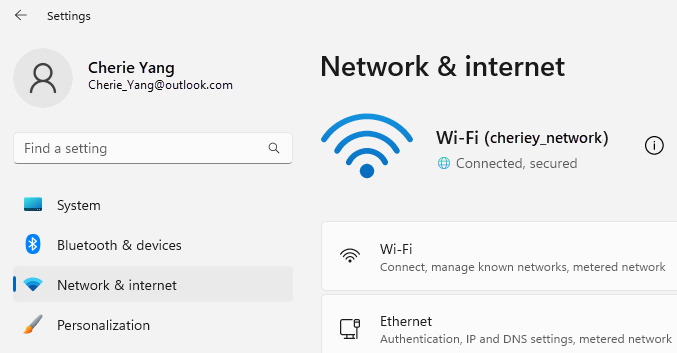
Eis os sintomas que as soluções podem ajudar a resolve:
A rede sem fios está disponível noutros dispositivos, mas não no Surface
- Wi-Fi está definido como Ligado e o Modo de avião está definido como Desativado.
- A sua rede sem fios aparece na lista de redes disponíveis.
- O Surface mostra que está ligado à sua rede sem fios, mas que não está a funcionar ou que "limitado" pode aparecer sob o nome da rede Wi-Fi nas definições Wi-Fi.
O Surface consegue localizar a minha rede sem fios, mas não consegue ligar
- Wi-Fi está definido como Ligado e o Modo de avião está definido como Desativado.
- A sua rede sem fios aparece na lista de redes disponíveis, mas não consegue ligar-se à mesma.
- O ícone de rede Wi-Fi encontra-se na barra de tarefas.
Certifique-se de que está a utilizar a palavra-passe correta para a sua rede Wi-Fi. Se não tiver a certeza sobre qual é a sua palavra-passe de rede, consulte Localizar a palavra-passe da rede sem fios no Windows. Se conseguir ligar-se à sua rede Wi-Fi, mas mesmo assim não conseguir aceder à Internet, consulte Corrigir problemas de ligação Wi-Fi no Windows para outras soluções.
O Surface não consegue encontrar a minha rede sem fios
- Wi-Fi está definido como Ligado e o Modo de avião está definido como Desativado.
- Estão disponíveis outras redes sem fios, mas a sua rede não está na lista.
As definições de Wi-Fi estão em falta no Surface
- Wi-Fi não está listado nas definições da Internet do & de Rede.
- Se Wi-Fi estiver em falta, o ícone de acesso à Internet também estará em falta na barra de tarefas.
Solução 1: Executar a Resolução de Problemas de Rede do Windows
A Resolução de Problemas de Rede do Windows pode ajudar a diagnosticar e corrigir problemas de Wi-Fi. Para usá-los, faça o seguinte:
Selecione Iniciar
e escreva definições. Selecione Definições>Resolução de Problemas doSistema >.
>. Selecione Outras Resoluções de Problemas.
Selecione Executar Placa> de Rede.
Siga as etapas da solução de problemas e veja se isso corrige o problema.
Solução 2: Verificar a sua rede noutro dispositivo
Se não vir a sua rede Wi-Fi listada nas redes disponíveis no Surface, primeiro deve certificar-se de que a sua rede está disponível e a funcionar corretamente. Tente ligar-se à sua rede Wi-Fi noutro dispositivo, como o seu telemóvel ou tablet. Se conseguir ligar-se à sua rede Wi-Fi, poderá existir um problema com o Surface. Se também não conseguir estabelecer ligação noutro dispositivo, poderá ser um problema com o router ou modem do Wi-Fi.
Solução 3: Reiniciar o modem e Wi-Fi router
Reinicie o Wi-Fi router e modem e, em seguida, tente ligar o Surface à rede Wi-Fi. Para saber como reiniciar o equipamento de rede, consulte Corrigir problemas de ligação Wi-Fi no Windows. Se ligar à sua rede Wi-Fi, mas mesmo assim não conseguir navegar na Web em nenhum dispositivo, poderá ter de contactar o seu fornecedor de Internet ou o fabricante do equipamento de rede para obter mais assistência.
Solução 4: Ativar o modo de avião e, em seguida, recuar
Aceda a Iniciar
e selecione Definições>Rede & Internet . Em Modo de avião, ative-o e, em seguida , desative-o.
Selecione Wi-Fi e certifique-se de que o Wi-Fi está Ativado.
- Se ainda não vir a sua rede listada no Surface, experimente a Solução 5.
- Se agora conseguir ver a sua rede sem fios, mas mesmo assim não conseguir aceder à Internet, consulte Corrigir problemas de ligação Wi-Fi no Windows para obter mais soluções.
Solução 5: Forçar o reinício do Surface
Selecione Iniciar >> DesligarEncerrar e aguarde um momento até que o Surface seja encerrado. Em seguida, prima sem soltar o botão para ligar/desligar durante 20 segundos. Se vir o ecrã do logótipo a aparecer após alguns segundos, continue a manter-se premido durante os 20 segundos completos até voltar a ver o ecrã do logótipo. Consulte Forçar um encerramento e reiniciar o Surface para obter mais informações.
Solução 6: Verifique se Wi-Fi está disponível no Gerenciador de Dispositivos
Se Wi-Fi definições estiverem em falta no Surface, Wi-Fi poderão estar desativadas no Gerenciador de Dispositivos.
Selecione Procurar na barra de tarefas, introduza Gerenciador de Dispositivos e selecione-a nos resultados.
Selecione a seta junto a Adaptadores de rede para expandir a lista de adaptadores e marcar para ver se uma das seguintes placas está listada:
Adaptador de rede Dispositivo Surface utilizado no Intel® Wi-Fi 7 BE201 Surface Pro para Empresas (11.ª Edição), Surface Laptop para Empresas (7.ª Edição) Intel® Wi-Fi 6 AX200, AX201, AX210, AX211 Surface Pro 7 e gerações posteriores, Surface Laptop 3 e gerações posteriores, Surface Laptop Go (todas as gerações), Surface Laptop Studio (todas as gerações), Surface Go 2 e gerações posteriores, Surface Book 3, Surface Studio 2+ Adaptador de Rede qualcomm Wi-Fi Surface Pro 1.ª Edição de 12 polegadas, Surface Laptop 13 polegadas 1ª Edição, Surface Pro (11.ª Edição), Surface Pro 9 5G, Surface Pro X, Surface Laptop (7.ª Edição), Surface Laptop 5G para Empresas, Surface Laptop 3 (15 pol. com AMD), Surface Go Controlador de Rede Marvell AVASTAR Todos os outros dispositivos Surface Faça duplo clique no adaptador de rede, selecione o separador Controlador e, em seguida, selecione Desativar Dispositivo.
Na caixa de aviso, selecione Sim.
Reinicie a placa de rede ao selecionar Ativar Dispositivo.
Reinicie o Surface ao selecionar Iniciar o
>Reinício deEnergia> . Se tiver atualizações pendentes, selecione Atualizar e reiniciar.
Solução 7: Remover e reinstalar o controlador
Aviso
Não faça esta etapa no Surface Pro X. Se você desinstalar os drivers neste dispositivo, a única forma de restaurá-los é completando uma redefinição total do sistema.
Selecione Procurar na barra de tarefas, introduza Gerenciador de Dispositivos e selecione-a nos resultados.
Selecione a seta junto a Adaptadores de rede para expandir a lista de adaptadores e marcar para ver se uma das seguintes placas está listada:
Adaptador de rede Dispositivo Surface utilizado no Intel® Wi-Fi 7 BE201 Surface Pro para Empresas (11.ª Edição), Surface Laptop para Empresas (7.ª Edição) Intel® Wi-Fi 6 AX200, AX201, AX210, AX211 Surface Pro 7 e gerações posteriores, Surface Laptop 3 e gerações posteriores, Surface Laptop Go (todas as gerações), Surface Laptop Studio (todas as gerações), Surface Go 2 e gerações posteriores, Surface Book 3, Surface Studio 2+ Adaptador de Rede qualcomm Wi-Fi Surface Laptop 5G para Empresas, Surface Laptop 3 (15 in. com AMD), Surface Go Controlador de Rede Marvell AVASTAR Todos os outros dispositivos Surface Faça duplo clique na placa de rede, selecione o separador Controlador e, em seguida, selecione Desinstalar Dispositivo.
Selecione Tentar remover o controlador deste dispositivo e, em seguida, selecione Desinstalar.
Reinicie o Surface.
Solução 8: Instalar atualizações
Se a sua Wi-Fi estiver a funcionar agora ou se tiver acesso à Internet através de uma ligação Ethernet, transfira e instale as atualizações mais recentes para o Windows e o Surface para ajudar a melhorar a ligação Wi-Fi. Para saber como, consulte Transferir controladores e firmware para o Surface.
Caso contrário, para instalar atualizações, utilize outro PC com uma ligação à Internet para transferir o pacote de controlador (ficheiro MSI) para uma pen USB, copie-o para o Surface e, em seguida, instale os controladores atualizados. Para transferir controladores e firmware para o Surface, consulte Transferir controladores e firmware para o Surface.

 >.
>. Mais solução de problemas
Se você ainda estiver tendo problemas com sua rede Wi-Fi, consulte Corrigir problemas de conexão Wi-Fi no Windows para outras soluções.