
Destaque o seu chat de grupo ao personalizar a imagem. Carregue a sua própria imagem ou escolha a partir de uma galeria de ilustrações e emojis.
Observação
- As imagens podem ser adicionadas, alteradas ou removidas no Ambiente de Trabalho ou na Web.
Selecione Chat
 no lado esquerdo do Teams e clique no chat de grupo que pretende personalizar.
Acima do chat, paire o cursor sobre a imagem do perfil à esquerda do nome do grupo para selecionar Alterar imagem de perfil.
Será aberta uma nova janela com a opção para carregar a sua própria imagem ou escolher uma ilustração pré-definida ou um emoji.
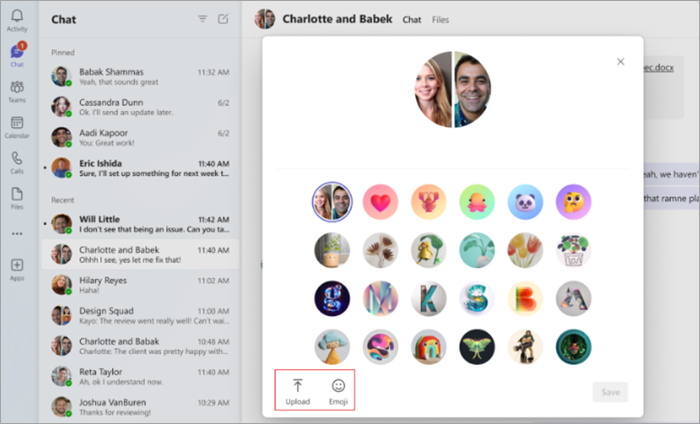
Se escolher uma ilustração ou emoji, basta encontrar o que pretende e selecionar Guardar.
Se quiser utilizar a sua própria imagem, selecione Carregar
 localize a imagem nos seus ficheiros e, em seguida, selecione Guardar.
Para editar novamente a imagem ou para voltar à imagem predefinida, repita os passos para selecionar a imagem predefinida ou diferente.
Observação
- O tamanho máximo do carregamento de fotografias é de 4 MB.
- Atualmente, as imagens não são suportadas em conversas de reunião ou chats 1:1.
- As conversas de grupo desativadas mostrarão o ícone de desativar som em vez da imagem de chat de grupo.