
Existem várias opções de formatação para mensagens.
Para abrir as opções de formatação, selecione o botão Formatar na caixa de redação. Nessa exibição expandida, selecione o texto que deseja formatar e escolha uma opção como B, I ou U para colocar o texto em negrito, itálico ou sublinhado.
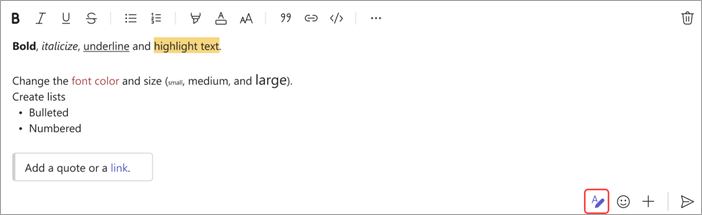
Há também opções de realce, tamanho da fonte, listas e muito mais. Ver mais opções para opções adicionais de formatação e os botões abaixo da caixa para anexar um arquivo ou inserir coisas divertidas como emoji.
Observação
O Teams sublinha os erros de ortografia em vermelho enquanto você digita. Clique com o botão direito do mouse no erro para ver uma lista de correções sugeridas. No momento, não é possível aplicar uma marcar ortográfica e gramatical separada no Teams (a menos que você esteja trabalhando na guia Wiki).
