
Com o Markdown, você obtém uma visualização dinâmica do texto formatado dentro da caixa de texto enquanto digita e sempre pode desfazer a formatação pressionando Ctrl+Z. Essas ações também estão disponíveis expandindo sua caixa de redação.
Observação
O Teams usa uma sintaxe no estilo Markdown. Embora nos refiramos a ela como "Markdown", ela não corresponde totalmente ao Markdown padrão e algumas formatações podem se comportar de maneira diferente.
Ações de markdown disponíveis no Teams
| Nome | Ação | Exemplo |
|---|---|---|
| Texto em negrito | *texto em negrito* | texto em negrito |
| Texto em itálico | _texto em itálico_ | texto em itálico |
| Tachado | ~tachado~ |

|
| Lista numerada | <número> Item um | 1. Item um 2. Item dois |
| Lista não ordenada | * Item um OU - Item um |
· Item um · Item dois |
| Hiperlink | [Texto](URL) | Veja neste link. |
| Bloco de código de várias linhas | ```[code block] | |
| Bloco de código embutido | `[code text]` | |
| Título 1 | # Texto do cabeçalho | |
| Título 2 | ## Texto do cabeçalho | |
| Título 3 | ### Texto do cabeçalho | |
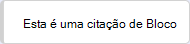
| BlockQuote | > |
|
Usar Markdown para compartilhar código embutido
Markdown com código embutido permite destacar trechos de código específicos em um parágrafo. Isso facilita localizar e entender o código no parágrafo.

Para adicionar um bloco embutido de código (monoespaçamento), inicie e termine o texto com uma tecla de acento grave ('). Ele está localizado ao lado de 1 no teclado, seguido por um espaço. Você também pode usar uma das seguintes chaves alternativas para iniciar um bloco de código embutido:
- Shift+`+Espaço
- Shift+Alt+´
- O gerenciador de teclado, Ukelele.
Depois de selecionar uma dessas teclas, digite o código e pressione a mesma tecla novamente para encerrar o bloco de código.
Usar Markdown para compartilhar um bloco de código
Para adicionar um bloco de código de várias linhas, preceda o texto com ``` e cole-o na caixa de redação. Você obterá uma pré-visualização dinâmica do código e poderá desfazer qualquer formatação pressionando Ctrl+Z. Para saber mais, leia Usar blocos de código no Microsoft Teams.