

Emojis, GIFs animados e adesivos são uma ótima maneira de se expressar e adicionar um pouco de diversão aos seus chats. Navegue por galerias de GIFs populares, encontre seus pacotes de adesivos favoritos e personalize seus tons de pele de emoji - tudo em um só lugar.
Seus emojis e reações usados recentemente são sincronizados no desktop e no celular.
Enviar um emoji, GIF ou adesivo
Para inserir um emoji, GIF ou adesivo em uma mensagem de chat ou canal:
- Selecione Emoji, GIFs e Adesivos
 no lado direito da caixa de mensagens.
 - A partir daqui, você pode pesquisar um emoji, GIF ou adesivo específico ou navegar pelas galerias acima da barra de pesquisa.
- Selecione o emoji, GIF ou adesivo que você deseja na galeria.
- Depois de selecionar o item desejado, ele aparecerá na caixa de redação do chat. Quando terminar, selecione Enviar
 .
.
Envie uma reação rápida
Fale mais, mais rapidamente, com reações rápidas. Passe o mouse sobre uma mensagem e selecione a mensagem desejada. Em seguida, veja-o aparecer no canto inferior esquerdo da mensagem.
Selecione Mais reações para escolher entre uma lista completa de reações. Repita o processo para adicionar até 20 reações por mensagem.
Vá para Curtir ou reagir a mensagens no Microsoft Teams para saber mais sobre reações.

Inserir um emoji com um atalho de teclado
- Na caixa de redação, digite : e comece a digitar o nome do emoji (por exemplo, :smile:) para filtrar sugestões.
- Selecione o emoji na lista de sugestões ou pressione Enter para inserir a correspondência superior.
Personalize seu emoji
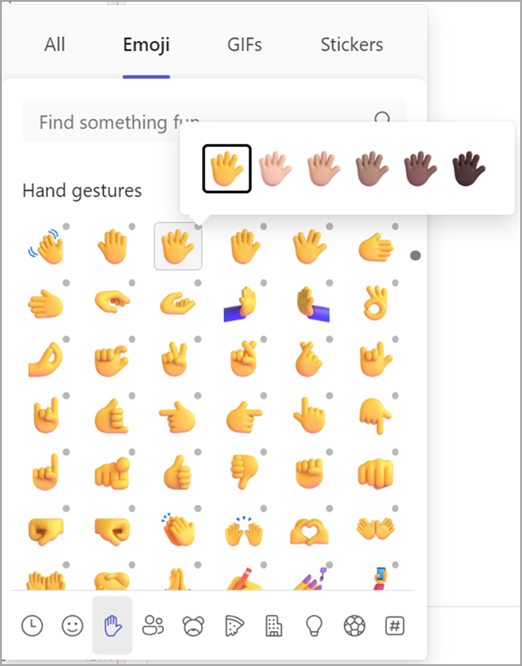
Alguns emojis — aqueles que incluem um ponto cinza no canto — podem ser personalizados para diferentes tons de pele. Basta clicar com o botão direito do mouse em qualquer emoji com um ponto cinza para abrir uma série de variações desse emoji e escolher aquele que você deseja enviar.
Customizar um meme ou uma figurinha
Alguns memes e adesivos podem ser personalizados com suas próprias legendas.
- Encontre um meme ou adesivo que tenha um ícone de edição no canto inferior direito.
- Clique no meme ou sticker, digite sua legenda (hilária) na caixa de texto e selecione Concluído.
- Seu meme ou adesivo personalizado aparecerá na caixa de chat. Agora tudo que você precisa fazer é selecionar Enviar .

Artigos relacionados
Crie adesivos personalizados com o Criador de adesivos do Designer


