
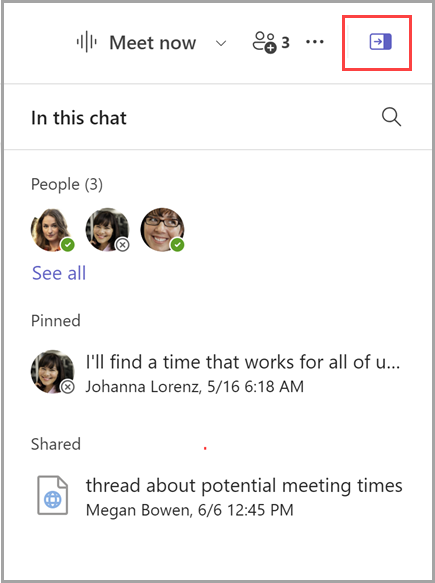
Para ver os detalhes do chat, selecione Abrir detalhes do Chat ícone do  no canto superior direito de um chat. Um painel mostrando uma lista de membros, postagens fixadas e links e arquivos compartilhados será aberto à direita do chat. Você também pode selecionar o botão Localizar no chat
 para pesquisar no chat. Para fechar o painel, selecione Fechar detalhes do chat
 .
.
Observação
Os detalhes do chat estão disponíveis para chats individuais, em grupo e em reuniões.
Pessoas
A seção People mostra até sete membros do chat e seu status atual. Para iniciar um bate-papo com alguém, basta selecionar o nome dessa pessoa. Selecione Ver tudo para mostrar a todos no chat.
Mensagens fixadas
A seção Mensagens fixadas lista até 10 mensagens fixadas para que todos vejam. Você também verá a mensagem fixada mais recentemente como uma faixa na parte superior do chat.
Dica
Para fixar uma mensagem, selecione Mais opções no canto superior direito da mensagem e selecione Fixar.
Compartilhado
Na seção Compartilhado, você encontrará uma lista de todos os arquivos e links que foram compartilhados no chat. Para abrir um, basta clicar nele. Selecione Mais opções à direita para copiar, baixar ou exibir arquivos e links no chat. Selecione Ver tudo para ver links e arquivos em uma guia compartilhada separada.
Tópicos relacionados
Ocultar, desativar, silenciar, fixar ou marcar um chat como não lido no Microsoft Teams