
Crie e comunique-se com emojis carregados pelo usuário no Microsoft Teams. Esses emojis personalizados ajudam a criar cultura e identidade, reforçar a identidade visual, fornecer tom e adicionar clareza às mensagens. Compartilhe emojis personalizados com qualquer pessoa na organização, incluindo usuários externos em canais compartilhados.
Criar um emoji personalizado
Os usuários podem criar emoji personalizado a partir de uma imagem ou arquivo GIF para qualquer pessoa em sua organização usar como reações e emojis.
Observação
Os administradores podem limitar quem pode criar emojis personalizados antes de poderem ser usados. Além disso, qualquer pessoa pode clicar com o botão direito do mouse em qualquer emoji personalizado para ver quem o criou e quando.
Para criar um emoji personalizado:
Selecione Ícone de emoji Emoji, GIFs e Stickers
 no lado direito da caixa de mensagens e escolha Emoji.
Na parte inferior, você verá várias opções de emoji. Selecione O emoji da sua organização

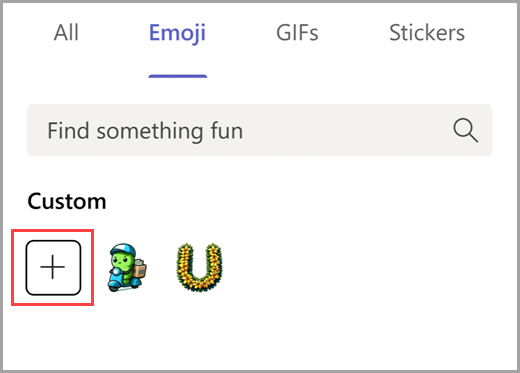
À esquerda, selecione Adicionar emoji
 para escolher qualquer imagem ou arquivo GIF. Em seguida, crie um nome para seu emoji.
Observação
Ao selecionar emoji para carregar, siga estas diretrizes:
- Carregue arquivos JPEG, PNG ou GIF.
- Recomendamos usar imagens quadradas.
- As imagens serão compactadas; selecione arquivos em 256K.
Selecione Botão Adicionar emoji
para incluí-lo na lista de emojis personalizados.
Você também pode adicionar emoji ao reagir a uma mensagem. Para fazer isso, passe o mouse sobre o texto ao qual você gostaria de reagir. Em seguida, selecione Mais reações >Seu emoji da organização Para escolher seu arquivo e criar seu emoji.
Dica
Crie reações personalizadas para ajudar a identificar status ou categorizar respostas durante processos de várias etapas. Por exemplo, crie emojis exclusivos para cada um dos membros da equipe para mostrar a participação em projetos colaborativos. Ou tente usar emoji personalizado para significar a conclusão de processos específicos. Saiba mais sobre como gostar ou reagir às mensagens.
Escolher um emoji personalizado
Use emoji personalizado no canal, chat e mensagens de reunião e respostas. Você também pode usá-las para reagir às mensagens existentes.
Para escolher um emoji personalizado:
- Selecione Ícone de emoji Emoji, GIFs e Stickers no lado direito da caixa de mensagens e escolha Emoji.
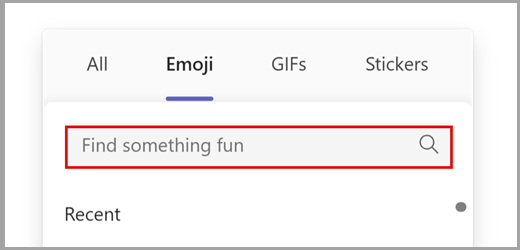
- Selecione O emoji da sua organização no canto inferior direito para procurar opções de emoji personalizadas. Você também pode pesquisar todas as opções de emoji na guia Emoji na parte superior.
- Selecione o emoji para adicioná-lo à sua mensagem. Repita o processo para adicionar emojis adicionais.
Dica
Qualquer emoji ou reação personalizada que você criou sempre aparecerá na parte superior. Localize emoji usado recentemente selecionando Recente no canto inferior esquerdo do ícone emoji Emoji, GIFs e Stickers .
Para reagir com um emoji personalizado, passe o mouse sobre o texto ao qual você gostaria de reagir. Em seguida, selecione Mais reações para procurar o emoji.
Dica
Celebre realizações em equipe e experiências compartilhadas com reações personalizadas e emojis celebrando aniversários, aniversários de trabalho, lançamentos e eventos.
Excluir um emoji personalizado
Observação
Os administradores do Teams podem limitar quem pode excluir emojis personalizados.
Se você conseguir excluir um emoji personalizado, verá a opção ao clicar com o botão direito do mouse nele.
- Para excluir o emoji, selecione Excluir. Em seguida, confirme sua escolha.
Excluí-lo removerá-o imediatamente da sua lista. No entanto, pode levar alguns dias para não aparecer mais para todos.
Dica
Ainda está vendo um emoji excluído? Tente limpar o cache para removê-lo instantaneamente.